.png)










Hướng Dẫn Cách Sử Dụng Hàm VLOOKUP Trong Excel Chi Tiết Từ A-Z
Hàm VLOOKUP (Vertical Lookup - Tìm kiếm theo chiều dọc) là một trong những hàm quan trọng và được sử dụng nhiều nhất trong Excel. Nó giúp bạn tìm một giá trị cụ thể trong cột đầu tiên của một bảng dữ liệu, sau đó trả về kết quả tương ứng nằm cùng hàng ở một cột khác.
Bạn có thể hình dung hàm này giống như việc tra cứu : hệ thống sẽ dò tìm trong cột đầu tiên của "Vùng dữ liệu", sau đó gióng sang ngang để lấy kết quả tương ứng tại "Cột" được chỉ định.

Cú pháp của hàm VLOOKUP
Dưới đây là cú pháp chuẩn và giải thích các thành phần trong hàm:
| Mã / Công thức | Ý nghĩa / Giải thích |
=VLOOKUP(lookup_value, table_array, col_index_num, [range_lookup]) |
Cú pháp tổng quát của hàm VLOOKUP. |
lookup_value |
Giá trị cần tìm: Có thể là một chuỗi văn bản, con số, hoặc một ô tham chiếu (Ví dụ: Mã nhân viên, mã sản phẩm). |
table_array |
Vùng dữ liệu: Quét chọn toàn bộ bảng chứa cả giá trị cần tìm và giá trị kết quả. Lưu ý: Giá trị cần tìm bắt buộc phải nằm ở cột ngoài cùng bên trái của vùng này. |
col_index_num |
Thứ tự cột kết quả: Số thứ tự của cột chứa dữ liệu bạn muốn lấy ra (Tính từ trái sang phải, bắt đầu đếm từ cột 1 của vùng |
[range_lookup] |
Kiểu tìm kiếm:
|
Ví dụ thực tế :
Giả sử bạn có một bảng dữ liệu nhân sự từ ô A1 đến D10.
-
Cột 1 (A): Mã Nhân Viên
-
Cột 2 (B): Họ Tên
-
Cột 3 (C): Chức Vụ
-
Cột 4 (D): Mức Lương
Bạn muốn tìm Mức lương của một nhân viên dựa trên mã nhân viên của họ.
| Mã / Công thức | Ý nghĩa / Giải thích |
=VLOOKUP("NV05", A1:D10, 4, 0) |
Tìm chính xác mức lương của mã "NV05". Cột lương là cột thứ 4 trong vùng dữ liệu. |
=VLOOKUP(F2, $A$1:$D$10, 4, 0) |
Khuyên dùng: Tham chiếu tự động đến ô |
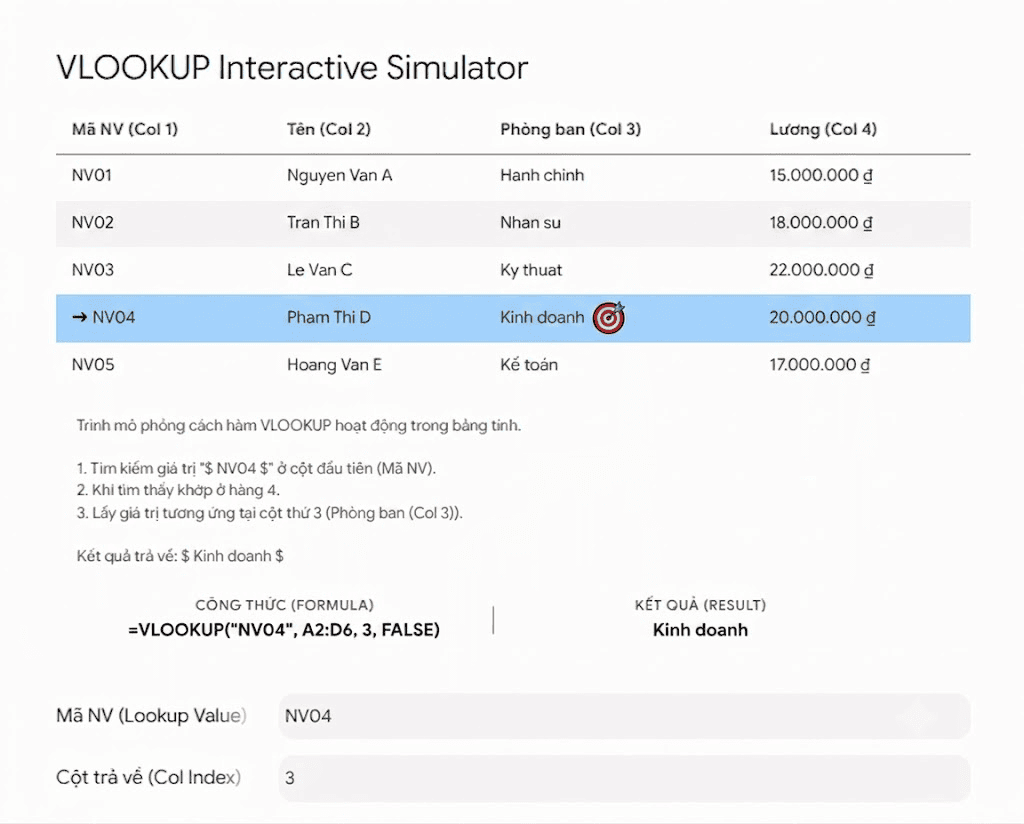
Bên dưới là công cụ mô phỏng để bạn trực tiếp thử nghiệm cách hàm VLOOKUP quét qua các hàng và cột để nhặt dữ liệu:
Bắt bệnh các lỗi VLOOKUP phổ biến nhất
-
Lỗi
#N/A: Excel không thể tìm thấy giá trị của bạn. Nguyên nhân thường là do mã nhập vào bị dư khoảng trắng ở đầu/cuối, sai chính tả, hoặc dữ liệu đó thực sự không có trong cột đầu tiên của bảng. -
Lỗi
#REF!: Con số bạn điền ở phầncol_index_numlớn hơn tổng số cột thực tế mà bạn đã quét trong bảngtable_array. -
Lỗi
#VALUE!: Thường xảy ra khicol_index_numnhỏ hơn 1 hoặc chứa văn bản thay vì số. -
Kết quả sai lệch khi copy xuống dưới: Đây là lỗi kinh điển do bạn quên khóa bảng (nhấn F4). Nếu vùng dữ liệu của bạn là
A1:D10, khi kéo chuột xuống ô dưới nó sẽ tự động chạy thànhA2:D11,A3:D12làm mất dữ liệu. Luôn nhớ dùng$A$1:$D$10.
Tóm lại, hàm VLOOKUP là một công cụ cực kỳ mạnh mẽ và không thể thiếu đối với bất kỳ ai làm việc trên Excel, từ người mới bắt đầu học đến nhân viên văn phòng chuyên nghiệp. Việc nắm vững cấu trúc hàm, hiểu rõ các tham số (đặc biệt là đối số 0 để tìm kiếm chính xác) và biết cách bắt mạch các lỗi thường gặp như #N/A hay #REF! sẽ giúp bạn tiết kiệm hàng giờ đồng hồ xử lý số liệu thủ công.
Để sử dụng thành thạo, bạn hãy thường xuyên thực hành với các bảng dữ liệu thực tế và luôn ghi nhớ thao tác khóa vùng dữ liệu (nhấn F4) trước khi sao chép công thức. Chúc bạn thực hành hiệu quả và ứng dụng thành công hàm VLOOKUP để tối ưu hóa công việc của mình!
Bài viết liên quan

06.08.2026, 10:38 am 5
Khắc phục lỗi máy in in mờ, không rõ nét: Nguyên nhân và Cách xử lý triệt để

06.08.2026, 10:25 am 6
Hướng Dẫn Các Cách Chỉnh Độ Sáng Màn Hình Máy Tính Laptop Và PC Cực Đơn Giản

27.07.2026, 12:06 pm 8
Claude AI Là Gì? Khám Phá Trợ Lý Trí Tuệ Nhân Tạo Đang Được Giới Công Nghệ Săn Đón

27.07.2026, 11:43 am 10
Có Những Phiên Bản Windows 11 Nào? Ai Nên Dùng Loại Nào?

18.07.2026, 10:57 am 20
3 Cách Chia Đôi Màn Hình Máy Tính Windows 10, 11 Cực Nhanh

17.07.2026, 9:23 am 13
Khắc Phục Lỗi Chrome Giật Lag, Ngốn RAM: Nguyên Nhân Và Cách Xử Lý Triệt Để

17.07.2026, 9:10 am 19