.png)







Khắc Phục Lỗi Chrome Giật Lag, Ngốn RAM: Nguyên Nhân Và Cách Xử Lý Triệt Để
Google Chrome luôn là trình duyệt được ưa chuộng nhất nhờ tốc độ và sự tiện dụng. Tuy nhiên, tình trạng Chrome giật lag, chiếm nhiều tài nguyên (đặc biệt là RAM và CPU) làm chậm toàn bộ hệ thống máy tính lại là "căn bệnh" vô cùng phổ biến. Bài viết dưới đây sẽ giúp bạn tìm hiểu gốc rễ vấn đề và các thủ thuật xử lý nhanh chóng nhất.
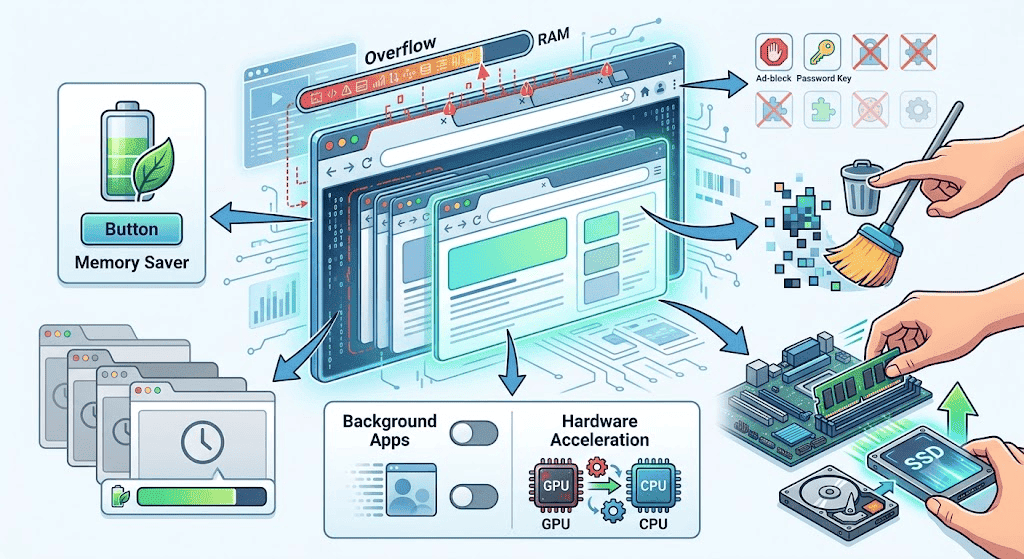
1. Nguyên Nhân Trực Tiếp Khiến Chrome Ngốn RAM Và Gây Giật Lag
Trước khi tìm cách khắc phục, chúng ta cần hiểu rõ tại sao trình duyệt này lại "nặng nề" đến vậy. Chrome được thiết kế theo kiến trúc đa tiến trình (multi-process). Nghĩa là mỗi tab, mỗi tiện ích mở rộng (Extension) bạn mở đều được hệ thống coi là một quy trình hoạt động độc lập.
Việc này giúp nếu một tab bị lỗi, toàn bộ trình duyệt sẽ không bị sập theo. Tuy nhiên, nhược điểm chí mạng là nó đòi hỏi rất nhiều dung lượng RAM và sức mạnh CPU. Kết hợp với việc người dùng thường xuyên mở hàng chục tab cùng lúc, cài đặt quá nhiều tiện ích không cần thiết hoặc lưu trữ lượng lớn bộ nhớ đệm (Cache) theo thời gian, máy tính sẽ nhanh chóng bị vắt kiệt tài nguyên dẫn đến hiện tượng giật, lag hoặc đơ chuột.
2. Kích Hoạt Tính Năng Tiết Kiệm Bộ Nhớ (Memory Saver)
Đây là phương án xử lý đơn giản và hiệu quả nhất được chính Google tích hợp. Tính năng Memory Saver sẽ tự động giải phóng bộ nhớ từ các tab bạn đang mở nhưng không sử dụng đến trong một khoảng thời gian. Các tab này sẽ chuyển sang trạng thái "ngủ đông" và chỉ tải lại khi bạn click vào.
Cách thực hiện:
-
Mở trình duyệt Chrome, click vào biểu tượng 3 dấu chấm ở góc trên bên phải, chọn Cài đặt (Settings).
-
Nhìn sang menu bên trái, tìm và chọn mục Hiệu suất (Performance).
-
Tại phần Tiết kiệm bộ nhớ (Memory Saver), hãy gạt công tắc sang trạng thái Bật.
3. Vô Hiệu Hóa Tiện Ích Mở Rộng Và Xóa Dữ Liệu Web
Các tiện ích mở rộng (Extensions) chạy ngầm liên tục là "kẻ thù" số một của bộ nhớ máy tính. Bên cạnh đó, dữ liệu rác tích tụ lâu ngày cũng làm giảm tốc độ phản hồi của trình duyệt.
Cách thực hiện:
-
Quản lý Extensions: Nhập lệnh
chrome://extensions/vào thanh địa chỉ. Kiểm tra toàn bộ danh sách và gạt nút tắt (hoặc Xóa) những tiện ích bạn hiếm khi sử dụng đến. -
Xóa bộ nhớ đệm: Nhấn tổ hợp phím Ctrl + Shift + Delete. Tại tab Cơ bản, hãy tích chọn Tệp và hình ảnh được lưu trong bộ nhớ đệm và Cookie, sau đó bấm Xóa dữ liệu. Bạn nên thực hiện việc này 2-3 tuần một lần.
4. Tắt Ứng Dụng Chạy Ngầm Và Điều Chỉnh Tăng Tốc Phần Cứng
Tính năng tăng tốc phần cứng (Hardware Acceleration) mượn sức mạnh từ card đồ họa (VGA) để xử lý các tác vụ hình ảnh, video trên web. Tuy nhiên, nếu VGA của bạn không đủ mạnh hoặc bị xung đột driver, tính năng này lại gây tác dụng ngược khiến Chrome giật lag tung hình.
Cách thực hiện:
-
Vào Cài đặt > Hệ thống (System).
-
Tắt tùy chọn Tiếp tục chạy các ứng dụng nền khi Google Chrome đóng để tránh lãng phí tài nguyên khi không dùng trình duyệt.
-
Tắt tùy chọn Sử dụng tính năng tăng tốc phần cứng khi có thể. Sau đó bấm Khởi chạy lại (Relaunch) để áp dụng thay đổi.
5. Nâng Cấp Phần Cứng Máy Tính Để Dứt Điểm Tình Trạng Tắc Nghẽn
Nếu bạn đã thử mọi tinh chỉnh phần mềm nhưng máy tính vẫn ì ạch khi lướt web, vấn đề chắc chắn nằm ở giới hạn phần cứng. Chrome hiện nay cần một không gian đủ rộng để bung xõa sức mạnh.
-
Nâng cấp RAM: 8GB RAM hiện tại chỉ là mức tối thiểu để chạy Win và mở vài tab cơ bản. Để lướt web đa nhiệm, xem Youtube 4K hay làm việc mượt mà, bạn nên cân nhắc nâng cấp lên 16GB hoặc 32GB RAM.
-
Sử dụng ổ cứng SSD: Nếu máy bạn vẫn đang cài hệ điều hành hoặc trình duyệt trên ổ cứng cơ HDD cũ kỹ, tốc độ đọc/ghi chậm sẽ khiến trình duyệt load rất lâu. Hãy chuyển sang ổ cứng SSD (đặc biệt là chuẩn NVMe) để thấy sự khác biệt về tốc độ khởi động phần mềm chỉ trong chớp mắt.
Tổng Kết
Chrome giật lag là tình trạng phổ biến nhưng hoàn toàn có thể kiểm soát được. Bằng cách dọn dẹp hệ thống, tắt các tính năng ngốn tài nguyên và trang bị cho máy tính một cấu hình phần cứng đủ tốt (RAM từ 16GB trở lên), bạn sẽ có lại trải nghiệm lướt web mượt mà, tốc độ phản hồi nhanh chóng, hỗ trợ tối đa cho công việc hàng ngày.
Bài viết liên quan

06.08.2026, 10:38 am 31
Khắc phục lỗi máy in in mờ, không rõ nét: Nguyên nhân và Cách xử lý triệt để

06.08.2026, 10:25 am 50
Hướng Dẫn Các Cách Chỉnh Độ Sáng Màn Hình Máy Tính Laptop Và PC Cực Đơn Giản

27.07.2026, 12:06 pm 35
Claude AI Là Gì? Khám Phá Trợ Lý Trí Tuệ Nhân Tạo Đang Được Giới Công Nghệ Săn Đón

27.07.2026, 11:43 am 44
Có Những Phiên Bản Windows 11 Nào? Ai Nên Dùng Loại Nào?

18.07.2026, 10:57 am 51
3 Cách Chia Đôi Màn Hình Máy Tính Windows 10, 11 Cực Nhanh

17.07.2026, 9:10 am 38
Nâng Cấp RAM hay SSD? Dấu Hiệu & Hướng Dẫn Tối Ưu Hiệu Năng

17.07.2026, 9:01 am 49
FPS hay Resolution: Yếu Tố Nào Quyết Định Trải Nghiệm Chơi Game Của Bạn?

13.07.2026, 9:19 am 39
Cách Hạ Từ Win 11 Xuống Win 10 Và Điều Kiện Cần Thiết

13.07.2026, 9:03 am 45
Hướng Dẫn Thủ Thuật: Khôi Phục Tin Nhắn Zalo Nhanh Chóng

13.07.2026, 8:50 am 43