.png)







Cách Hạ Từ Win 11 Xuống Win 10 Và Điều Kiện Cần Thiết
Windows 11 mang đến giao diện hiện đại và nhiều tính năng mới, nhưng đôi khi người dùng vẫn cần quay lại môi trường Windows 10 quen thuộc để đảm bảo tính tương thích của phần mềm đặc thù hoặc tối ưu hiệu suất cho hệ thống hiện tại. Việc đưa máy tính trở lại hệ điều hành cũ hoàn toàn có thể thực hiện được một cách an toàn nếu bạn nắm rõ quy trình. Dưới đây là bài viết hướng dẫn thủ thuật chi tiết để bạn tự thao tác.
1. Điều kiện cần thiết để hạ cấp từ Windows 11 xuống Windows 10
Để quá trình hạ cấp diễn ra suôn sẻ, hệ thống của bạn cần đáp ứng một số điều kiện cụ thể tùy thuộc vào thời gian bạn đã sử dụng Windows 11:
-
Hạ cấp trực tiếp (Trong vòng 10 ngày): Bạn chỉ có thể sử dụng tính năng "Go back" được tích hợp sẵn nếu bạn vừa nâng cấp lên Windows 11 trong vòng 10 ngày. Tính năng này yêu cầu bạn không được xóa thư mục
Windows.oldvà các tệp cài đặt ẩn ($Windows.~BT,$Windows.~WS) trong ổ C. -
Hạ cấp bằng cách cài lại (Sau 10 ngày): Nếu đã vượt qua khoảng thời gian 10 ngày, hệ thống đã tự động dọn dẹp các tệp cũ. Điều kiện lúc này là bạn cần có một chiếc USB dung lượng tối thiểu 8GB để tạo bộ cài Windows 10 (Media Creation Tool) và tiến hành cài đặt sạch (Clean Install).
-
Bản quyền: Máy tính của bạn cần đang có bản quyền Windows số (Digital License) hợp lệ để hệ thống tự động kích hoạt lại sau khi về Windows 10.
2. Lưu ý quan trọng trước khi tiến hành quá trình hạ cấp
Việc can thiệp vào hệ điều hành luôn đi kèm với những rủi ro về dữ liệu, do đó bạn cần chuẩn bị kỹ lưỡng:
-
Sao lưu dữ liệu: Đây là bước bắt buộc. Nếu bạn dùng phương pháp cài đặt sạch (Clean Install), toàn bộ dữ liệu trên ổ C sẽ bị xóa trắng. Hãy chuyển tài liệu, hình ảnh, tập tin quan trọng sang ổ D, E hoặc tải lên các nền tảng lưu trữ đám mây, ổ cứng rời.
-
Nguồn điện: Nếu bạn đang thao tác trên laptop, hãy cắm sạc trực tiếp để đảm bảo quá trình không bị gián đoạn do hết pin đột ngột, gây lỗi hệ thống.
-
Chuẩn bị danh sách phần mềm: Các ứng dụng bạn đã cài đặt trong quá trình sử dụng Windows 11 sẽ mất đi. Bạn nên ghi lại tên các phần mềm công việc để tải lại sau khi hạ cấp thành công.
3. Cách hạ cấp thông qua tính năng "Go back" (Trong vòng 10 ngày)
Đây là phương pháp nhanh chóng và an toàn nhất, giữ nguyên phần lớn cài đặt của bạn.
-
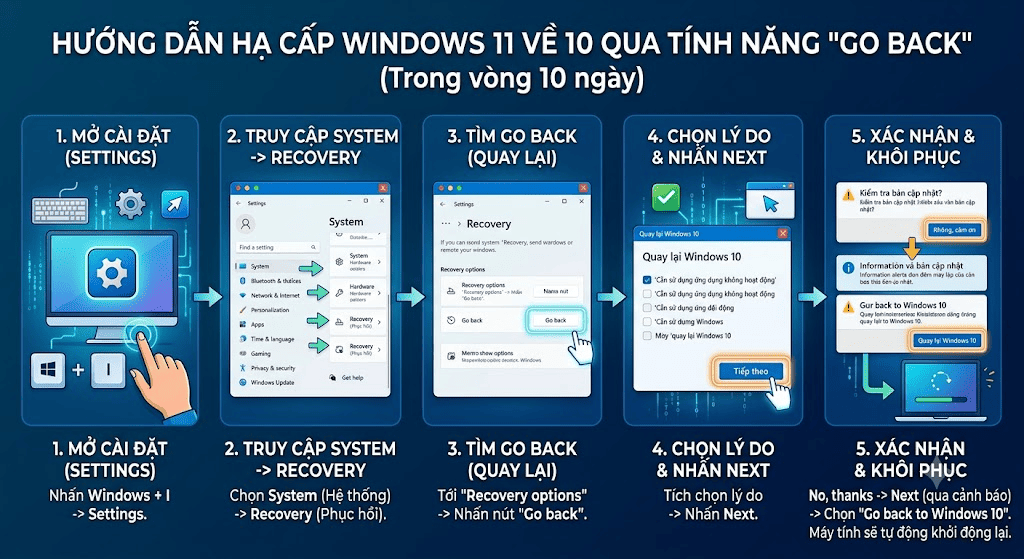
Bước 1: Nhấn tổ hợp phím Windows + I để mở ứng dụng Settings (Cài đặt).
-
Bước 2: Chọn mục System (Hệ thống) ở cột bên trái, sau đó kéo xuống và nhấn vào Recovery (Phục hồi) ở cột bên phải.
-
Bước 3: Tại phần Recovery options, tìm dòng Go back (Quay lại) và nhấn vào nút Go back.
-
Bước 4: Một cửa sổ mới sẽ hiện lên hỏi lý do bạn muốn quay lại. Tích chọn một lý do bất kỳ và nhấn Next.
-
Bước 5: Khi hệ thống hỏi bạn có muốn kiểm tra bản cập nhật không, chọn No, thanks (Không, cảm ơn). Tiếp tục nhấn Next qua các bảng cảnh báo thông tin và cuối cùng chọn Go back to Windows 10. Máy tính sẽ tự động khởi động lại và tiến hành khôi phục.
4. Cách hạ cấp bằng phương pháp Cài đặt sạch (Clean Install) qua USB
Phương pháp này dành cho các máy tính đã nâng cấp qua 10 ngày, yêu cầu thao tác kỹ thuật nhiều hơn.
-
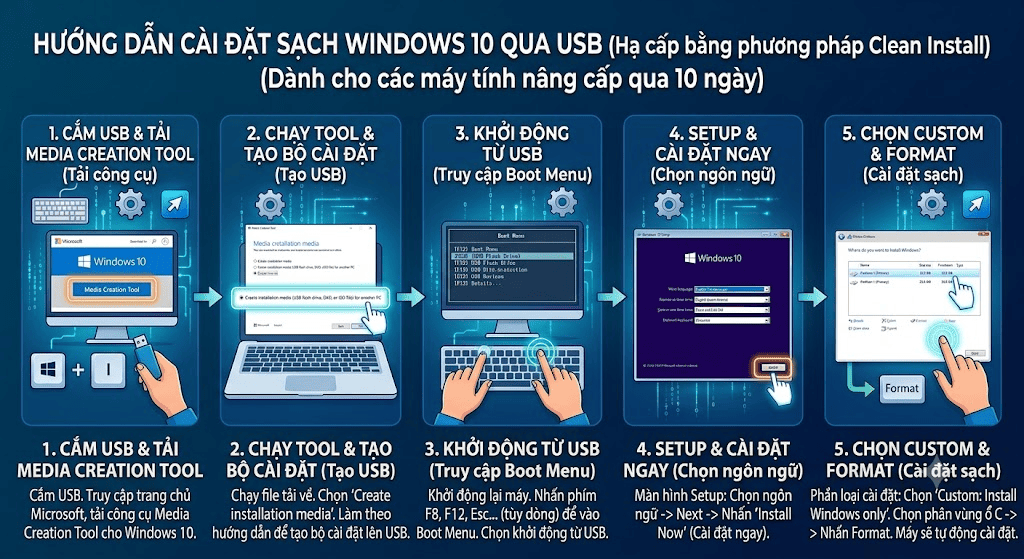
Bước 1: Cắm USB vào máy tính. Truy cập trang chủ của Microsoft, tìm tải công cụ Media Creation Tool cho Windows 10.
-
Bước 2: Chạy file vừa tải, chọn Create installation media (USB flash drive, DVD, or ISO file) for another PC. Làm theo hướng dẫn trên màn hình để công cụ tải và tạo bộ cài đặt Windows 10 lên USB của bạn.
-
Bước 3: Sau khi USB báo hoàn tất, khởi động lại máy tính và truy cập vào Boot Menu (thường dùng phím F8, F12, Esc hoặc F2 tùy dòng mainboard). Chọn khởi động từ USB.
-
Bước 4: Tại màn hình Setup, chọn ngôn ngữ và nhấn Next > Install Now.
-
Bước 5: Ở phần chọn loại cài đặt, nhấn chọn Custom: Install Windows only (advanced). Chọn phân vùng ổ C hiện tại, nhấn Format để làm sạch, sau đó nhấn Next để hệ thống bắt đầu quá trình cài đặt Windows 10 mới hoàn toàn.
5. Các bước thiết lập và kiểm tra máy tính sau khi hạ cấp
Sau khi hệ thống khởi động thành công vào màn hình Desktop của Windows 10, bạn cần thực hiện một số bước tối ưu cuối cùng:
-
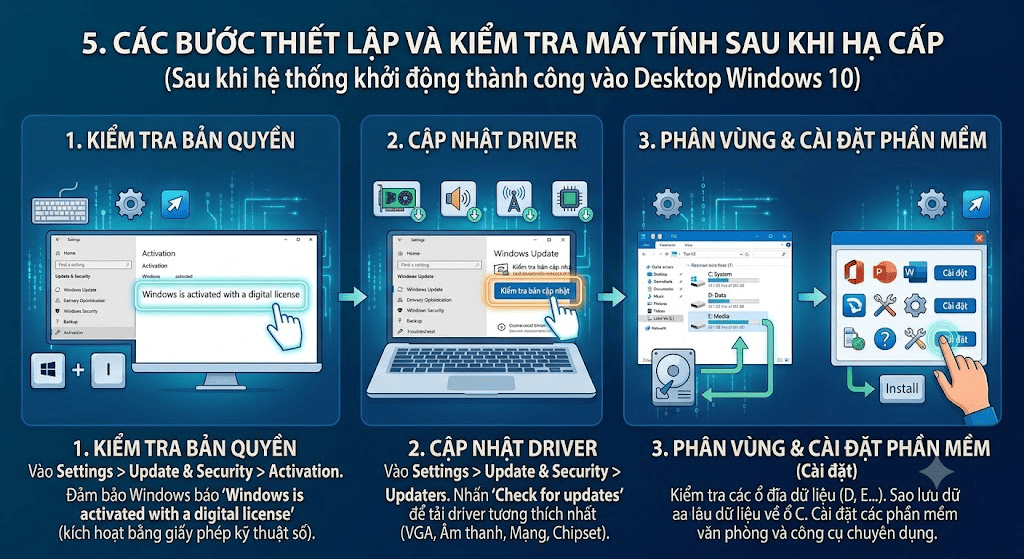
Kiểm tra bản quyền: Vào Settings > Update & Security > Activation để kiểm tra xem Windows đã báo kích hoạt trạng thái "Windows is activated with a digital license" hay chưa.
-
Cập nhật Driver: Vào Settings > Update & Security > Windows Update và nhấn Check for updates. Việc này giúp máy tính tải về các driver tương thích nhất cho card màn hình, âm thanh, mạng và các chipset trên mainboard.
-
Phân vùng và cài đặt phần mềm: Kiểm tra lại các ổ đĩa dữ liệu (D, E) xem có nhận đủ không, chép lại dữ liệu từ thiết bị sao lưu sang ổ C (nếu cần) và tiến hành cài đặt các phần mềm văn phòng, công cụ làm việc chuyên dụng.
Kết luận:
Việc hạ cấp từ Windows 11 xuống Windows 10 không quá phức tạp nếu bạn nắm rõ thời gian nâng cấp và tuân thủ chặt chẽ việc sao lưu dữ liệu. Dù sử dụng công cụ "Go back" hay phải cài lại từ đầu qua USB, điều cốt lõi vẫn là cẩn thận trong từng bước cấu hình để hệ thống hoạt động ổn định, mượt mà với môi trường Windows 10.
>>> XEM THÊM CÁCH NÂNG CẤP WIN 10 LÊN WIN 11 TẠI ĐÂY <<<
Bài viết liên quan

06.08.2026, 10:38 am 31
Khắc phục lỗi máy in in mờ, không rõ nét: Nguyên nhân và Cách xử lý triệt để

06.08.2026, 10:25 am 50
Hướng Dẫn Các Cách Chỉnh Độ Sáng Màn Hình Máy Tính Laptop Và PC Cực Đơn Giản

27.07.2026, 12:06 pm 35
Claude AI Là Gì? Khám Phá Trợ Lý Trí Tuệ Nhân Tạo Đang Được Giới Công Nghệ Săn Đón

27.07.2026, 11:43 am 44
Có Những Phiên Bản Windows 11 Nào? Ai Nên Dùng Loại Nào?

18.07.2026, 10:57 am 51
3 Cách Chia Đôi Màn Hình Máy Tính Windows 10, 11 Cực Nhanh

13.07.2026, 9:03 am 45
Hướng Dẫn Thủ Thuật: Khôi Phục Tin Nhắn Zalo Nhanh Chóng

13.07.2026, 8:50 am 43
Hướng Dẫn Cách Kích Hoạt Bản Quyền Windows Chuẩn Microsoft Chính Hãng Mới Nhất

11.07.2026, 4:28 pm 30
Nguyên nhân và cách khắc phục các lỗi .NET Framework thường gặp

11.07.2026, 4:24 pm 36
.NET Framework Là Gì Và Cách Tải Nhanh Chóng Nhất

11.07.2026, 4:07 pm 40