.png)







Hướng Dẫn Cách Kích Hoạt Bản Quyền Windows Chuẩn Microsoft Chính Hãng Mới Nhất
Sử dụng Windows bản quyền chính hãng không chỉ giúp máy tính hoạt động ổn định, mượt mà mà còn bảo vệ dữ liệu của bạn an toàn trước các nguy cơ mã độc từ các công cụ crack lậu. Microsoft hiện tại đã tối ưu hóa quy trình kích hoạt bản quyền giúp người dùng thực hiện cực kỳ nhanh chóng và an toàn.
Bài viết này sẽ hướng dẫn bạn các cách kích hoạt bản quyền Windows 10 và Windows 11 chuẩn chỉnh, chính thống nhất từ Microsoft.
1. Kiểm tra phiên bản Windows đang sử dụng
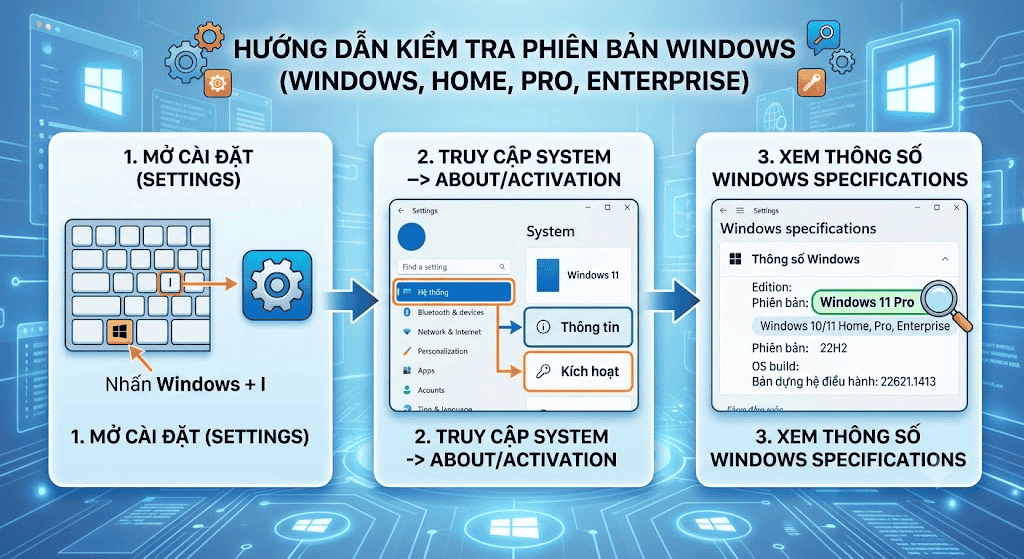
Trước khi tiến hành kích hoạt, bạn cần xác định chính xác phiên bản Windows máy đang chạy (Home, Pro, hay Enterprise) để chuẩn bị Key kích hoạt phù hợp.
-
Bước 1: Nhấn tổ hợp phím Windows + I để mở bảng Settings (Cài đặt).
-
Bước 2: Chọn mục System, sau đó cuộn xuống chọn About (hoặc chọn thẳng mục Activation trên Windows 11).
-
Bước 3: Tại phần Windows specifications, bạn sẽ thấy rõ phiên bản Windows hiện tại của máy (Ví dụ: Windows 11 Pro).
2. Kích hoạt trực tiếp bằng Product Key chính hãng
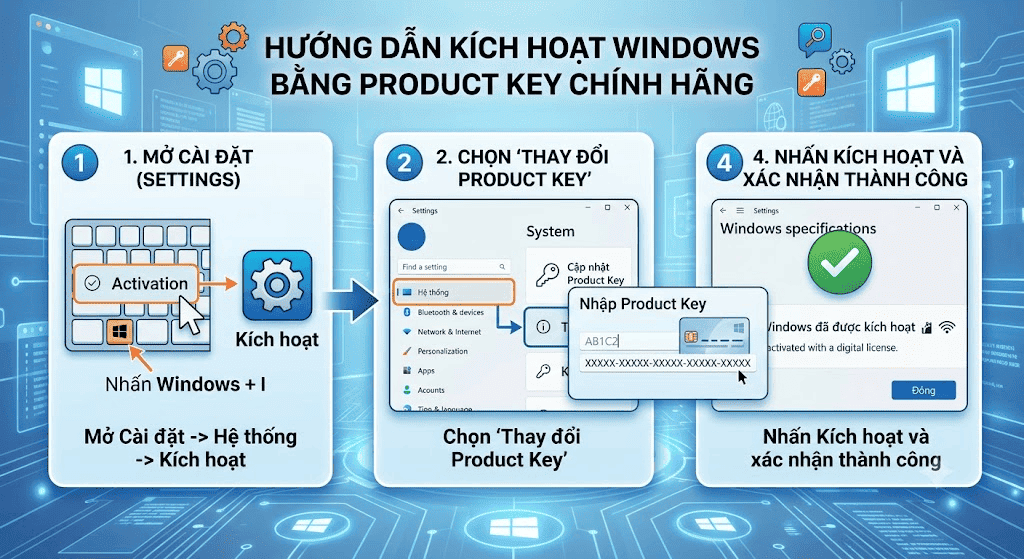
Đây là phương pháp phổ biến và chính thống nhất khi bạn mua Key bản quyền dạng thẻ vật lý hoặc Key điện tử (gồm dãy 25 ký tự chữ và số).
-
Bước 1: Mở Settings (Windows + I) -> Chọn System -> Chọn Activation.
-
Bước 2: Tìm đến mục Upgrade your edition of Windows hoặc Change product key rồi nhấn vào nút Change.
-
Bước 3: Nhập chính xác dãy 25 ký tự Key bản quyền vào ô Product key.
-
Bước 4: Nhấn Next và chọn Activate. Chờ vài giây để hệ thống máy chủ Microsoft xác thực. Khi xuất hiện dòng chữ "Windows is activated" là bạn đã thành công.
3. Kích hoạt tự động bằng Giấy phép kỹ thuật số (Digital License)
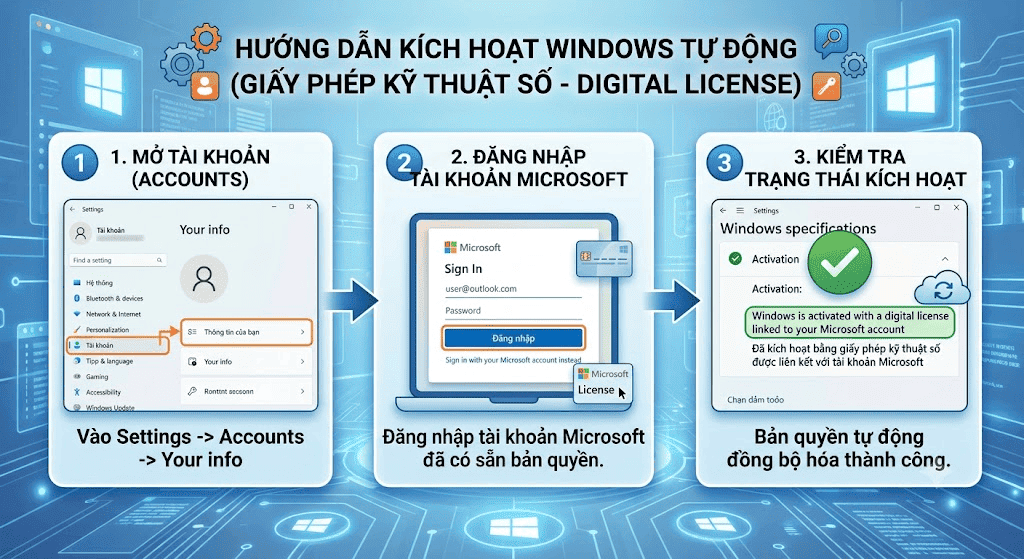
Giấy phép kỹ thuật số (Digital License) là dạng bản quyền được liên kết trực tiếp với tài khoản Microsoft (Microsoft Account) hoặc ID phần cứng của máy. Phương pháp này rất tiện lợi khi bạn cài lại Win.
-
Bước 1: Mở Settings -> Chọn Accounts -> Chọn Your info.
-
Bước 2: Chọn Sign in with a Microsoft account instead và đăng nhập tài khoản Microsoft đã có sẵn bản quyền của bạn.
-
Bước 3: Quay lại mục Activation. Nếu thấy dòng chữ "Windows is activated with a digital license linked to your Microsoft account", nghĩa là bản quyền đã tự động đồng bộ thành công sang máy mới.
4. Cách kích hoạt lại sau khi thay đổi phần cứng (Mainboard, CPU)
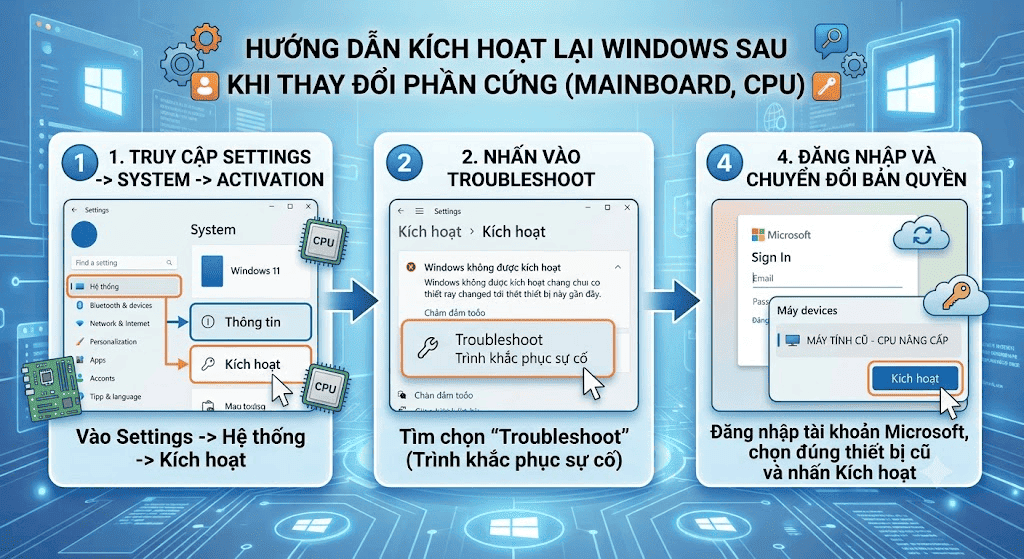
Khi bạn nâng cấp các linh kiện phần cứng quan trọng như thay Mainboard hoặc CPU, Microsoft sẽ nhận diện đây là một thiết bị mới và có thể làm mất trạng thái bản quyền cũ. Để kích hoạt lại:
-
Bước 1: Truy cập Settings -> System -> Activation.
-
Bước 2: Nhấn vào tùy chọn Troubleshoot (Trình khắc phục sự cố).
-
Bước 3: Hệ thống báo lỗi kích hoạt, bạn chọn dòng I changed hardware on this device gần đây (Tôi đã thay đổi phần cứng trên thiết bị này gần đây).
-
Bước 4: Đăng nhập tài khoản Microsoft của bạn, chọn đúng tên thiết bị cũ trong danh sách hiển thị và nhấn Activate để chuyển đổi bản quyền sang cấu hình phần cứng mới.
5. Kiểm tra trạng thái kích hoạt chuẩn Microsoft qua CMD
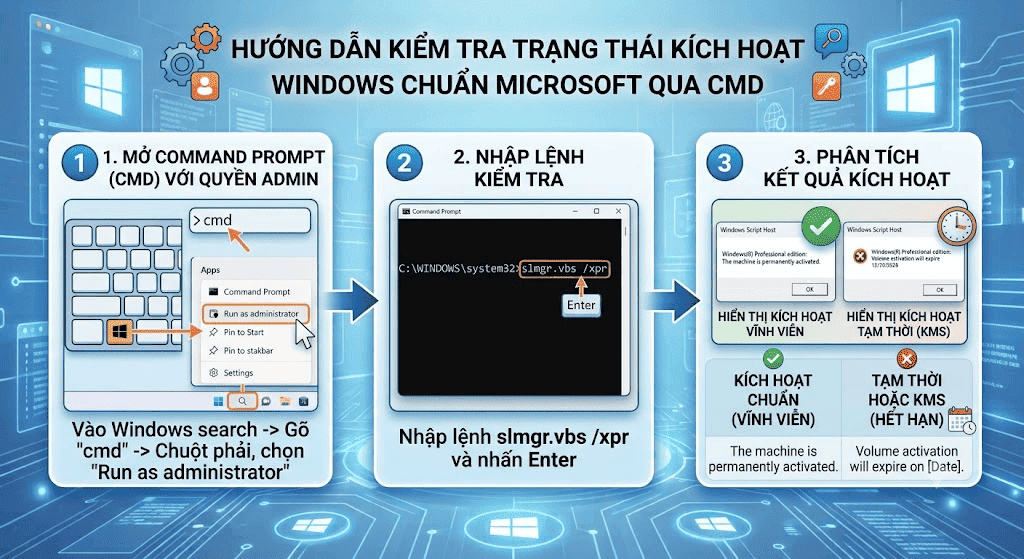
Sau khi thực hiện các bước trên, bạn nên kiểm tra lại xem Windows đã được kích hoạt vĩnh viễn hay chưa bằng công cụ Command Prompt (CMD) tích hợp sẵn, tránh các trường hợp dùng key dùng thử (Key Trial).
-
Bước 1: Nhấn phím Windows, gõ cmd, click chuột phải vào Command Prompt và chọn Run as administrator.
-
Bước 2: Nhập lệnh sau và nhấn Enter:
slmgr.vbs /xpr -
Bước 3: Một hộp thoại nhỏ sẽ xuất hiện:
-
Nếu hiện "The machine is permanently activated": Máy của bạn đã được kích hoạt vĩnh viễn chính hãng.
-
Nếu hiện có ngày tháng hết hạn: Đó là Key kích hoạt tạm thời hoặc Key gia hạn theo tổ chức (KMS).
-
Việc sử dụng Windows bản quyền chuẩn Microsoft giúp bạn nhận được các bản cập nhật bảo mật sớm nhất, hạn chế tối đa lỗi màn hình xanh và tối ưu hiệu năng tối đa cho toàn bộ linh kiện trong máy tính. Chúc các bạn thực hiện thành công!
Bài viết liên quan

06.08.2026, 10:38 am 31
Khắc phục lỗi máy in in mờ, không rõ nét: Nguyên nhân và Cách xử lý triệt để

06.08.2026, 10:25 am 50
Hướng Dẫn Các Cách Chỉnh Độ Sáng Màn Hình Máy Tính Laptop Và PC Cực Đơn Giản

27.07.2026, 12:06 pm 35
Claude AI Là Gì? Khám Phá Trợ Lý Trí Tuệ Nhân Tạo Đang Được Giới Công Nghệ Săn Đón

27.07.2026, 11:43 am 44
Có Những Phiên Bản Windows 11 Nào? Ai Nên Dùng Loại Nào?

18.07.2026, 10:57 am 51
3 Cách Chia Đôi Màn Hình Máy Tính Windows 10, 11 Cực Nhanh
11.07.2026, 4:28 pm 30
Nguyên nhân và cách khắc phục các lỗi .NET Framework thường gặp
11.07.2026, 4:24 pm 36
.NET Framework Là Gì Và Cách Tải Nhanh Chóng Nhất
11.07.2026, 4:07 pm 40
Hướng Dẫn Khắc Phục Lỗi Full Disk: Nguyên Nhân Và Cách Xử Lý Triệt Để
10.07.2026, 4:21 pm 32
Microsoft Visual C++ Redistributable Là Gì? Tại Sao Cần Và Tải Ở Đâu?
10.07.2026, 3:49 pm 39