.png)







Hướng Dẫn Các Cách Chỉnh Độ Sáng Màn Hình Máy Tính Laptop Và PC Cực Đơn Giản
Việc điều chỉnh độ sáng màn hình máy tính phù hợp không chỉ mang lại trải nghiệm làm việc, giải trí tốt nhất mà còn là yếu tố quan trọng để bảo vệ thị lực và tiết kiệm pin. Tùy thuộc vào việc bạn đang sử dụng Laptop hay PC (máy tính để bàn), các thao tác điều chỉnh sẽ có sự khác biệt. Dưới đây là tổng hợp chi tiết các thủ thuật chỉnh độ sáng màn hình đơn giản và hiệu quả nhất.
1. Cách chỉnh độ sáng dành cho Laptop
Laptop được tích hợp sẵn màn hình và hệ điều hành có quyền can thiệp sâu vào phần cứng, do đó việc điều chỉnh ánh sáng diễn ra rất linh hoạt qua nhiều phương pháp.
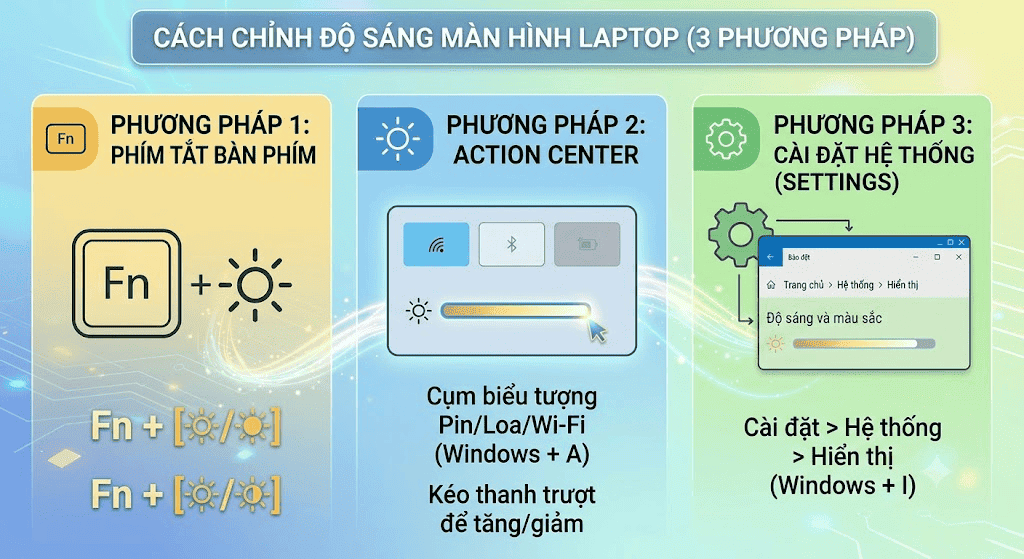
Sử dụng phím tắt trên bàn phím
Đây là thao tác nhanh và tiện lợi nhất. Trên hầu hết các dòng laptop hiện nay, nhà sản xuất đều tích hợp sẵn phím cứng để tinh chỉnh ánh sáng hiển thị.
-
Nhận diện: Tìm các phím có biểu tượng hình mặt trời (thường là một mặt trời nhỏ để giảm sáng và một mặt trời lớn để tăng sáng). Các phím này đa số nằm trên dãy phím chức năng từ F1 đến F12 hoặc ở cụm phím điều hướng (mũi tên).
-
Cách sử dụng: Bạn chỉ cần nhấn trực tiếp vào phím đó. Nếu hệ thống không phản hồi, hãy nhấn giữ phím Fn + [Phím có biểu tượng mặt trời].
Sử dụng Action Center (Trên Windows 10 & 11)
Nếu bạn thích thao tác bằng chuột, Action Center là công cụ tiện lợi nhất.
-
Nhấn tổ hợp phím Windows + A (hoặc click chuột trái vào cụm biểu tượng Pin/Loa/Wi-Fi ở góc dưới cùng bên phải thanh Taskbar).
-
Khi bảng điều khiển xuất hiện, hãy tìm thanh trượt có biểu tượng mặt trời ở cạnh dưới cùng. Kéo thanh trượt sang trái để giảm, hoặc sang phải để tăng độ sáng màn hình.
Điều chỉnh thông qua Settings
Trong trường hợp thanh Action Center bị lỗi hoặc không hiển thị tùy chọn độ sáng, bạn có thể can thiệp sâu hơn qua cài đặt hệ thống:
-
Nhấn tổ hợp phím Windows + I để mở cửa sổ Settings.
-
Truy cập vào mục System, sau đó chọn Display ở menu bên trái.
-
Tại phần Brightness and color, kéo thanh trượt Brightness đến mức ánh sáng vừa mắt nhất.
2. Cách chỉnh độ sáng dành cho PC (Máy tính để bàn)
Khác với laptop, màn hình rời của PC hoạt động độc lập. Hệ điều hành Windows mặc định thường không thể điều chỉnh độ sáng trực tiếp bằng thanh trượt cơ bản.
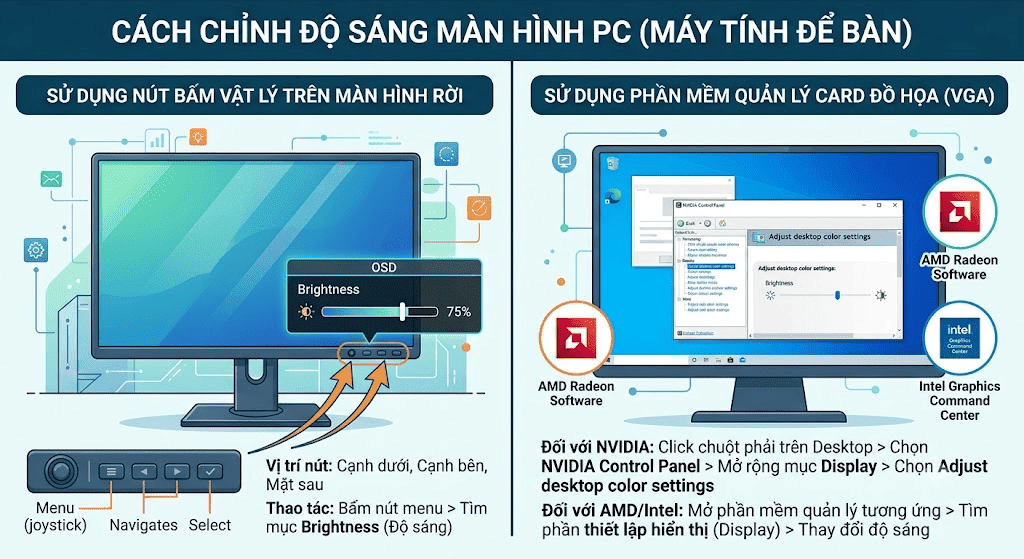
Sử dụng nút bấm vật lý trên màn hình rời
Đây là cách chuẩn xác và thông dụng nhất đối với các hệ thống PC Desktop.
-
Vị trí nút bấm: Các nút điều khiển màn hình thường được bố trí ở cạnh dưới, cạnh bên phải hoặc mặt sau của màn hình.
-
Thao tác: Bấm nút menu để mở bảng điều khiển của màn hình (OSD Menu). Sử dụng các phím điều hướng để tìm đến mục có tên Brightness (Độ sáng) hoặc Luminance, sau đó tăng/giảm thông số cho đến khi hiển thị vừa vặn với môi trường làm việc của bạn.
Sử dụng phần mềm quản lý Card đồ họa (VGA)
Nếu các nút vật lý trên màn hình rời bị kẹt, hỏng hoặc khó thao tác, bạn có thể "ép" thay đổi độ sáng hiển thị thông qua phần mềm quản lý của card màn hình.
-
Đối với NVIDIA (NVIDIA Control Panel): Click chuột phải vào màn hình Desktop > Chọn NVIDIA Control Panel > Mở rộng mục Display > Chọn Adjust desktop color settings. Tại đây, bạn có thể kéo thanh trượt Brightness.
-
Đối với AMD (AMD Radeon Software) hoặc Intel (Intel Graphics Command Center): Thao tác diễn ra tương tự. Hãy mở phần mềm quản lý tương ứng, tìm đến phần thiết lập hiển thị (Display) và thay đổi thông số độ sáng cho đến khi ưng ý.
Lời khuyên:
Hãy luôn duy trì độ sáng màn hình ở mức cân bằng với môi trường xung quanh—không quá chói khi làm việc trong phòng tối và đủ sáng để không bị lóa khi ở nơi có nguồn sáng mạnh. Điều này sẽ giúp bạn giảm thiểu đáng kể tình trạng mỏi mắt và duy trì hiệu suất làm việc cao nhất khi ngồi trước máy tính trong thời gian dài.
Bài viết liên quan

06.08.2026, 10:38 am 20
Khắc phục lỗi máy in in mờ, không rõ nét: Nguyên nhân và Cách xử lý triệt để

27.07.2026, 12:06 pm 21
Claude AI Là Gì? Khám Phá Trợ Lý Trí Tuệ Nhân Tạo Đang Được Giới Công Nghệ Săn Đón

27.07.2026, 11:43 am 35
Có Những Phiên Bản Windows 11 Nào? Ai Nên Dùng Loại Nào?

18.07.2026, 10:57 am 38
3 Cách Chia Đôi Màn Hình Máy Tính Windows 10, 11 Cực Nhanh

17.07.2026, 9:23 am 22
Khắc Phục Lỗi Chrome Giật Lag, Ngốn RAM: Nguyên Nhân Và Cách Xử Lý Triệt Để

17.07.2026, 9:10 am 30