.png)







Hướng Dẫn Chi Tiết Cách Ghép Nhiều File PDF Thành 1 File Chuẩn Online & Offline
Trong quá trình học tập và làm việc, chắc hẳn không ít lần bạn cần tổng hợp các báo cáo, hợp đồng hay tài liệu rời rạc thành một file duy nhất để dễ dàng quản lý, lưu trữ hoặc gửi cho đối tác. Tuy nhiên, không phải ai cũng biết cách thực hiện sao cho file giữ nguyên định dạng chuẩn mà không bị lỗi font hay giảm chất lượng.
Dưới đây là 3 thủ thuật ghép nhiều file PDF thành 1 file nhanh chóng, áp dụng cho cả nền tảng trực tuyến miễn phí và phần mềm trên máy tính.
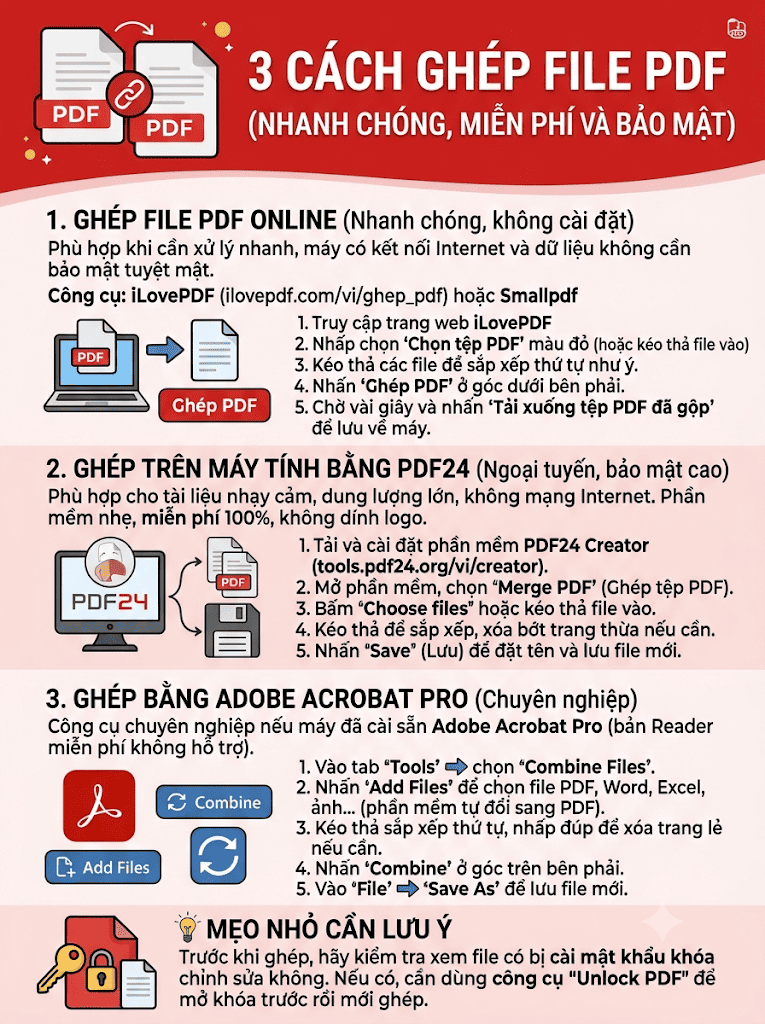
1. Cách ghép file PDF Online (Nhanh chóng, không cần cài đặt)
Cách này đặc biệt phù hợp khi bạn cần xử lý file nhanh, máy tính có kết nối Internet và dữ liệu không chứa các thông tin mang tính tuyệt mật. Công cụ phổ biến và miễn phí tốt nhất hiện nay là iLovePDF.
-
Truy cập trang web: Mở trình duyệt và truy cập vào công cụ ghép PDF của iLovePDF tại địa chỉ:
[ilovepdf.com/vi/ghep_pdf](https://ilovepdf.com/vi/ghep_pdf) -
Tải file lên: Nhấn vào nút Chọn tệp PDF màu đỏ (hoặc kéo thả trực tiếp các file cần ghép từ máy tính vào khung duyệt web). Bạn có thể chọn nhiều file cùng lúc.
-
Sắp xếp thứ tự: Hệ thống sẽ hiển thị ảnh thu nhỏ của các file bạn vừa tải lên. Hãy dùng chuột kéo và thả các tệp để sắp xếp theo đúng thứ tự mà bạn muốn gộp.
-
Thực hiện ghép: Nhấn vào nút Ghép PDF ở góc dưới bên phải màn hình.
-
Tải về: Chờ vài giây để hệ thống xử lý, sau đó nhấn Tải xuống tệp PDF đã gộp để lưu file hoàn chỉnh về máy.
(Lựa chọn thay thế: Nếu iLovePDF quá tải, bạn có thể dùng Smallpdf hoặc Foxit PDF Online với các thao tác kéo thả hoàn toàn tương tự).
2. Cách ghép file PDF trên Máy tính bằng PDF24 (Ngoại tuyến, bảo mật cao)
Nếu tài liệu của bạn chứa thông tin nhạy cảm của công ty, dung lượng quá lớn không tiện tải lên mạng, hoặc bạn phải làm việc ở nơi không có Internet, hãy sử dụng phần mềm cài đặt sẵn. PDF24 Creator là công cụ cực kỳ nhẹ, miễn phí 100%, không giới hạn tính năng và không hề gắn logo (watermark) lên file của bạn.
-
Cài đặt phần mềm: Truy cập
tools.pdf24.org/vi/creator, tải và cài đặt phần mềm PDF24 Creator vào máy tính. -
Mở công cụ ghép: Khởi động PDF24. Trên giao diện chính, bấm chọn hộp công cụ có tên Merge PDF (Ghép tệp PDF).
-
Thêm tệp PDF: Bấm vào nút Choose files (Thêm tệp) hoặc bôi đen và kéo thả trực tiếp các file PDF cần gộp vào phần mềm.
-
Sắp xếp và chỉnh sửa: Kéo thả để thay đổi vị trí các file. Điểm cộng của phần mềm này là bạn có thể nhấp đúp vào từng file để xem chi tiết và xóa bớt những trang trắng hoặc trang không mong muốn ngay trước khi gộp.
-
Lưu file chuẩn: Nhấn vào nút Save (Lưu) ở góc dưới màn hình. Đặt tên cho file mới và chọn thư mục để lưu trữ.
3. Cách ghép file PDF bằng Adobe Acrobat Pro (Công cụ chuyên nghiệp)
Nếu máy tính của bạn đã cài đặt sẵn phần mềm chuyên dụng Adobe Acrobat Pro (hoặc bản Standard trả phí), bạn có thể sử dụng công cụ nội bộ của nó với khả năng xử lý định dạng cực kỳ mạnh mẽ.
Lưu ý: Phiên bản đọc file miễn phí (Acrobat Reader) sẽ không hỗ trợ tính năng này.
-
Mở công cụ Combine Files: Khởi động phần mềm Adobe Acrobat. Chuyển sang tab Tools (Công cụ) ở góc trên cùng bên trái màn hình, sau đó tìm và nhấn vào biểu tượng Combine Files (Ghép tệp).
-
Thêm tệp cần ghép: Nhấn vào nút Add Files (Thêm tệp) màu xanh và chọn các file PDF bạn muốn gộp. (Tính năng rất hay của Acrobat là nó cho phép chọn lẫn lộn cả file Word, Excel, hình ảnh... và sẽ tự động biên dịch tất cả sang PDF trong quá trình ghép).
-
Sắp xếp và tinh chỉnh: Hệ thống hiển thị bản xem trước của các file. Dùng chuột kéo thả để đổi vị trí. Nếu muốn tùy chỉnh sâu, hãy nhấp đúp vào một tệp để mở rộng, từ đó sắp xếp hoặc xóa bỏ các trang lẻ ngay bên trong tệp đó.
-
Thực hiện ghép: Nhấn vào nút Combine (Gộp) ở góc trên bên phải màn hình. Phần mềm sẽ xử lý định dạng và tự động mở file PDF tổng hợp ngay khi hoàn tất.
-
Lưu trữ: Chọn File trên thanh menu trên cùng > Save As (Lưu dưới dạng), chọn thư mục đích và đặt tên cho file PDF mới của bạn.
Mẹo nhỏ cần lưu ý: Dù bạn sử dụng cách nào, trước khi tiến hành ghép file, hãy kiểm tra xem các file PDF thành phần có bị cài mật khẩu bảo vệ hay không. Nếu file bị khóa chức năng chỉnh sửa, các công cụ ghép sẽ báo lỗi. Bạn cần dùng các công cụ "Unlock PDF" để mở khóa chúng trước rồi mới tiến hành gộp lại.
Bài viết liên quan

09.11.2026, 3:17 pm 3
Toàn tập về ASUS Business Support: Trợ lý đắc lực cho hệ thống IT Doanh nghiệp

09.11.2026, 3:07 pm 3
Hướng Dẫn Sử Dụng MyASUS: Khám Phá Trọn Bộ Tính Năng Tiện Ích Trên Laptop ASUS
09.11.2026, 2:44 pm 2
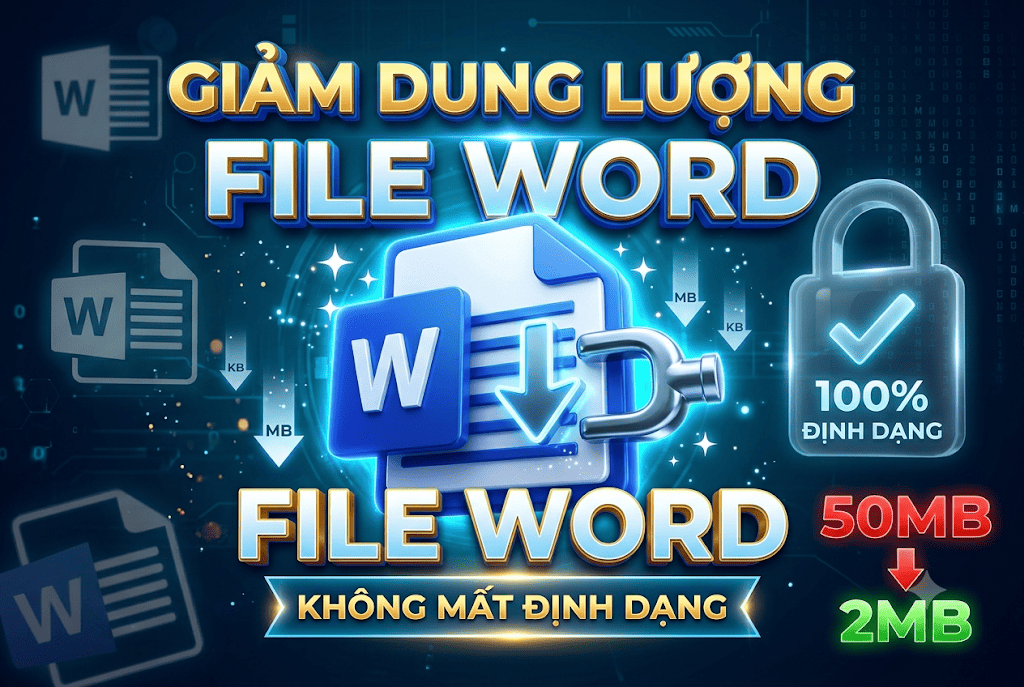
File Word quá nặng? Mẹo giảm dung lượng siêu tốc vẫn giữ nguyên 100% định dạng

06.08.2026, 10:38 am 35
Khắc phục lỗi máy in in mờ, không rõ nét: Nguyên nhân và Cách xử lý triệt để
06.08.2026, 10:25 am 56
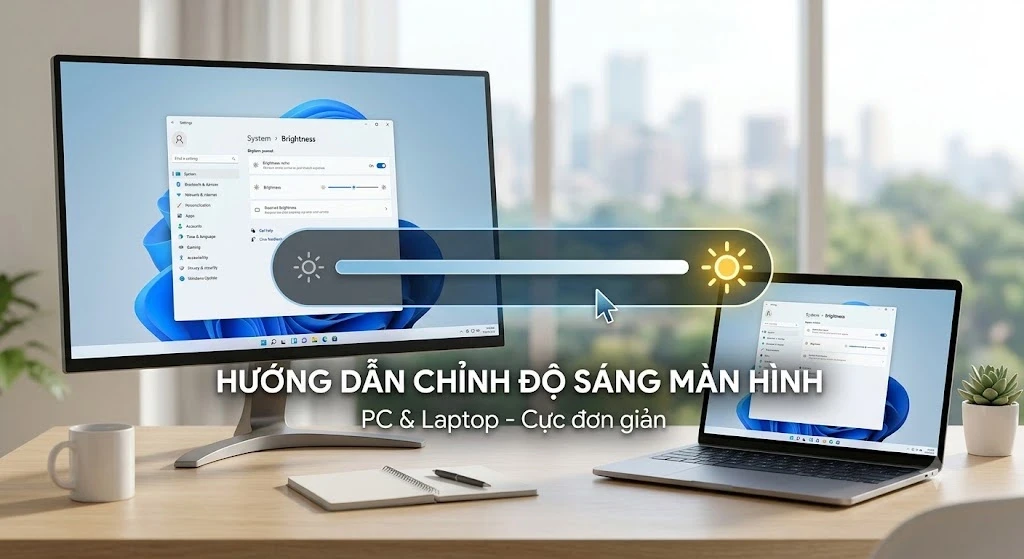
Hướng Dẫn Các Cách Chỉnh Độ Sáng Màn Hình Máy Tính Laptop Và PC Cực Đơn Giản

27.07.2026, 12:06 pm 41
Claude AI Là Gì? Khám Phá Trợ Lý Trí Tuệ Nhân Tạo Đang Được Giới Công Nghệ Săn Đón
27.07.2026, 11:43 am 48