.png)







File Word quá nặng? Mẹo giảm dung lượng siêu tốc vẫn giữ nguyên 100% định dạng
File Word quá nặng thường do chứa nhiều hình ảnh chất lượng cao, font chữ nhúng hoặc dữ liệu chỉnh sửa ẩn. Dưới đây là các thủ thuật giúp bạn giảm thiểu tối đa dung lượng file Word mà vẫn giữ nguyên 100% bố cục và định dạng ban đầu.
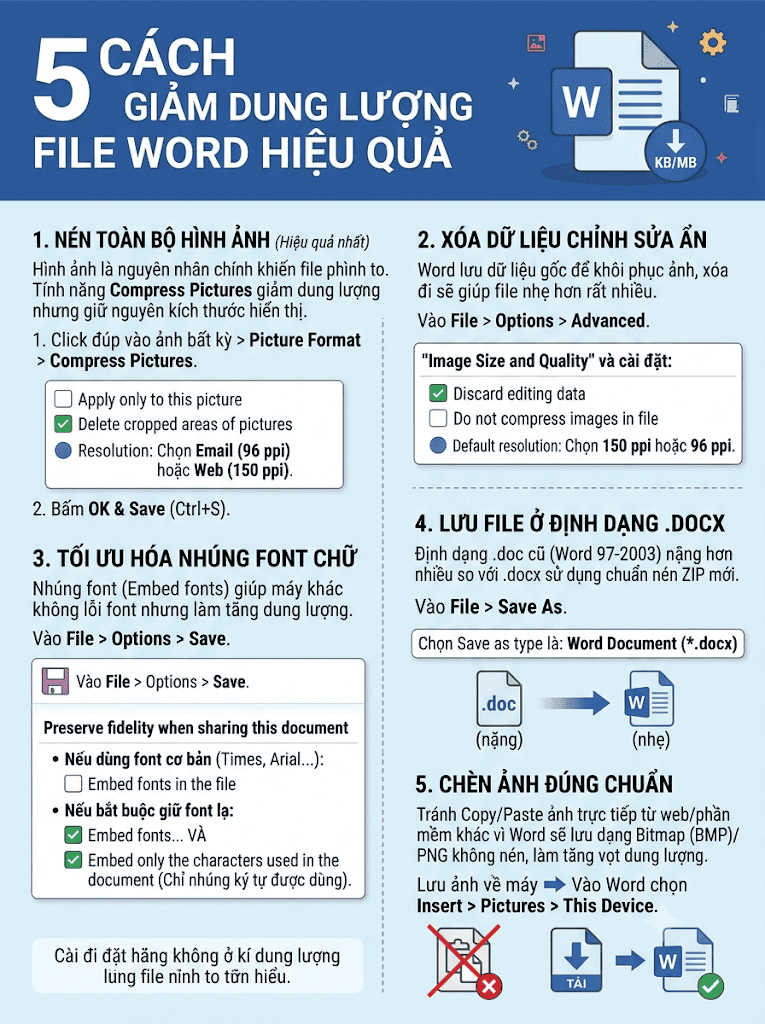
1. Nén toàn bộ hình ảnh trong file (Cách hiệu quả nhất)
Hình ảnh là nguyên nhân chính khiến file Word phình to. Tính năng Compress Pictures sẽ giảm dung lượng ảnh mà không làm thay đổi kích thước hiển thị trên trang.
-
Click đúp chuột vào một hình ảnh bất kỳ trong file Word.
-
Trên thanh công cụ, chọn tab Picture Format (hoặc Format) > Nhấp vào biểu tượng Compress Pictures (Nén ảnh).
-
Trong hộp thoại hiện ra, thiết lập như sau:
-
Bỏ tích ở ô Apply only to this picture (để áp dụng nén cho toàn bộ ảnh trong file).
-
Tích chọn Delete cropped areas of pictures (Xóa các phần ảnh đã bị cắt bỏ).
-
Tại mục Resolution, chọn Email (96 ppi) để file có dung lượng nhỏ nhất phù hợp gửi mail, hoặc Web (150 ppi) nếu muốn ảnh sắc nét hơn khi in.
-
-
Nhấn OK và nhấn
Ctrl + Sđể lưu file. Bạn sẽ thấy dung lượng giảm đi đáng kể.
2. Xóa dữ liệu chỉnh sửa ẩn (Discard editing data)
Khi bạn chèn và chỉnh sửa ảnh, Word thường lưu lại dữ liệu gốc để bạn có thể khôi phục (Reset Picture) về sau. Xóa dữ liệu này giúp file nhẹ hơn rất nhiều.
-
Vào thẻ File > Chọn Options.
-
Chọn mục Advanced ở cột bên trái.
-
Cuộn xuống phần Image Size and Quality:
-
Tích chọn vào ô Discard editing data (Bỏ dữ liệu chỉnh sửa).
-
Bỏ tích ở ô Do not compress images in file (Không nén hình ảnh trong tệp).
-
Mục Default resolution hãy chọn 150 ppi hoặc 96 ppi.
-
-
Nhấn OK.
3. Tối ưu hóa việc nhúng Font chữ
Nếu bạn sử dụng font chữ lạ và chọn tính năng nhúng font (Embed fonts) để máy khác mở không bị lỗi, dung lượng file sẽ tăng lên. Để tối ưu:
-
Vào File > Chọn Options > Chọn Save.
-
Cuộn xuống mục Preserve fidelity when sharing this document:
-
Nếu bạn chỉ dùng các font cơ bản (Times New Roman, Arial...), hãy bỏ chọn Embed fonts in the file.
-
Nếu bắt buộc phải giữ font lạ, hãy tích vào Embed fonts in the file nhưng bắt buộc phải tích thêm ô Embed only the characters used in the document (Chỉ nhúng các ký tự được sử dụng trong văn bản). Điều này giúp Word không tải toàn bộ bộ font nặng nề vào file.
-
-
Nhấn OK.
4. Lưu file ở định dạng .docx
Nếu file của bạn đang ở đuôi .doc (định dạng của Word 97-2003), dung lượng thường lớn hơn nhiều so với chuẩn mới.
-
Vào File > Save As.
-
Tại mục Save as type, hãy chọn Word Document (*.docx) và lưu lại. Tùy chọn này sử dụng chuẩn nén ZIP nội bộ của Microsoft, giúp file nhẹ hơn hẳn.
5. Chèn ảnh đúng chuẩn (Không Copy/Paste trực tiếp)
Thói quen Copy ảnh từ web hoặc phần mềm khác rồi Paste (Dán) trực tiếp vào Word sẽ khiến Word lưu ảnh dưới dạng Bitmap (BMP) hoặc PNG không nén, làm tăng vọt dung lượng.
-
Cách đúng: Lưu ảnh đó về máy tính, sau đó vào Word chọn Insert > Pictures > This Device để chèn ảnh. Word sẽ giữ nguyên định dạng nén tối ưu của ảnh (như JPG/JPEG).
Bài viết liên quan

09.11.2026, 3:17 pm 3
Toàn tập về ASUS Business Support: Trợ lý đắc lực cho hệ thống IT Doanh nghiệp
09.11.2026, 3:07 pm 3
Hướng Dẫn Sử Dụng MyASUS: Khám Phá Trọn Bộ Tính Năng Tiện Ích Trên Laptop ASUS
09.11.2026, 3:00 pm 2
Hướng Dẫn Chi Tiết Cách Ghép Nhiều File PDF Thành 1 File Chuẩn Online & Offline

06.08.2026, 10:38 am 35
Khắc phục lỗi máy in in mờ, không rõ nét: Nguyên nhân và Cách xử lý triệt để
06.08.2026, 10:25 am 56
Hướng Dẫn Các Cách Chỉnh Độ Sáng Màn Hình Máy Tính Laptop Và PC Cực Đơn Giản

27.07.2026, 12:06 pm 41
Claude AI Là Gì? Khám Phá Trợ Lý Trí Tuệ Nhân Tạo Đang Được Giới Công Nghệ Săn Đón

27.07.2026, 11:43 am 48
Có Những Phiên Bản Windows 11 Nào? Ai Nên Dùng Loại Nào?

18.07.2026, 10:57 am 53