.png)





Toàn tập về ASUS Business Support: Trợ lý đắc lực cho hệ thống IT Doanh nghiệp
Trong môi trường doanh nghiệp hiện đại, thời gian gián đoạn công việc (downtime) do lỗi thiết bị là một sự lãng phí lớn. Để giải quyết bài toán này, ASUS đã phát triển hệ sinh thái ASUS Business Support – một bộ giải pháp toàn diện bao gồm cả phần mềm quản lý và dịch vụ bảo hành chuyên biệt dành riêng cho các dòng máy tính doanh nghiệp (như ASUS ExpertBook, ExpertCenter).
Dưới đây là những tính năng nổi bật và thủ thuật khai thác tối đa sức mạnh của ASUS Business Support.
1. ASUS Control Center (ACC) – Quản trị IT tập trung
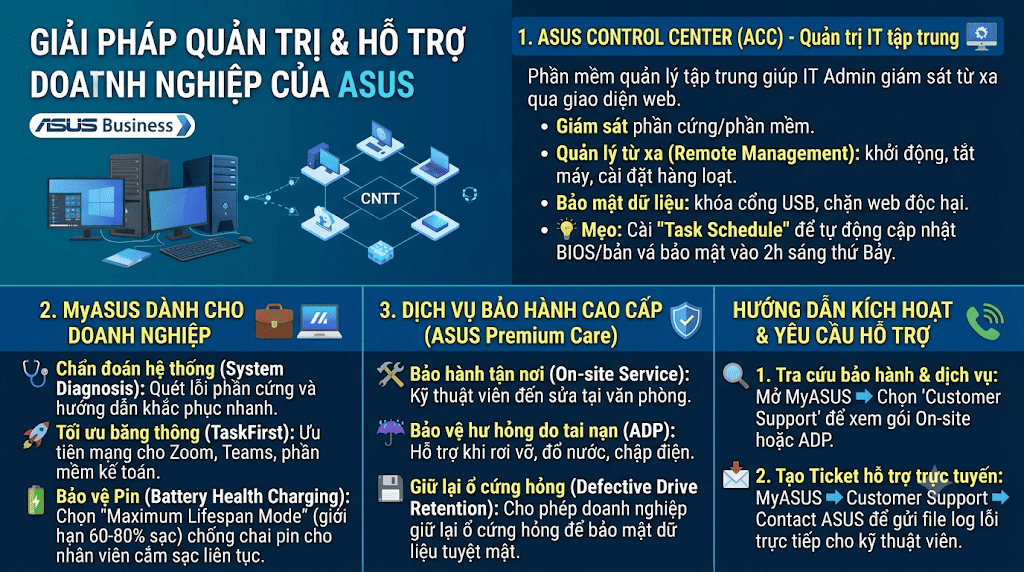
Đây là phần mềm quản lý hệ thống CNTT tập trung giúp các quản trị viên (IT Admin) dễ dàng giám sát và kiểm soát hàng loạt thiết bị từ xa thông qua một giao diện web duy nhất.
-
Giám sát phần cứng và phần mềm: Theo dõi nhiệt độ CPU, tình trạng RAM, dung lượng ổ cứng và các phần mềm đang chạy trên toàn bộ máy tính của nhân viên.
-
Quản lý từ xa (Remote Management): Hỗ trợ khởi động, tắt máy, khởi động lại hoặc cài đặt phần mềm hàng loạt cho hàng trăm máy tính cùng lúc vào ngoài giờ làm việc, tránh ảnh hưởng đến năng suất của nhân viên.
-
Bảo mật dữ liệu: Cho phép IT khóa cổng USB, chặn truy cập các trang web độc hại hoặc chỉnh sửa Registry từ xa để ngăn ngừa rò rỉ dữ liệu.
-
Thủ thuật sử dụng: Hãy thiết lập Task Schedule (Lên lịch tác vụ) trong ACC để tự động cập nhật BIOS và các bản vá bảo mật của Windows vào lúc 2h sáng thứ Bảy hàng tuần. Điều này giúp hệ thống luôn an toàn mà không làm phiền người dùng.
2. MyASUS dành cho Doanh nghiệp – Trợ lý cá nhân trên từng thiết bị
Nếu ACC dành cho người quản trị, thì ứng dụng MyASUS được tích hợp sẵn trên máy là công cụ đắc lực cho người dùng cuối tự khắc phục lỗi nhanh chóng.
-
Chẩn đoán hệ thống (System Diagnosis): Chỉ với một cú click, MyASUS sẽ quét toàn bộ phần cứng (Pin, Wi-Fi, Ổ cứng, Màn hình) để tìm ra nguyên nhân gây lỗi (như màn hình xanh, máy chạy chậm) và đưa ra hướng dẫn khắc phục tự động.
-
Tối ưu hóa băng thông (TaskFirst): Tính năng này cho phép phân bổ băng thông mạng ưu tiên cho các ứng dụng quan trọng như Zoom, Microsoft Teams hay phần mềm kế toán, giúp quá trình họp trực tuyến không bị giật lag.
-
Thủ thuật bảo vệ Pin (Battery Health Charging): Truy cập
MyASUS > Customization > Power & Performancevà chọn chế độ Maximum Lifespan Mode (giới hạn sạc ở mức 60% hoặc 80%). Thủ thuật này cực kỳ hữu ích cho nhân viên văn phòng thường xuyên cắm sạc liên tục, giúp chống chai pin hiệu quả.
3. Dịch vụ bảo hành cao cấp (ASUS Premium Care cho Doanh nghiệp)
ASUS Business Support không chỉ nằm ở phần mềm mà còn là đặc quyền bảo hành vật lý, giúp doanh nghiệp yên tâm tuyệt đối.
-
Bảo hành tận nơi (On-site Service): Khi máy tính gặp sự cố phần cứng, kỹ thuật viên của ASUS sẽ đến tận văn phòng để sửa chữa thay vì bạn phải mang máy đến trung tâm bảo hành.
-
Bảo vệ hư hỏng do tai nạn (ADP - Accidental Damage Protection): Hỗ trợ sửa chữa miễn phí hoặc trợ giá cho các trường hợp rủi ro không lường trước như làm đổ nước vào bàn phím, rơi vỡ màn hình, chập điện.
-
Giữ lại ổ cứng hỏng (Defective Drive Retention): Đối với các doanh nghiệp có dữ liệu nhạy cảm (ngân hàng, tài chính), ASUS cho phép giữ lại ổ cứng cũ đã hỏng khi thay ổ cứng mới, đảm bảo dữ liệu tuyệt mật không bao giờ lọt ra ngoài.
Hướng dẫn cách kích hoạt và yêu cầu hỗ trợ nhanh
-
Tra cứu thời hạn bảo hành và gói dịch vụ:
-
Mở ứng dụng MyASUS trên máy tính > Chọn mục Customer Support (Hỗ trợ khách hàng).
-
Tại đây, hệ thống sẽ hiển thị chi tiết thời gian bảo hành và các gói dịch vụ (như On-site hay ADP) mà máy đang có.
-
-
Tạo Ticket hỗ trợ trực tuyến:
-
Thay vì phải gọi điện chờ đợi, bạn có thể vào
MyASUS > Customer Support > Contact ASUSđể gửi trực tiếp file log chẩn đoán lỗi cho đội ngũ kỹ thuật. Quá trình xử lý sẽ được rút ngắn đáng kể vì kỹ thuật viên đã nắm bắt chính xác mã lỗi từ xa.
-
Tổng kết: ASUS Business Support kết hợp giữa MyASUS (tối ưu hóa cá nhân), ASUS Control Center (quản trị tập trung) và Dịch vụ On-site (hỗ trợ tận nơi) tạo thành một vòng tròn khép kín. Việc tận dụng tốt các thủ thuật trên không chỉ giúp kéo dài tuổi thọ thiết bị mà còn giảm tải áp lực khổng lồ cho bộ phận IT của doanh nghiệp.
Bài viết liên quan
09.11.2026, 3:07 pm 3
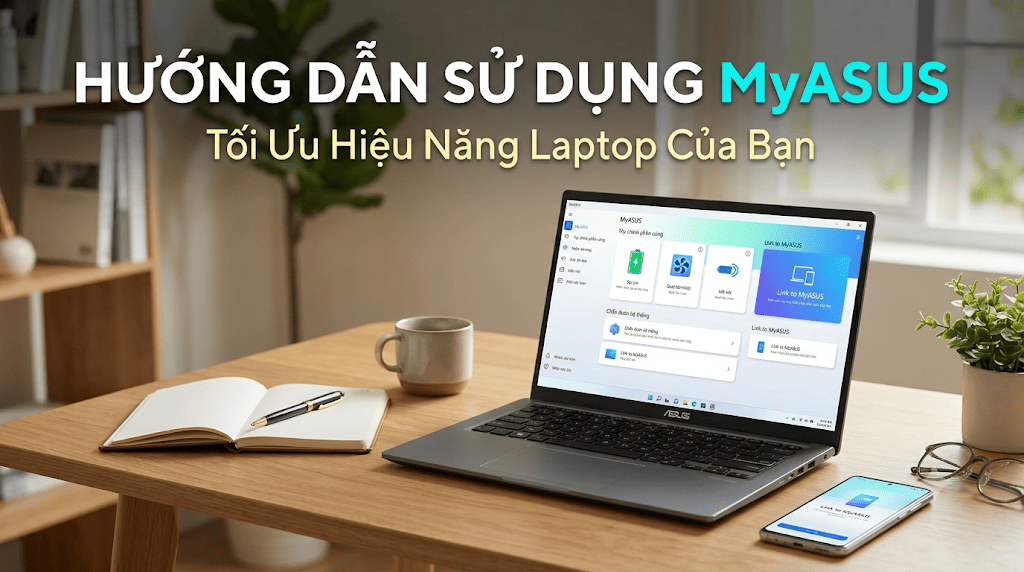
Hướng Dẫn Sử Dụng MyASUS: Khám Phá Trọn Bộ Tính Năng Tiện Ích Trên Laptop ASUS
09.11.2026, 3:00 pm 2
Hướng Dẫn Chi Tiết Cách Ghép Nhiều File PDF Thành 1 File Chuẩn Online & Offline
09.11.2026, 2:44 pm 2
File Word quá nặng? Mẹo giảm dung lượng siêu tốc vẫn giữ nguyên 100% định dạng
06.08.2026, 10:38 am 35
Khắc phục lỗi máy in in mờ, không rõ nét: Nguyên nhân và Cách xử lý triệt để
06.08.2026, 10:25 am 56