.png)







Khắc phục lỗi máy in in mờ, không rõ nét: Nguyên nhân và Cách xử lý triệt để
Hiện tượng bản in bị mờ, nhạt chữ hoặc không đều mực là một trong những lỗi phổ biến nhất khi sử dụng máy in, gây ảnh hưởng không nhỏ đến tiến độ công việc và chất lượng tài liệu. Dưới đây là tổng hợp các nguyên nhân chính và hướng dẫn chi tiết cách tự khắc phục nhanh chóng trước khi cần nhờ đến sự can thiệp của thợ kỹ thuật.
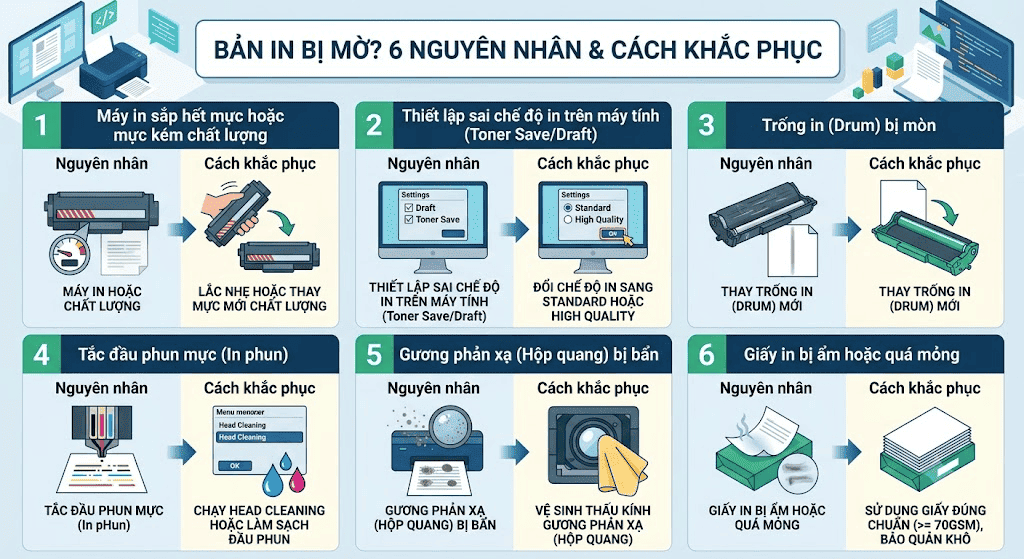
1. Máy in sắp hết mực hoặc mực kém chất lượng
Đây là nguyên nhân đầu tiên và phổ biến nhất cần kiểm tra khi bản in bị mờ đều trên toàn bộ trang giấy hoặc mờ một vệt dọc từ trên xuống dưới.
-
Nguyên nhân: Lượng mực trong hộp (cartridge) đã cạn, hoặc bạn đang sử dụng loại mực đổ ngoài không tương thích, chứa nhiều cặn bẩn làm giảm chất lượng bản in.
-
Cách khắc phục:
-
Xử lý tạm thời: Tháo hộp mực ra khỏi máy, cầm hai đầu hộp mực và lắc nhẹ qua lại vài lần để lượng mực còn sót lại dàn đều. Bạn có thể tiếp tục in tạm thêm được khoảng 10 - 20 trang.
-
Xử lý triệt để: Bơm thêm mực mới chất lượng cao hoặc thay thế hộp mực chính hãng để đảm bảo độ sắc nét.
-
2. Thiết lập sai chế độ in trên máy tính (Toner Save / Draft Mode)
Nhiều trường hợp phần cứng máy in hoàn toàn bình thường, mực còn đầy nhưng bản in vẫn mờ do cài đặt phần mềm trên máy tính.
-
Nguyên nhân: Máy in đang vô tình được đặt ở chế độ tiết kiệm mực (Toner Save) hoặc in nháp (Draft Mode).
-
Cách khắc phục:
-
Trên máy tính, truy cập vào Control Panel > Devices and Printers.
-
Nhấn chuột phải vào biểu tượng máy in đang sử dụng > Chọn Printing Preferences.
-
Tìm đến mục Quality hoặc Print Quality. Đổi thiết lập từ Draft/Fast sang Standard hoặc High.
-
Nếu thấy tùy chọn Toner Save đang được bật (đánh dấu tick), hãy tắt nó đi và nhấn OK.
-
3. Trống in (Drum) bị mòn hoặc suy giảm quang dẫn
Lỗi này thường gặp trên các dòng máy in laser (Canon, HP, Brother...) sau một thời gian dài sử dụng liên tục.
-
Nguyên nhân: Lớp sơn quang dẫn trên bề mặt trống in bị mòn đi do ma sát liên tục với giấy. Thông thường, một chiếc trống in có tuổi thọ ổn định trong khoảng 3 - 4 lần đổ mực.
-
Cách khắc phục: Tiến hành thay trống in (Drum) mới. Đây là linh kiện hao mòn, việc thay thế có chi phí khá rẻ và sẽ giúp bản in sắc nét, đậm màu trở lại ngay lập tức.
4. Tắc đầu phun mực (Đối với dòng máy in phun màu)
Nếu bạn sử dụng máy in phun (như các dòng Epson, Brother, Canon dòng G...) và thấy chữ bị mờ, đứt nét, thiếu vạch hoặc sai màu, vấn đề thường nằm ở cụm đầu phun.
-
Nguyên nhân: Máy in bị bỏ không quá lâu không sử dụng khiến mực thừa bị khô, đóng cặn và làm tắc nghẽn các vòi phun siêu nhỏ.
-
Cách khắc phục:
-
Sử dụng tính năng làm sạch tự động của máy: Vào Printing Preferences > Chọn tab Maintenance (Bảo trì) > Chạy tính năng Head Cleaning (Làm sạch đầu phun) từ 1 đến 2 lần, sau đó in bản test (Nozzle Check) để kiểm tra.
-
Nếu bản in vẫn mờ, đứt nét, hãy chạy tiếp tính năng Deep Cleaning (Làm sạch sâu). Lưu ý: Chức năng này sẽ tiêu tốn khá nhiều mực.
-
5. Gương phản xạ (Hộp quang) bị bẩn
Lỗi này khiến bản in bị mờ một phần, mờ lốm đốm hoặc nhạt đều toàn bộ trang dù bạn vừa mới đổ mực và thay trống.
-
Nguyên nhân: Máy đặt trong môi trường nhiều bụi bẩn, hoặc trong quá trình bơm mực làm mực rơi vãi bám vào thấu kính của hộp quang (Laser unit), làm cản trở tia laser chiếu lên trống.
-
Cách khắc phục: Dùng khăn mềm, sạch (tốt nhất là khăn lau kính chuyên dụng không để lại xơ vải) lau nhẹ nhàng bề mặt thấu kính hộp quang. (Lưu ý: Quá trình này cần tháo vỏ máy khá phức tạp, nếu không có chuyên môn bạn nên nhờ kỹ thuật viên hỗ trợ để tránh làm xước thấu kính).
6. Giấy in bị ẩm hoặc quá mỏng
Chất lượng giấy đóng vai trò rất quan trọng và ảnh hưởng trực tiếp đến độ bám của mực in.
-
Nguyên nhân: Giấy in để bên ngoài môi trường bị hút ẩm, hoặc sử dụng giấy có định lượng quá thấp (quá mỏng) khiến mực không bám chặt được vào sợi giấy, khi sấy qua lô sấy không đủ nhiệt làm mờ và nhòe chữ.
-
Cách khắc phục: Nên sử dụng giấy in có định lượng tiêu chuẩn (từ 70gsm trở lên). Luôn bảo quản giấy trong túi nilon hoặc hộp kín khi chưa sử dụng đến để tránh tình trạng giấy bị ẩm mốc do thời tiết.
Lời kết
Việc máy in cho ra bản in bị mờ, không rõ nét là sự cố khó tránh khỏi trong quá trình sử dụng. Tuy nhiên, bằng cách nắm rõ các nguyên nhân từ phần mềm (cài đặt chế độ in), vật tư tiêu hao (mực, trống, giấy) cho đến các yếu tố kỹ thuật (đầu phun, hộp quang), bạn hoàn toàn có thể chủ động kiểm tra và tự khắc phục một cách nhanh chóng.
Để máy in luôn hoạt động bền bỉ và cho ra những bản in chất lượng nhất, hãy duy trì thói quen bảo dưỡng định kỳ, sử dụng mực và giấy in đạt chuẩn, đồng thời không nên để máy ngưng hoạt động trong một thời gian quá dài. Trong trường hợp đã thử các cách trên mà tình trạng vẫn không được cải thiện, hãy liên hệ ngay với các đơn vị dịch vụ sửa chữa máy in uy tín để được hỗ trợ kịp thời, tránh làm ảnh hưởng đến các linh kiện khác của máy.
Bài viết liên quan

06.08.2026, 10:25 am 27
Hướng Dẫn Các Cách Chỉnh Độ Sáng Màn Hình Máy Tính Laptop Và PC Cực Đơn Giản

27.07.2026, 12:06 pm 21
Claude AI Là Gì? Khám Phá Trợ Lý Trí Tuệ Nhân Tạo Đang Được Giới Công Nghệ Săn Đón

27.07.2026, 11:43 am 33
Có Những Phiên Bản Windows 11 Nào? Ai Nên Dùng Loại Nào?

18.07.2026, 10:57 am 37
3 Cách Chia Đôi Màn Hình Máy Tính Windows 10, 11 Cực Nhanh

17.07.2026, 9:23 am 22