.png)




Hướng Dẫn Sử Dụng MyASUS: Khám Phá Trọn Bộ Tính Năng Tiện Ích Trên Laptop ASUS
Nếu bạn đang sở hữu một chiếc laptop hoặc PC mang thương hiệu ASUS, MyASUS chính là một trong những phần mềm độc quyền và quan trọng nhất mà bạn không nên bỏ qua. Công cụ này đóng vai trò như một "trung tâm chỉ huy", giúp người dùng dễ dàng quản lý, tối ưu hóa hiệu suất và chẩn đoán sự cố thiết bị chỉ với vài cú click chuột.
Bài viết dưới đây sẽ hướng dẫn bạn chi tiết các thủ thuật và tính năng nổi bật nhất trên MyASUS để tận dụng tối đa sức mạnh phần cứng của mình.
1. MyASUS là gì?
MyASUS là phần mềm quản lý hệ thống được cài đặt sẵn trên hầu hết các dòng máy tính xách tay và bo mạch chủ của ASUS. Nó cung cấp giao diện trực quan để người dùng cập nhật phần mềm, tinh chỉnh cài đặt phần cứng theo sở thích cá nhân, chẩn đoán lỗi hệ thống và liên hệ với dịch vụ hỗ trợ khách hàng của ASUS một cách nhanh chóng.
(Lưu ý: Bạn có thể tải xuống phần mềm này trực tiếp từ Microsoft Store nếu máy chưa được cài đặt sẵn).
2. Các tính năng nổi bật và thủ thuật tối ưu trên MyASUS
2.1. Hardware Settings (Tùy chỉnh phần cứng) – Tối ưu hóa trải nghiệm
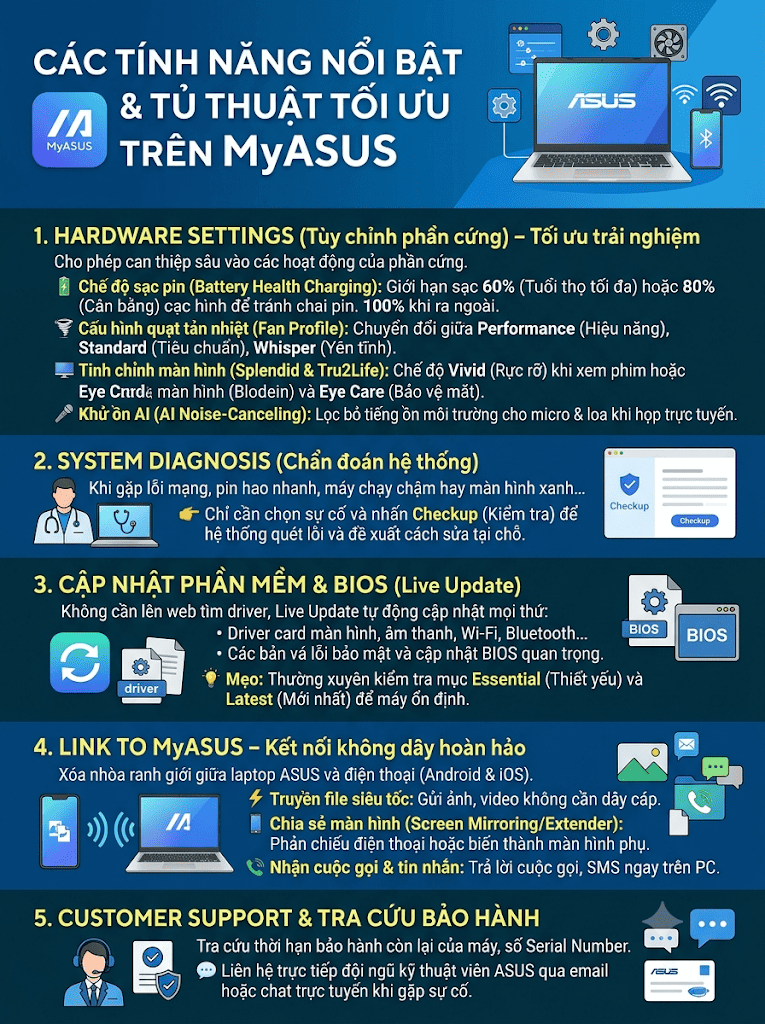
Đây là khu vực được sử dụng nhiều nhất, cho phép bạn can thiệp sâu vào các hoạt động của phần cứng:
-
Chế độ sạc pin (Battery Health Charging): Để tránh tình trạng chai pin khi cắm sạc liên tục, bạn có thể thiết lập giới hạn sạc ở mức 60% (Chế độ tuổi thọ tối đa) hoặc 80% (Chế độ cân bằng). Nếu thường xuyên mang máy ra ngoài, hãy để 100% (Chế độ đầy đủ).
-
Cấu hình quạt tản nhiệt (Fan Profile): Cho phép chuyển đổi linh hoạt giữa các chế độ: Performance (Hiệu năng cao - quạt quay tối đa để chơi game/làm đồ họa), Standard (Tiêu chuẩn - sử dụng hàng ngày) và Whisper (Yên tĩnh - giảm tiếng ồn quạt khi làm việc ban đêm).
-
Tinh chỉnh màn hình (Splendid & Tru2Life): Cung cấp các bộ lọc màu sắc cho màn hình. Bạn có thể chọn chế độ Vivid để màu sắc rực rỡ hơn khi xem phim, hoặc bật chế độ Eye Care để giảm ánh sáng xanh, bảo vệ mắt khi đọc tài liệu trong thời gian dài.
-
Khử ồn AI (AI Noise-Canceling): Một thủ thuật cực kỳ hữu ích cho các cuộc họp trực tuyến. Tính năng này sử dụng AI để lọc bỏ tiếng ồn môi trường cho cả micro đầu vào và loa đầu ra, giúp giọng nói rõ ràng hơn.
2.2. System Diagnosis (Chẩn đoán hệ thống)
Khi máy tính gặp sự cố như lỗi màn hình xanh (BSOD), kết nối Wi-Fi chập chờn, máy chạy chậm hay pin hao nhanh, tính năng System Diagnosis sẽ là "bác sĩ" tại gia của bạn.
-
Bạn chỉ cần chọn mục sự cố tương ứng (ví dụ: Vấn đề kết nối không dây, Lỗi phần cứng) và nhấn Checkup (Kiểm tra).
-
Hệ thống sẽ tự động quét, phát hiện nguyên nhân và đề xuất các bước khắc phục cụ thể mà không cần phải mang ngay ra tiệm sửa chữa.
2.3. Cập nhật phần mềm và BIOS (Live Update)
Quên đi việc phải lên trang chủ tìm kiếm từng file driver phức tạp. Tính năng Live Update trong MyASUS sẽ tự động kiểm tra và tổng hợp các bản cập nhật mới nhất cho hệ thống của bạn, bao gồm:
-
Driver card màn hình, âm thanh, Wi-Fi, Bluetooth...
-
Các bản vá lỗi bảo mật và bản cập nhật BIOS quan trọng.
-
Thủ thuật: Hãy thường xuyên kiểm tra mục Essential (Thiết yếu) và Latest (Mới nhất) để đảm bảo hệ thống luôn hoạt động ổn định.
2.4. Link to MyASUS – Kết nối không dây hoàn hảo
Tính năng này giúp xóa nhòa ranh giới giữa máy tính ASUS và điện thoại thông minh (hỗ trợ cả Android và iOS).
-
Truyền tập tin siêu tốc: Gửi file, hình ảnh, video giữa PC và điện thoại không cần dây cáp mạng hay mạng Internet nội bộ.
-
Chia sẻ màn hình (Screen Mirroring & Screen Extender): Phản chiếu màn hình điện thoại lên máy tính để dễ thao tác, hoặc biến điện thoại/máy tính bảng thành màn hình phụ thứ 2 cho laptop.
-
Nhận cuộc gọi và tin nhắn: Xử lý trực tiếp các thông báo, tin nhắn SMS và cuộc gọi từ điện thoại ngay trên giao diện máy tính.
2.5. Customer Support và Tra cứu bảo hành
Nếu các công cụ chẩn đoán không thể giải quyết vấn đề, MyASUS cung cấp sẵn thông tin bảo hành (thời hạn bảo hành còn lại của máy), số sê-ri (Serial Number) và cổng liên hệ trực tiếp đến đội ngũ kỹ thuật viên của ASUS qua email hoặc chat trực tuyến.
3. Lời kết
MyASUS không chỉ là một phần mềm đi kèm thông thường mà là một công cụ thực sự mạnh mẽ giúp bạn làm chủ chiếc máy tính của mình. Bằng cách thiết lập đúng các thông số về pin, tản nhiệt và tận dụng khả năng chẩn đoán thông minh, hệ thống của bạn sẽ luôn hoạt động ở trạng thái bền bỉ và tối ưu nhất.
Bài viết liên quan

09.11.2026, 3:17 pm 3
Toàn tập về ASUS Business Support: Trợ lý đắc lực cho hệ thống IT Doanh nghiệp
09.11.2026, 3:00 pm 2
Hướng Dẫn Chi Tiết Cách Ghép Nhiều File PDF Thành 1 File Chuẩn Online & Offline

09.11.2026, 2:44 pm 2
File Word quá nặng? Mẹo giảm dung lượng siêu tốc vẫn giữ nguyên 100% định dạng

06.08.2026, 10:38 am 35
Khắc phục lỗi máy in in mờ, không rõ nét: Nguyên nhân và Cách xử lý triệt để
06.08.2026, 10:25 am 56
Hướng Dẫn Các Cách Chỉnh Độ Sáng Màn Hình Máy Tính Laptop Và PC Cực Đơn Giản

27.07.2026, 12:06 pm 41