.png)







3 Cách Chia Đôi Màn Hình Máy Tính Windows 10, 11 Cực Nhanh
Chia đôi màn hình là một thủ thuật cực kỳ tiện lợi trên hệ điều hành Windows, giúp bạn giải quyết công việc đa nhiệm một cách mượt mà. Thay vì phải liên tục chuyển đổi qua lại giữa các tab, bạn có thể vừa xem tài liệu tham khảo bên này, vừa soạn thảo văn bản hoặc làm việc bên kia. Dưới đây là bài viết hướng dẫn chi tiết từ A-Z cách thực hiện thủ thuật hữu ích này.
1. Lợi ích khi sử dụng tính năng chia đôi màn hình máy tính
Việc sử dụng thành thạo tính năng chia đôi (hoặc chia ba, chia bốn) màn hình mang lại nhiều ưu điểm vượt trội cho cả quá trình làm việc và học tập:
-
Tối ưu hóa đa nhiệm: Cho phép chạy song song hai hoặc nhiều ứng dụng cùng lúc mà không bị khuất tầm nhìn.
-
Dễ dàng đối chiếu dữ liệu: Rất hữu ích khi bạn cần copy/paste thông tin, hoặc so sánh các bảng biểu, số liệu, kỹ thuật phần cứng.
-
Tiết kiệm thời gian thao tác: Giảm bớt số lượng click chuột để thu/phóng cửa sổ liên tục, giúp quy trình làm việc trôi chảy và chuyên nghiệp hơn.
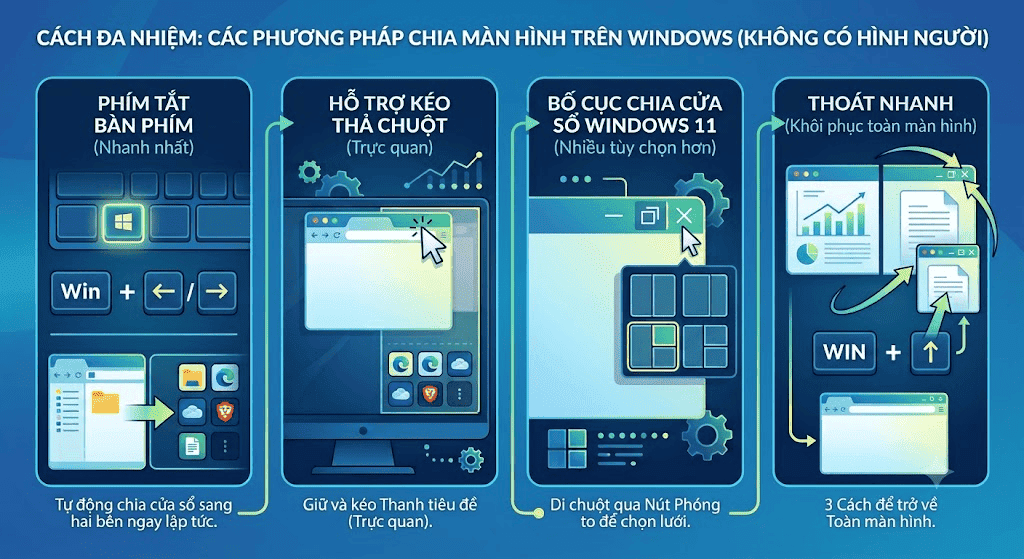
2. Cách chia đôi màn hình bằng phím tắt (Nhanh và chuyên nghiệp nhất)
Sử dụng tổ hợp phím là phương pháp tiết kiệm thời gian nhất, hoạt động trơn tru trên cả hệ điều hành Windows 10 lẫn Windows 11.
-
Bước 1: Click chuột để mở cửa sổ ứng dụng mà bạn muốn đặt sang một bên.
-
Bước 2: Nhấn giữ phím Windows (phím có hình 4 ô vuông trên bàn phím) và bấm phím Mũi tên trái (hoặc Mũi tên phải). Cửa sổ sẽ lập tức tự động thu nhỏ và bám sát vào nửa viền màn hình tương ứng.
-
Bước 3: Ở nửa không gian màn hình còn lại, Windows sẽ tự động hiển thị danh sách các cửa sổ đang mở khác. Bạn chỉ cần click chọn vào ứng dụng thứ hai là hoàn tất.
3. Hướng dẫn chia đôi màn hình bằng chuột (Snap Assist)
Nếu bạn có thói quen sử dụng chuột nhiều hơn bàn phím, tính năng Snap Assist tích hợp sẵn của Windows sẽ là trợ thủ đắc lực.
-
Bước 1: Nhấn và giữ chuột trái vào thanh tiêu đề (dải trên cùng) của cửa sổ ứng dụng đang mở.
-
Bước 2: Kéo mạnh cửa sổ đó sát vào mép trái hoặc mép phải của màn hình máy tính.
-
Bước 3: Khi bạn thấy xuất hiện một khung viền mờ (báo hiệu vị trí cửa sổ sẽ lấp đầy một nửa màn hình), hãy thả tay giữ chuột ra.
-
Bước 4: Tương tự, chọn ứng dụng còn lại hiển thị ở phần màn hình trống để lấp đầy không gian.
4. Sử dụng Snap Layouts để chia màn hình (Dành riêng cho Windows 11)
Trên phiên bản Windows 11, Microsoft đã bổ sung thêm tính năng Snap Layouts giúp việc chia tỷ lệ màn hình trực quan, hiện đại và có nhiều tùy chọn hơn rất nhiều.
-
Bước 1: Di chuyển con trỏ chuột (chỉ để hờ, không click) lên nút Phóng to/Thu nhỏ (biểu tượng hình vuông ở góc trên cùng bên phải của cửa sổ ứng dụng).
-
Bước 2: Một bảng menu nhỏ (Snap Layouts) sẽ hiện ra với nhiều kiểu bố cục chia màn hình (chia đôi 50:50, chia 70:30, chia ba, chia bốn...).
-
Bước 3: Click chuột vào vị trí bạn muốn đặt cửa sổ hiện tại trong bố cục mà bạn vừa chọn.
-
Bước 4: Click chọn các ứng dụng tiếp theo để lấp đầy những ô màn hình trống còn lại.
5. Cách thoát chế độ chia đôi màn hình nhanh chóng
Sau khi xử lý xong công việc đa nhiệm, việc đưa màn hình về lại trạng thái hiển thị toàn cửa sổ ban đầu cũng rất đơn giản.
-
Cách 1: Bạn chỉ cần nhấn vào nút Phóng to (Maximize) ở góc trên bên phải của cửa sổ ứng dụng, cửa sổ sẽ ngay lập tức phủ kín toàn bộ màn hình trở lại.
-
Cách 2: Nhấn giữ chuột trái vào thanh tiêu đề của ứng dụng đang bị chia đôi, sau đó kéo nó ra khỏi vị trí mép màn hình và thả chuột.
-
Cách 3: Dùng tổ hợp phím Windows + Mũi tên lên để cửa sổ lập tức phóng to toàn màn hình.
Kết luận
Trên đây là toàn bộ hướng dẫn chi tiết về các cách chia đôi màn hình máy tính trên Windows 10 và Windows 11 đơn giản, nhanh chóng nhất. Việc tận dụng thành thạo các công cụ như phím tắt, Snap Assist hay Snap Layouts sẽ giúp bạn xử lý đa nhiệm mượt mà, từ đó nâng cao đáng kể hiệu suất công việc hàng ngày.
Chúc các bạn thao tác thành công! Nếu bạn đang cần một chiếc màn hình rộng hơn để làm việc đa nhiệm thoải mái hoặc muốn tư vấn nâng cấp, build PC cấu hình mạnh, đừng ngần ngại liên hệ ngay với Máy Tính Viết Xuê để được hỗ trợ tận tình nhất nhé!
Bài viết liên quan

06.08.2026, 10:38 am 31
Khắc phục lỗi máy in in mờ, không rõ nét: Nguyên nhân và Cách xử lý triệt để

06.08.2026, 10:25 am 50
Hướng Dẫn Các Cách Chỉnh Độ Sáng Màn Hình Máy Tính Laptop Và PC Cực Đơn Giản

27.07.2026, 12:06 pm 35
Claude AI Là Gì? Khám Phá Trợ Lý Trí Tuệ Nhân Tạo Đang Được Giới Công Nghệ Săn Đón

27.07.2026, 11:43 am 44
Có Những Phiên Bản Windows 11 Nào? Ai Nên Dùng Loại Nào?

17.07.2026, 9:23 am 30
Khắc Phục Lỗi Chrome Giật Lag, Ngốn RAM: Nguyên Nhân Và Cách Xử Lý Triệt Để

17.07.2026, 9:10 am 38
Nâng Cấp RAM hay SSD? Dấu Hiệu & Hướng Dẫn Tối Ưu Hiệu Năng
17.07.2026, 9:01 am 49
FPS hay Resolution: Yếu Tố Nào Quyết Định Trải Nghiệm Chơi Game Của Bạn?
13.07.2026, 9:19 am 39
Cách Hạ Từ Win 11 Xuống Win 10 Và Điều Kiện Cần Thiết

13.07.2026, 9:03 am 45