.png)







Nâng Cấp RAM hay SSD? Dấu Hiệu & Hướng Dẫn Tối Ưu Hiệu Năng
Sau một thời gian sử dụng, chiếc máy tính của bạn bắt đầu có hiện tượng giật lag, load ứng dụng chậm hoặc thường xuyên bị treo máy. Lúc này, nâng cấp phần cứng là giải pháp tiết kiệm và hiệu quả nhất thay vì mua máy mới. Tuy nhiên, đứng giữa hai lựa chọn phổ biến nhất, nhiều người dùng vẫn băn khoăn không biết tình trạng máy của mình cần nâng cấp RAM hay ổ cứng SSD. Bài viết dưới đây sẽ hướng dẫn bạn cách "bắt bệnh" chuẩn xác để đưa ra quyết định nâng cấp đúng đắn nhất.
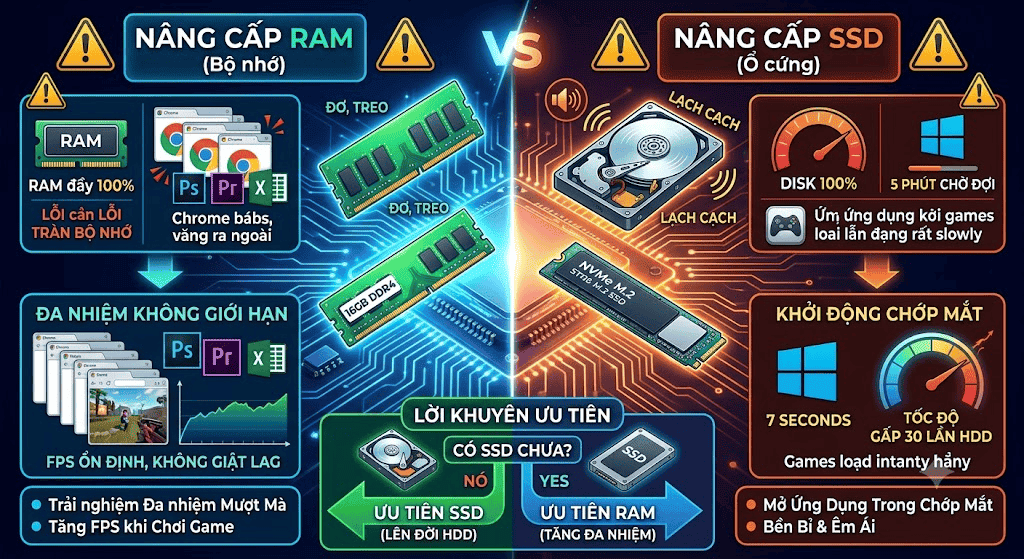
1. Dấu hiệu cảnh báo máy tính của bạn đang cần nâng cấp RAM
RAM (Random Access Memory) là bộ nhớ truy xuất ngẫu nhiên, nơi lưu trữ dữ liệu tạm thời để CPU xử lý. Khi dung lượng RAM bị đầy, hệ thống sẽ bắt đầu xuất hiện những hiện tượng "nghẽn cổ chai" rõ rệt. Bạn cần lắp thêm RAM ngay nếu gặp các tình trạng sau:
-
Đa nhiệm kém: Máy tính bị đơ, treo hoặc giật lag mạnh khi bạn mở cùng lúc nhiều tab trình duyệt (như Google Chrome) và các ứng dụng văn phòng.
-
Ứng dụng tự động thoát (Crash): Khi đang thiết kế đồ họa (Photoshop, Premiere), chơi game hoặc xử lý file Excel nặng, phần mềm đột ngột văng ra ngoài báo lỗi tràn bộ nhớ (Out of Memory).
-
Chuyển đổi giữa các cửa sổ cực kỳ chậm: Mỗi khi bạn dùng tổ hợp phím Alt + Tab để chuyển từ phần mềm này sang phần mềm khác, máy phải mất vài giây đến vài chục giây để hiển thị.
-
Kiểm tra Task Manager: Nhấn Ctrl + Shift + Esc mở Task Manager, nếu thông số ở cột Memory thường xuyên hiển thị mức 80% - 100% ngay cả khi không chạy phần mềm nặng, đó là lúc bạn cần thêm RAM.
2. Khi nào chiếc máy tính "kêu cứu" đòi nâng cấp ổ cứng SSD?
Nếu RAM đảm nhận sự mượt mà khi đa nhiệm, thì ổ cứng (đặc biệt là ổ HDD cũ) lại quyết định tốc độ đọc/ghi dữ liệu và khởi động hệ thống. Bạn nên cân nhắc nâng cấp lên ổ cứng SSD (hoặc nâng cấp SSD chuẩn NVMe tốc độ cao hơn) nếu:
-
Thời gian khởi động Windows "dài như thế kỷ": Bạn mất từ 2 đến 5 phút chỉ để chờ máy tính khởi động xong và có thể thao tác được chuột.
-
Mở ứng dụng hoặc load game rất chậm: Thời gian chờ phần mềm khởi động mất quá nhiều thời gian, vào trận game luôn chậm hơn đồng đội.
-
Lỗi Full Disk 100%: Trong Task Manager, cột Disk liên tục báo đỏ ở mức 100% dù bạn mới bật máy lên. Điều này cực kỳ phổ biến ở các dòng laptop hoặc PC cũ vẫn đang dùng ổ HDD cơ học để chạy hệ điều hành.
-
Ổ cứng phát ra tiếng kêu: Với các ổ HDD cũ, khi hoạt động nặng thường phát ra tiếng lạch cạch. Việc chuyển sang dùng SSD (sử dụng chip nhớ, không có bộ phận chuyển động cơ học) sẽ giải quyết triệt để vấn đề này.
3. Nâng cấp RAM sẽ thay đổi hiệu năng thực tế ra sao?
Khi bạn bổ sung thêm dung lượng RAM (từ 8GB lên 16GB hoặc 32GB), "không gian làm việc" của CPU được mở rộng, mang lại những lợi ích thiết thực ngay lập tức:
-
Trải nghiệm đa nhiệm không giới hạn: Bạn có thể thoải mái vừa mở hàng chục tab web đọc tài liệu, vừa nghe nhạc, vừa treo game hoặc chạy render mà máy vẫn phản hồi mượt mà.
-
Tăng FPS ổn định khi chơi game: RAM đủ lớn (đặc biệt là chạy Dual Channel) giúp mức FPS (khung hình trên giây) trong game ổn định hơn, hạn chế tối đa tình trạng tụt FPS đột ngột (drop rate) khi gặp các hiệu ứng cháy nổ hoặc cảnh đông người.
-
Tối ưu hiệu suất làm việc: Các phần mềm ăn nhiều RAM như Adobe After Effects, AutoCAD hay máy ảo (Virtual Machine) sẽ render và xử lý mượt mà hơn hẳn, không còn tình trạng báo lỗi thiếu bộ nhớ.
4. Trải nghiệm tốc độ vượt trội khi nâng cấp ổ cứng SSD
Nâng cấp SSD được đánh giá là khoản đầu tư mang lại cảm giác "lột xác" rõ rệt nhất cho một chiếc máy tính cũ. Sự khác biệt thể hiện rõ qua các yếu tố:
-
Tốc độ xé gió: Khởi động Windows chỉ mất từ 5 – 10 giây. Tốc độ đọc/ghi dữ liệu của SSD SATA cao gấp 3-5 lần HDD, và ổ SSD chuẩn NVMe PCIe có thể cao gấp 20-30 lần.
-
Mở file, ứng dụng trong chớp mắt: Các file dữ liệu lớn, hàng nghìn bức ảnh hay project video nặng đều được load gần như ngay lập tức.
-
Hoạt động bền bỉ và êm ái: Không có ổ đĩa quay nên SSD chống sốc tốt hơn, bảo vệ dữ liệu an toàn hơn, tản nhiệt tốt, tiết kiệm điện năng và hoàn toàn không phát ra tiếng ồn.
5. Lời khuyên thực tế: Nên ưu tiên nâng cấp RAM hay SSD trước?
Để số tiền nâng cấp phần cứng phát huy hiệu quả tối đa, bạn cần ưu tiên dựa trên tình trạng hiện tại của máy:
-
Trường hợp bắt buộc nâng cấp SSD trước: Nếu máy tính của bạn vẫn đang sử dụng ổ cứng cơ HDD cài Windows, hãy nâng cấp SSD ngay lập tức. Đây là yếu tố cốt lõi gây ra sự chậm chạp tổng thể của máy, mọi linh kiện khác dù mạnh đến đâu cũng sẽ bị kéo lại bởi tốc độ chậm chạp của HDD.
-
Trường hợp ưu tiên nâng cấp RAM: Nếu máy tính của bạn đã có sẵn ổ SSD, tốc độ khởi động khá nhanh nhưng lại hay bị giật lag khi mở nhiều tab trình duyệt, load file Excel nặng hoặc văng ứng dụng khi chơi game, lúc này việc nâng cấp thêm 8GB hay 16GB RAM sẽ giải quyết trọn vẹn vấn đề.
Kết luận
Việc nâng cấp RAM hay SSD đều mang lại những lợi ích khác biệt, giải quyết các nút thắt khác nhau của hệ thống. Tóm lại, nếu máy bạn chậm ngay từ lúc khởi động và load file, hãy chọn SSD. Còn nếu máy bạn đuối sức khi phải "ôm đồm" nhiều việc cùng lúc, hãy bổ sung thêm RAM. Kiểm tra kỹ Task Manager sẽ là chìa khóa để bạn đưa ra lựa chọn nâng cấp thông minh và tiết kiệm nhất cho dàn PC của mình.
Bài viết liên quan

06.08.2026, 10:38 am 31
Khắc phục lỗi máy in in mờ, không rõ nét: Nguyên nhân và Cách xử lý triệt để

06.08.2026, 10:25 am 50
Hướng Dẫn Các Cách Chỉnh Độ Sáng Màn Hình Máy Tính Laptop Và PC Cực Đơn Giản

27.07.2026, 12:06 pm 35
Claude AI Là Gì? Khám Phá Trợ Lý Trí Tuệ Nhân Tạo Đang Được Giới Công Nghệ Săn Đón

27.07.2026, 11:43 am 44
Có Những Phiên Bản Windows 11 Nào? Ai Nên Dùng Loại Nào?

18.07.2026, 10:57 am 51
3 Cách Chia Đôi Màn Hình Máy Tính Windows 10, 11 Cực Nhanh

17.07.2026, 9:01 am 49
FPS hay Resolution: Yếu Tố Nào Quyết Định Trải Nghiệm Chơi Game Của Bạn?

13.07.2026, 9:19 am 39
Cách Hạ Từ Win 11 Xuống Win 10 Và Điều Kiện Cần Thiết

13.07.2026, 9:03 am 45
Hướng Dẫn Thủ Thuật: Khôi Phục Tin Nhắn Zalo Nhanh Chóng

13.07.2026, 8:50 am 43
Hướng Dẫn Cách Kích Hoạt Bản Quyền Windows Chuẩn Microsoft Chính Hãng Mới Nhất

11.07.2026, 4:28 pm 30