.png)







Nguyên nhân và cách khắc phục các lỗi .NET Framework thường gặp
.NET Framework là một thành phần cốt lõi của hệ điều hành Windows, đóng vai trò nền tảng để chạy hầu hết các phần mềm và tựa game hiện nay. Tuy nhiên, trong quá trình cài đặt hoặc cập nhật, người dùng thường xuyên gặp phải các thông báo lỗi cản trở công việc. Bài viết này sẽ tổng hợp nguyên nhân và cách xử lý triệt để các mã lỗi .NET Framework phổ biến nhất để hệ thống hoạt động ổn định trở lại.
>>> XEM CÁCH TẢI .NET FRAMEWORK TẠI ĐÂY <<<
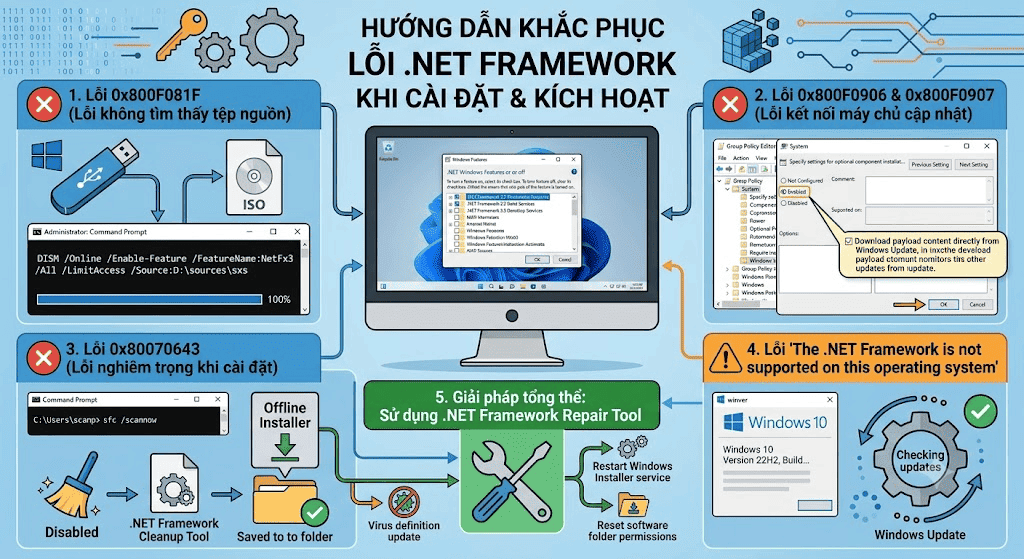
1. Lỗi 0x800F081F (Lỗi không tìm thấy tệp nguồn)
Nguyên nhân:
- Lỗi này thường xuất hiện khi bạn cố gắng kích hoạt .NET Framework 3.5 thông qua Turn Windows features on or off. Hệ thống cần tải các tệp từ Windows Update, nhưng quá trình này thất bại hoặc Windows không thể định vị được các tệp .cab cần thiết trong máy để tiến hành cài đặt.
Cách khắc phục:
Sử dụng bộ cài đặt Windows (USB hoặc file ISO) kết hợp với công cụ dòng lệnh DISM.
-
Cắm USB cài win hoặc Mount file ISO Windows đang dùng ra ổ đĩa ảo (ví dụ ổ
D:). -
Mở Command Prompt bằng quyền quản trị (Run as Administrator).
-
Nhập chính xác lệnh sau và nhấn Enter (thay
D:bằng ký tự ổ đĩa chứa bộ cài Windows của bạn):DOSDISM /Online /Enable-Feature /FeatureName:NetFx3 /All /LimitAccess /Source:D:\sources\sxs -
Đợi quá trình chạy đến 100% là hoàn tất.
2. Lỗi 0x800F0906 và 0x800F0907 (Lỗi kết nối máy chủ cập nhật)
Nguyên nhân:
- Hai mã lỗi này phát sinh khi máy tính không thể kết nối tới máy chủ Windows Update để tải tệp. Đối với người dùng cá nhân, nguyên nhân thường do mạng bất ổn. Đối với môi trường doanh nghiệp, lỗi xảy ra do Group Policy của hệ thống đang buộc máy tính cập nhật qua máy chủ nội bộ (WSUS) thay vì máy chủ trực tiếp của Microsoft.
Cách khắc phục:
Cấu hình lại Group Policy để cho phép tải trực tiếp tệp sửa chữa từ Windows Update.
-
Nhấn
Windows + R, gõgpedit.mscvà nhấn Enter. -
Điều hướng theo đường dẫn: Computer Configuration > Administrative Templates > System.
-
Tìm và click đúp vào mục Specify settings for optional component installation and component repair.
-
Chọn Enabled.
-
Tích vào ô Download payload content directly from Windows Update instead of Windows Server Update Services (WSUS).
-
Nhấn Apply > OK và thử cài đặt lại .NET Framework.
3. Lỗi 0x80070643 (Lỗi nghiêm trọng trong quá trình cài đặt)
Nguyên nhân:
- Đây là thông báo lỗi chung chung (Fatal error during installation) thường gặp nhất. Nó chỉ ra rằng quá trình cài đặt bị chặn lại do tệp hệ thống Windows bị hỏng (corrupted), các khóa registry của phiên bản .NET Framework cũ chưa được xóa sạch, hoặc phần mềm diệt virus đang can thiệp vào tiến trình giải nén.
Cách khắc phục:
Bạn cần dọn dẹp hệ thống trước khi cài đặt lại.
-
Quét tệp hệ thống: Mở Command Prompt (Run as admin), gõ
sfc /scannowvà Enter để Windows tự tìm và sửa file hỏng. -
Xóa sạch bản cũ: Sử dụng công cụ
.NET Framework Cleanup Toolđể gỡ bỏ hoàn toàn mọi tệp tin và registry rác của các phiên bản cũ đang bị lỗi. -
Tạm thời vô hiệu hóa phần mềm diệt virus (Windows Defender hoặc phần mềm bên thứ 3).
-
Khởi động lại máy và tải bộ cài đặt .NET Framework Offline Installer mới nhất để cài đặt lại.
4. Lỗi "The .NET Framework is not supported on this operating system"
Nguyên nhân:
- Thông báo này hiển thị khi bạn tải một phiên bản .NET Framework mới (ví dụ: 4.8 hoặc 4.8.1) và cố gắng cài lên một hệ điều hành Windows đã quá cũ, chưa được cập nhật các bản vá (Build) cần thiết, hoặc bạn tải sai file cài đặt giữa nền tảng 32-bit và 64-bit.
Cách khắc phục:
- Kiểm tra lại tính tương thích của hệ thống.
-
Nhấn
Windows + R, gõwinverđể xem máy đang chạy phiên bản Windows nào (ví dụ: Windows 10 21H2, 22H2). -
Mở Windows Update và tiến hành cập nhật hệ thống lên bản mới nhất. Các bản vá tích lũy (Cumulative Update) thường đã bao gồm sẵn các bản nâng cấp cho hệ sinh thái .NET.
-
Nếu cài thủ công, hãy đảm bảo tải đúng bộ cài từ trang chủ Microsoft tương ứng với cấu trúc hệ điều hành (x86 hay x64).
5. Giải pháp tổng thể: Sử dụng .NET Framework Repair Tool
Nguyên nhân (Bối cảnh sử dụng):
- Đôi khi hệ thống trả về những mã lỗi lạ hoặc bạn đã áp dụng tất cả các phương pháp trên nhưng quá trình cài đặt vẫn bị kẹt (rollback). Nguyên nhân cốt lõi có thể nằm ở việc dịch vụ Windows Installer bị kẹt hoặc phân quyền thư mục trên Windows bị sai lệch phức tạp.
Cách khắc phục:
- Sử dụng công cụ tự động chính chủ từ Microsoft.
-
Tải công cụ Microsoft .NET Framework Repair Tool từ website chính thức của Microsoft.
-
Chạy file vừa tải về, đồng ý với các điều khoản (Accept).
-
Công cụ sẽ tự động quét qua 9 bước kiểm tra khác nhau để xác định vấn đề (ví dụ: Restart Windows Installer service, Reset thư mục phần mềm).
-
Nhấn Next để cho phép công cụ tự động áp dụng các thay đổi và vá lỗi hệ thống. Sau khi hoàn tất, khởi động lại PC.
Kết luận :
Phần lớn các lỗi .NET Framework đều bắt nguồn từ sự thiếu đồng bộ của Windows Update hoặc tệp tin hệ thống bị hỏng. Việc áp dụng đúng các dòng lệnh tích hợp sẵn hoặc công cụ Repair Tool sẽ giúp bạn xử lý vấn đề một cách nhanh chóng mà không cần phải cài lại toàn bộ hệ điều hành Windows.
Bài viết liên quan

06.08.2026, 10:38 am 31
Khắc phục lỗi máy in in mờ, không rõ nét: Nguyên nhân và Cách xử lý triệt để

06.08.2026, 10:25 am 50
Hướng Dẫn Các Cách Chỉnh Độ Sáng Màn Hình Máy Tính Laptop Và PC Cực Đơn Giản

27.07.2026, 12:06 pm 35
Claude AI Là Gì? Khám Phá Trợ Lý Trí Tuệ Nhân Tạo Đang Được Giới Công Nghệ Săn Đón

27.07.2026, 11:43 am 44
Có Những Phiên Bản Windows 11 Nào? Ai Nên Dùng Loại Nào?

18.07.2026, 10:57 am 51
3 Cách Chia Đôi Màn Hình Máy Tính Windows 10, 11 Cực Nhanh

11.07.2026, 4:24 pm 36
.NET Framework Là Gì Và Cách Tải Nhanh Chóng Nhất
11.07.2026, 4:07 pm 40
Hướng Dẫn Khắc Phục Lỗi Full Disk: Nguyên Nhân Và Cách Xử Lý Triệt Để
10.07.2026, 4:21 pm 32
Microsoft Visual C++ Redistributable Là Gì? Tại Sao Cần Và Tải Ở Đâu?

10.07.2026, 3:49 pm 39
Hướng Dẫn Cách Xem Mật Khẩu Wifi Đã Kết Nối Trên Máy Tính

10.07.2026, 3:38 pm 38