.png)







Hướng Dẫn Cách Xem Mật Khẩu Wifi Đã Kết Nối Trên Máy Tính
Quên mật khẩu Wi-Fi là một tình huống rất phổ biến, đặc biệt khi máy tính của bạn đã tự động ghi nhớ và kết nối trong một thời gian dài. Khi cần chia sẻ kết nối này cho một thiết bị mới hoặc cho người khác, bạn hoàn toàn có thể tra cứu lại thông tin này ngay trên thiết bị của mình. Dưới đây là hướng dẫn chi tiết các thủ thuật giúp bạn tìm lại mật khẩu Wi-Fi đã lưu một cách nhanh chóng.
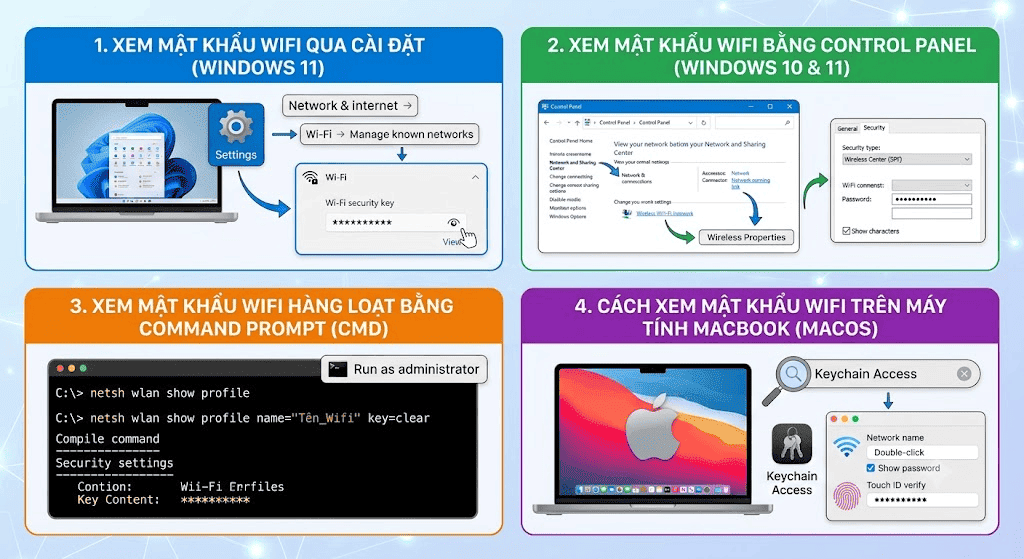
1. Xem mật khẩu Wifi qua Cài đặt (Settings) trên Windows 11
Trên hệ điều hành Windows 11, Microsoft đã tích hợp sẵn tính năng xem mật khẩu ngay trong ứng dụng Cài đặt (Settings) với giao diện trực quan và dễ sử dụng.
-
Bước 1: Nhấn tổ hợp phím Windows + I để mở ứng dụng Settings.
-
Bước 2: Chọn mục Network & internet ở thanh menu bên trái, sau đó nhấn vào Wi-Fi.
-
Bước 3: Nhấn chọn Manage known networks (Quản lý các mạng đã biết).
-
Bước 4: Bấm vào mạng Wi-Fi mà bạn muốn xem mật khẩu. Cuộn xuống phần Wi-Fi security key và nhấn nút View để hiển thị mật khẩu.
2. Xem mật khẩu Wifi bằng Control Panel (Áp dụng Windows 10 & 11)
Đây là phương pháp truyền thống, cực kỳ ổn định và có thể áp dụng cho hầu hết các phiên bản Windows hiện hành khi máy tính đang kết nối trực tiếp với mạng Wi-Fi đó.
-
Bước 1: Mở Menu Start, gõ Control Panel và nhấn Enter.
-
Bước 2: Đổi chế độ xem (View by) thành Category, sau đó chọn View network status and tasks (thuộc mục Network and Internet).
-
Bước 3: Tại phần Connections, nhấn vào tên mạng Wi-Fi có màu xanh dương mà máy tính đang kết nối.
-
Bước 4: Một cửa sổ Wi-Fi Status hiện ra, bạn nhấn chọn nút Wireless Properties.
-
Bước 5: Chuyển sang tab Security và đánh dấu tích vào ô Show characters. Mật khẩu sẽ ngay lập tức hiển thị ở ô Network security key.
3. Xem mật khẩu Wifi hàng loạt bằng Command Prompt (CMD)
Nếu bạn muốn xem mật khẩu của một mạng Wi-Fi đã từng kết nối trong quá khứ nhưng hiện tại không ở gần đó, công cụ Command Prompt (CMD) là lựa chọn tối ưu nhất.
-
Bước 1: Nhấn phím Windows, gõ cmd, click chuột phải vào Command Prompt và chọn Run as administrator.
-
Bước 2: Sử dụng các mã lệnh dưới đây.
| Chức năng | Mã lệnh (Copy & Paste) |
| Xem danh sách toàn bộ Wifi đã lưu | netsh wlan show profile |
Xem mật khẩu của một Wifi cụ thể (Lưu ý: Thay Tên_Wifi bằng tên mạng chính xác hiển thị ở lệnh trên) |
netsh wlan show profile name="Tên_Wifi" key=clear |
-
Bước 3: Sau khi nhập lệnh thứ hai, hãy tìm đến phần Security settings. Mật khẩu của bạn chính là dòng chữ hiển thị bên cạnh mục Key Content.
4. Cách xem mật khẩu Wifi trên máy tính MacBook (macOS)
Đối với người dùng hệ sinh thái Apple, macOS lưu trữ toàn bộ mật khẩu an toàn bên trong công cụ Keychain Access.
-
Bước 1: Nhấn tổ hợp phím Command + Space để mở thanh tìm kiếm Spotlight.
-
Bước 2: Gõ Keychain Access và nhấn Enter để mở ứng dụng.
-
Bước 3: Tại thanh tìm kiếm góc trên cùng bên phải của Keychain, nhập tên mạng Wi-Fi bạn cần tìm.
-
Bước 4: Nhấn đúp chuột vào kết quả hiển thị. Một bảng thông tin sẽ hiện ra, đánh dấu tích vào ô Show password ở góc dưới.
-
Bước 5: Hệ thống sẽ yêu cầu bạn nhập mật khẩu mở khóa máy (hoặc Touch ID). Sau khi xác thực, mật khẩu Wi-Fi sẽ xuất hiện.
5. Lưu ý quan trọng khi xem và chia sẻ mật khẩu Wifi
Việc trích xuất lại mật khẩu Wi-Fi từ hệ thống máy tính đòi hỏi quyền truy cập quản trị viên (Administrator). Do đó, bạn cần lưu ý một số vấn đề bảo mật sau:
-
Bảo mật thiết bị: Không nên chia sẻ mật khẩu đăng nhập máy tính của bạn cho người lạ, vì họ có thể sử dụng các thủ thuật trên để lấy cắp toàn bộ mật khẩu mạng nội bộ.
-
Mạng doanh nghiệp: Đối với các mạng lưới Wi-Fi tại công ty hoặc mạng nội bộ doanh nghiệp sử dụng chuẩn bảo mật WPA-Enterprise, mật khẩu đôi khi được mã hóa theo tài khoản cá nhân và bạn sẽ không thể xem được bằng các phương pháp thông thường.
-
Chia sẻ mã QR: Nếu có thể, hãy ưu tiên sử dụng tính năng tạo mã QR code để chia sẻ Wi-Fi thay vì đọc rõ từng ký tự mật khẩu, giúp hạn chế rò rỉ thông tin không mong muốn.
Kết luận:
Chỉ với vài thao tác cơ bản trên Settings, Control Panel hoặc CMD, bạn đã có thể dễ dàng lấy lại mật khẩu Wi-Fi đã lưu trên hệ thống mà không cần cài đặt thêm phần mềm của bên thứ ba. Hãy lựa chọn phương pháp phù hợp nhất với thiết bị của bạn và đảm bảo luôn bảo mật thông tin máy tính cá nhân thật tốt.
Bài viết liên quan

06.08.2026, 10:38 am 31
Khắc phục lỗi máy in in mờ, không rõ nét: Nguyên nhân và Cách xử lý triệt để

06.08.2026, 10:25 am 50
Hướng Dẫn Các Cách Chỉnh Độ Sáng Màn Hình Máy Tính Laptop Và PC Cực Đơn Giản

27.07.2026, 12:06 pm 35
Claude AI Là Gì? Khám Phá Trợ Lý Trí Tuệ Nhân Tạo Đang Được Giới Công Nghệ Săn Đón

27.07.2026, 11:43 am 44
Có Những Phiên Bản Windows 11 Nào? Ai Nên Dùng Loại Nào?

18.07.2026, 10:57 am 51
3 Cách Chia Đôi Màn Hình Máy Tính Windows 10, 11 Cực Nhanh

10.07.2026, 3:38 pm 38
Hướng Dẫn Khắc Phục Lỗi Ổ C Bị Đầy: Nguyên Nhân Và Giải Pháp Triệt Để

07.07.2026, 3:49 pm 34
Hướng Dẫn Cách Khắc Phục Lỗi Win Từ A Đến Z Hiệu Quả Nhất

07.07.2026, 3:40 pm 36
Hướng Dẫn Cách Hẹn Giờ Tắt Máy Tính Win 10 Và Win 11 Chi Tiết
07.07.2026, 3:25 pm 50
Nên Mua PC Cũ Hay Mới? Những Điều Cần Biết Khi Lựa Chọn

06.07.2026, 11:32 am 42