.png)







Hướng Dẫn Cách Khắc Phục Lỗi Win Từ A Đến Z Hiệu Quả Nhất
Máy tính bỗng nhiên dở chứng luôn là một trải nghiệm khá khó chịu, nhưng hiểu rõ về nó sẽ giúp bạn xử lý vấn đề một cách bình tĩnh và hiệu quả. Dưới đây là bài viết hướng dẫn chi tiết giúp bạn nắm bắt tổng quan về các sự cố hệ điều hành và cách tự mình khắc phục.
Lỗi Win Là Gì?
"Lỗi Win" là một cách gọi dân dã và bao quát của người dùng máy tính để chỉ tình trạng hệ điều hành Windows gặp sự cố, khiến máy tính không thể hoạt động bình thường.
Tình trạng này có thể biểu hiện từ mức độ nhẹ đến nặng, bao gồm:
-
Máy tính bị treo, đơ, giật lag không rõ lý do.
-
Ứng dụng liên tục bị văng (crash) khi đang sử dụng.
-
Lỗi màn hình xanh chết chóc (Blue Screen of Death - BSOD) khét tiếng.
-
Máy tính khởi động lại liên tục (boot loop) hoặc hoàn toàn không thể truy cập vào màn hình chính của hệ điều hành.
Tại Sao Lại Bị Lỗi Win?
Hệ điều hành Windows là một hệ sinh thái phức tạp kết hợp giữa hàng ngàn tập tin phần mềm và các linh kiện phần cứng. Chỉ cần một mắt xích gặp trục trặc, lỗi có thể xảy ra. Dưới đây là các nguyên nhân cốt lõi:
-
Xung đột phần mềm/Driver: Cài đặt hai chương trình có chức năng chồng chéo (ví dụ: hai phần mềm diệt virus) hoặc sử dụng driver (trình điều khiển thiết bị) cũ, không tương thích với phiên bản Windows hiện tại.
-
Sự cố từ các bản cập nhật (Windows Update): Đôi khi, các bản vá lỗi của chính Microsoft lại mang theo "tác dụng phụ", hoặc quá trình cập nhật bị ngắt quãng do mất mạng/mất điện khiến file hệ thống bị hỏng.
-
Virus và Malware: Mã độc xâm nhập vào máy tính có thể xóa, mã hóa hoặc làm hỏng các tập tin quan trọng của hệ điều hành (system files).
-
Lỗi phần cứng: RAM bị lỏng/bẩn, ổ cứng (HDD/SSD) bị bad sector (phân vùng hỏng) hoặc sắp hỏng, nhiệt độ CPU quá cao cũng khiến Windows buộc phải dừng hoạt động để bảo vệ linh kiện.
-
Tắt máy sai cách: Thường xuyên rút phích cắm đột ngột hoặc nhấn giữ nút nguồn thay vì chọn lệnh Shut down sẽ làm gián đoạn quá trình ghi dữ liệu, dẫn đến lỗi hệ thống.
Bảng Phân Loại Nhanh Và Hướng Xử Lý
| Tình Trạng Biểu Hiện | Nguyên Nhân Phổ Biến | Phương Án Xử Lý Nhanh |
| Máy treo cứng, không di chuyển được chuột | Xung đột phần mềm tức thời, tràn RAM hoặc CPU quá tải. | Nhấn giữ nút Nguồn 5-10s để ép tắt, sau đó bật lại. |
| Màn hình xanh (BSOD) kèm mã lỗi | Lỗi Driver, hỏng RAM, ổ cứng có vấn đề hoặc xung đột hệ thống nặng. | Chụp lại mã lỗi. Khởi động vào Safe Mode để gỡ phần mềm/driver vừa cài. |
| Màn hình đen, chỉ có trỏ chuột | Lỗi Explorer.exe hoặc lỗi hiển thị card đồ họa. | Nhấn Ctrl + Shift + Esc mở Task Manager -> chạy task mới explorer.exe. |
| Vòng lặp khởi động (Boot loop) | Lỏng RAM, hỏng file Bootloader (khởi động hệ thống). | Vệ sinh lại RAM. Sử dụng USB Boot để chạy công cụ Startup Repair. |
Các Phương Án Xử Lý Chuyên Sâu (Từ Nhẹ Đến Nặng)
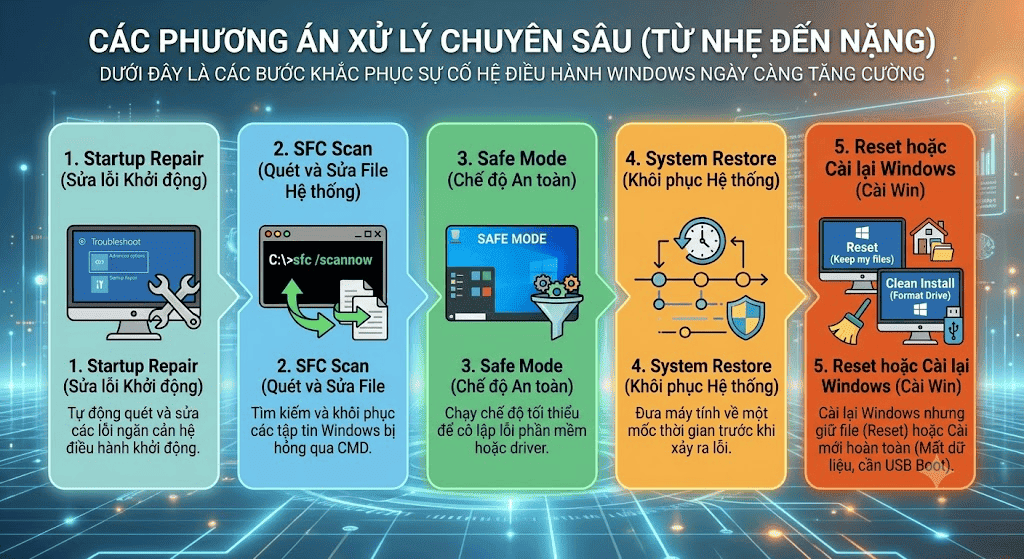
Nếu việc khởi động lại máy không giải quyết được vấn đề, bạn hãy tiến hành các bước khắc phục chuyên sâu sau đây:
1. Sử dụng tính năng Startup Repair
Nếu máy không thể vào được Windows, sau 2-3 lần khởi động thất bại, hệ thống sẽ tự động chuyển sang màn hình Advanced Startup.
-
Chọn Troubleshoot > Advanced options > Startup Repair. Windows sẽ tự động quét và sửa các lỗi ngăn cản hệ điều hành khởi động.
2. Quét và sửa lỗi file hệ thống (SFC Scan)
Nếu bạn vẫn vào được Windows nhưng máy hoạt động thiếu ổn định:
-
Mở Command Prompt bằng quyền Quản trị trị viên (Run as administrator).
-
Gõ lệnh
sfc /scannowvà nhấn Enter. Hệ thống sẽ tự động tìm kiếm và khôi phục các tập tin Windows bị hỏng.
3. Khởi động vào Safe Mode (Chế độ an toàn)
Safe Mode chỉ tải các trình điều khiển và dịch vụ cơ bản nhất.
-
Nếu máy tính chạy mượt mà trong Safe Mode, điều đó chứng tỏ lỗi xuất phát từ một phần mềm hoặc driver bạn cài thêm. Hãy tiến hành gỡ cài đặt (Uninstall) các ứng dụng hoặc bản cập nhật gần nhất.
4. Sử dụng System Restore (Khôi phục hệ thống)
Tính năng này đưa máy tính quay ngược thời gian về một thời điểm trước khi xảy ra lỗi (Restore Point).
-
Tìm kiếm Recovery trong thanh Start > Mở Open System Restore > Chọn một mốc thời gian máy tính còn hoạt động bình thường và làm theo hướng dẫn. Dữ liệu cá nhân của bạn sẽ được giữ nguyên.
5. Reset hoặc Cài lại Windows (Cài Win)
Đây là phương án cuối cùng khi hệ điều hành đã bị hỏng quá nặng.
-
Reset this PC: Cài đặt lại Windows nhưng cho phép tùy chọn giữ lại file cá nhân (Keep my files).
-
Cài mới hoàn toàn (Clean Install): Cần dùng USB Boot chứa bộ cài Windows. Bạn sẽ cần sao lưu toàn bộ dữ liệu quan trọng trước khi Format ổ C. Cài mới sẽ giúp máy tính sạch sẽ và chạy nhanh như lúc mới mua.
Bạn hiện tại chỉ đang muốn tìm hiểu kiến thức để phòng ngừa, hay máy tính của bạn đang trực tiếp gặp phải một mã lỗi màn hình xanh hoặc sự cố cụ thể nào đó cần tôi hỗ trợ phân tích không?
Bài viết liên quan

06.08.2026, 10:38 am 31
Khắc phục lỗi máy in in mờ, không rõ nét: Nguyên nhân và Cách xử lý triệt để

06.08.2026, 10:25 am 50
Hướng Dẫn Các Cách Chỉnh Độ Sáng Màn Hình Máy Tính Laptop Và PC Cực Đơn Giản

27.07.2026, 12:06 pm 35
Claude AI Là Gì? Khám Phá Trợ Lý Trí Tuệ Nhân Tạo Đang Được Giới Công Nghệ Săn Đón

27.07.2026, 11:43 am 44
Có Những Phiên Bản Windows 11 Nào? Ai Nên Dùng Loại Nào?

18.07.2026, 10:57 am 51
3 Cách Chia Đôi Màn Hình Máy Tính Windows 10, 11 Cực Nhanh

07.07.2026, 3:40 pm 36
Hướng Dẫn Cách Hẹn Giờ Tắt Máy Tính Win 10 Và Win 11 Chi Tiết

07.07.2026, 3:25 pm 50
Nên Mua PC Cũ Hay Mới? Những Điều Cần Biết Khi Lựa Chọn

06.07.2026, 11:32 am 42
Cách Xóa Ứng Dụng Trên Máy Tính Sạch Sẽ Và Nhanh Chóng

06.07.2026, 11:17 am 63
Không Cần VGA Rời Cũng Chơi Được Game? Điều Kiện Cần Là Gì?

04.07.2026, 12:03 pm 30