.png)







Cách Xóa Ứng Dụng Trên Máy Tính Sạch Sẽ Và Nhanh Chóng
Việc cài đặt và gỡ bỏ phần mềm là thao tác cơ bản nhưng vô cùng quan trọng để duy trì hiệu suất hoạt động của máy tính. Xóa các ứng dụng không còn sử dụng không chỉ giúp giải phóng dung lượng ổ cứng mà còn hạn chế tình trạng chạy ngầm gây hao tốn tài nguyên và xung đột phần mềm. Bài viết dưới đây sẽ hướng dẫn bạn những cách xóa ứng dụng trên máy tính đơn giản, an toàn và hiệu quả nhất.
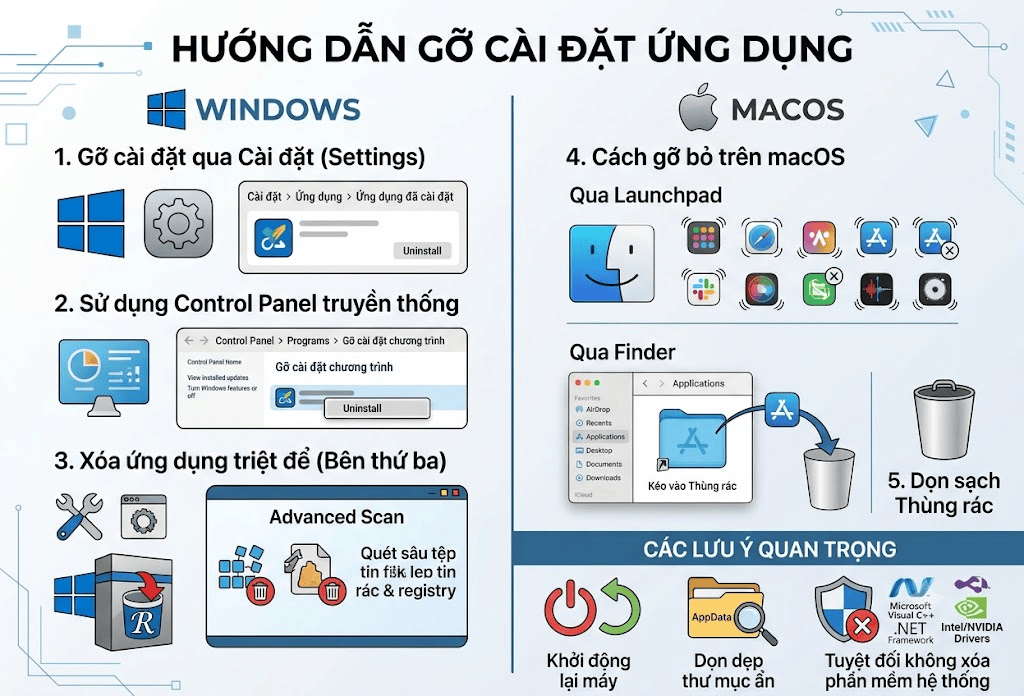
1. Gỡ cài đặt ứng dụng qua phần Settings trên Windows
Đây là phương pháp cơ bản, hiện đại và thân thiện nhất dành cho người dùng đang sử dụng hệ điều hành Windows 10 và Windows 11.
-
Bước 1: Nhấn tổ hợp phím
Windows + Iđể mở cửa sổ Cài đặt (Settings). -
Bước 2: Chọn mục Apps (Ứng dụng), sau đó nhấp vào Apps & features (hoặc Installed apps đối với Windows 11).
-
Bước 3: Cuộn xuống hoặc sử dụng thanh tìm kiếm để xác định ứng dụng bạn muốn xóa.
-
Bước 4: Nhấp vào tên ứng dụng (hoặc biểu tượng dấu ba chấm ở góc phải) và chọn Uninstall (Gỡ cài đặt). Nhấp xác nhận một lần nữa và làm theo hướng dẫn trên màn hình để hoàn tất.
2. Sử dụng Control Panel truyền thống cho hệ thống Windows
Control Panel là trung tâm điều khiển quen thuộc từ các phiên bản Windows cũ và vẫn chứng minh được sự ổn định tuyệt đối khi bạn cần gỡ bỏ các phần mềm cứng đầu.
-
Bước 1: Nhấn phím
Windows, gõ "Control Panel" vào thanh tìm kiếm và mở công cụ lên. -
Bước 2: Ở giao diện chính, tìm đến mục Programs và nhấp vào dòng chữ màu xanh Uninstall a program.
-
Bước 3: Giao diện sẽ hiển thị danh sách toàn bộ các phần mềm đã cài đặt trên máy. Hãy tìm và nhấp chuột phải vào ứng dụng bạn muốn loại bỏ.
-
Bước 4: Chọn Uninstall hoặc Uninstall/Change. Cửa sổ gỡ cài đặt của phần mềm sẽ hiện ra, bạn chỉ cần bấm "Next" hoặc "Uninstall" cho đến khi quá trình kết thúc.
3. Xóa ứng dụng triệt để bằng phần mềm của bên thứ ba
Các công cụ gỡ cài đặt mặc định của Windows đôi khi vẫn bỏ sót lại các tệp tin tạm (junk files) hoặc khóa Registry của phần mềm. Việc sử dụng công cụ chuyên dụng sẽ giúp giải quyết triệt để vấn đề này.
-
Bạn có thể tham khảo và tải xuống các phần mềm uy tín như Revo Uninstaller, IObit Uninstaller hoặc CCleaner.
-
Quy trình chung là mở phần mềm lên, chọn ứng dụng cần xóa và nhấn Uninstall.
-
Sau khi quá trình gỡ bỏ tiêu chuẩn hoàn tất, các công cụ này sẽ thực hiện một bước "Quét sâu" (Advanced Scan) để tìm và xóa toàn bộ các thư mục rỗng, tệp tin rác và registry liên quan, trả lại không gian lưu trữ hoàn toàn sạch sẽ cho ổ cứng.
4. Cách gỡ bỏ ứng dụng trên hệ điều hành macOS
Với những ai đang sử dụng máy tính Mac (MacBook, iMac, Mac mini), thao tác xóa ứng dụng có phần trực quan và đơn giản hơn khá nhiều so với Windows.
-
Qua Launchpad: Nhấn phím
F4(hoặc chụm 4 ngón tay trên Trackpad) để mở Launchpad. Nhấn và giữ chuột vào biểu tượng ứng dụng cần xóa cho đến khi tất cả các biểu tượng rung lắc. Nhấp vào dấuXxuất hiện ở góc biểu tượng ứng dụng và chọn Delete. -
Qua Finder: Mở Finder, ở thanh bên trái hãy chuyển đến thư mục Applications (Ứng dụng). Tìm phần mềm cần xóa, sau đó kéo và thả biểu tượng đó vào Trash (Thùng rác) nằm ở cuối thanh Dock (hoặc nhấp chuột phải chọn Move to Trash). Cuối cùng, hãy nhấp chuột phải vào Thùng rác và chọn Empty Trash để dọn sạch hoàn toàn khỏi máy.
5. Các lưu ý quan trọng để tối ưu hóa máy tính sau khi xóa
Để đảm bảo hệ thống luôn hoạt động mượt mà và an toàn sau khi dọn dẹp các phần mềm không cần thiết, bạn nên chú ý một số điểm sau:
-
Khởi động lại máy tính: Một số tệp tin hệ thống hoặc quy trình chạy ngầm chỉ thực sự được giải phóng khỏi bộ nhớ RAM sau khi bạn thực hiện thao tác khởi động lại máy (Restart).
-
Dọn dẹp thư mục ẩn: Đôi khi thư mục cài đặt gốc trong ổ
C:\Program Fileshoặc thư mục ẩnAppDatavẫn còn lưu trữ dữ liệu rác. Bạn có thể tự mình truy cập và xóa thủ công các thư mục này nếu chắc chắn phần mềm đã được gỡ bỏ hoàn toàn. -
Tuyệt đối không xóa phần mềm hệ thống: Tránh gỡ cài đặt các phần mềm có tên chứa "Microsoft Visual C++", ".NET Framework" hoặc các trình điều khiển phần cứng (Driver) mang tên Intel, NVIDIA, AMD nếu bạn không rành về kỹ thuật, bởi điều này có thể gây lỗi nghiêm trọng cho hệ điều hành.
Việc chủ động kiểm tra, quản lý và loại bỏ các ứng dụng thừa thãi là một thói quen sử dụng máy tính cực kỳ tốt, giúp bảo vệ tuổi thọ ổ cứng và duy trì tốc độ xử lý nhanh chóng. Hy vọng với các thủ thuật hướng dẫn chi tiết trên, bạn đã có thể tự tin tự mình làm sạch thiết bị một cách dễ dàng và hiệu quả nhất.
Bài viết liên quan

06.08.2026, 10:38 am 31
Khắc phục lỗi máy in in mờ, không rõ nét: Nguyên nhân và Cách xử lý triệt để

06.08.2026, 10:25 am 50
Hướng Dẫn Các Cách Chỉnh Độ Sáng Màn Hình Máy Tính Laptop Và PC Cực Đơn Giản

27.07.2026, 12:06 pm 35
Claude AI Là Gì? Khám Phá Trợ Lý Trí Tuệ Nhân Tạo Đang Được Giới Công Nghệ Săn Đón

27.07.2026, 11:43 am 44
Có Những Phiên Bản Windows 11 Nào? Ai Nên Dùng Loại Nào?

18.07.2026, 10:57 am 51
3 Cách Chia Đôi Màn Hình Máy Tính Windows 10, 11 Cực Nhanh

06.07.2026, 11:17 am 63
Không Cần VGA Rời Cũng Chơi Được Game? Điều Kiện Cần Là Gì?

04.07.2026, 12:03 pm 30
Hướng Dẫn Từ A-Z: Ổ Cứng Di Động Là Gì? Phân Loại, Ưu Và Nhược Điểm

04.07.2026, 11:51 am 31
Phần Mềm Điều Khiển Máy Tính Từ Xa (Remote Desktop) & Top 4 Ứng Dụng Tốt Nhất

04.07.2026, 11:12 am 42
Không Bật Được Camera Trên Laptop và PC? Hướng Dẫn Cách Khắc Phục Nhanh Chóng

03.07.2026, 10:58 am 31