.png)







Không Bật Được Camera Trên Laptop và PC? Hướng Dẫn Cách Khắc Phục Nhanh Chóng
Đang chuẩn bị bước vào một cuộc họp quan trọng hay một buổi học trực tuyến thì camera trên máy tính đột nhiên "đình công" và chỉ hiển thị một màn hình đen xì? Đây là một sự cố vô cùng phổ biến và gây ra không ít phiền toái. Tuy nhiên, trước khi lo lắng và mang máy ra tiệm sửa chữa, bạn hoàn toàn có thể tự khắc phục tại nhà với những thủ thuật đơn giản dưới đây.
Bảng Tóm Tắt Khắc Phục Nhanh
| Dấu hiệu / Nguyên nhân | Thao tác kiểm tra & Khắc phục |
| Lỗi phần cứng cơ bản | Kiểm tra gạt che camera vật lý hoặc nhấn tổ hợp phím Fn + F(1-12). |
| Ứng dụng báo lỗi không có quyền | Vào Settings > Privacy & security > Camera để cấp quyền. |
| Màn hình đen, giật lag | Mở Device Manager > Cập nhật hoặc cài đặt lại Driver camera. |
| Phần mềm diệt virus chặn | Tạm thời tắt tính năng bảo vệ webcam trong cài đặt Antivirus. |
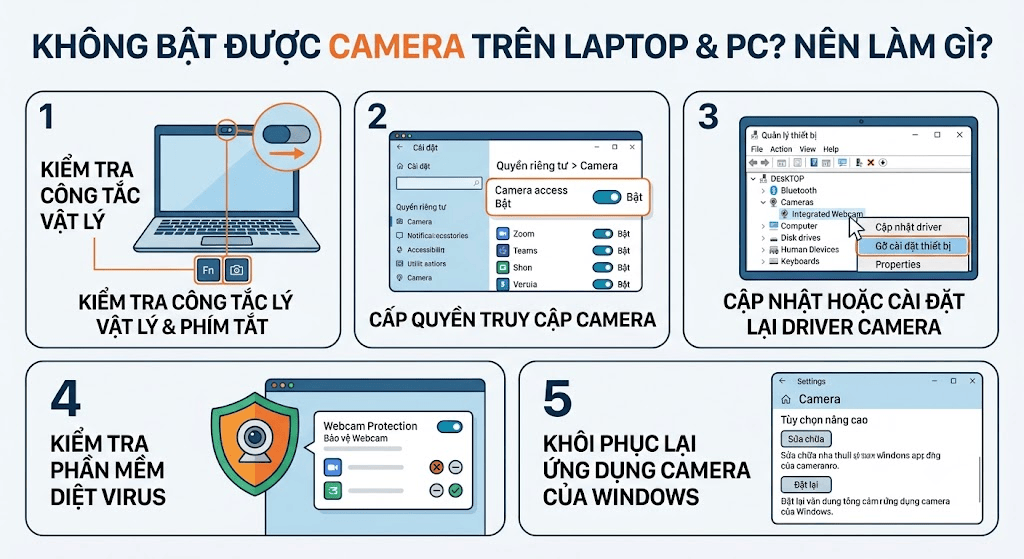
1. Kiểm Tra Công Tắc Vật Lý và Phím Tắt
Rất nhiều dòng laptop hiện đại được trang bị một nắp trượt vật lý để che webcam nhằm bảo vệ quyền riêng tư.
-
Kiểm tra nắp trượt: Hãy nhìn kỹ phần mép trên màn hình xem có một công tắc hoặc gạt nhỏ nào đang che khuất ống kính không. Nếu có, bạn chỉ cần gạt nó sang một bên.
-
Sử dụng phím tắt: Nhiều hãng laptop có tích hợp phím tắt phần cứng để bật/tắt camera ngay trên bàn phím (thường nằm trên dãy phím từ F1 đến F12 và có in biểu tượng máy ảnh gạch chéo). Hãy thử nhấn phím đó, hoặc nhấn tổ hợp Fn + [Phím có hình camera].
2. Cấp Quyền Truy Cập Camera
Hệ điều hành Windows có tính năng bảo mật rất chặt chẽ, ngăn chặn các ứng dụng tự ý sử dụng camera nếu chưa được bạn cho phép.
-
Bước 1: Nhấn tổ hợp phím Windows + I để mở Cài đặt (Settings).
-
Bước 2: Điều hướng đến Privacy & security (Quyền riêng tư & bảo mật) > Camera.
-
Bước 3: Đảm bảo công tắc ở mục Camera access và Let apps access your camera đang được bật (On).
-
Bước 4: Cuộn xuống danh sách bên dưới và kiểm tra xem ứng dụng bạn đang muốn dùng (như Zoom, Teams, Google Meet, Zalo...) đã được bật công tắc cấp quyền chưa.
3. Cập Nhật Hoặc Cài Đặt Lại Driver Camera
Trình điều khiển (Driver) bị lỗi, xung đột hoặc quá cũ là nguyên nhân hàng đầu khiến máy tính không nhận diện được thiết bị phần cứng.
-
Bước 1: Chuột phải vào biểu tượng Start (hoặc nhấn Windows + X), chọn Device Manager.
-
Bước 2: Tìm mục Cameras hoặc Imaging devices và bấm vào mũi tên để mở rộng danh sách.
-
Bước 3: Chuột phải vào tên webcam của bạn, chọn Update driver > Search automatically for drivers để Windows tìm bản cập nhật mới.
-
Mẹo nhỏ: Nếu việc cập nhật không mang lại hiệu quả, hãy chuột phải và chọn Uninstall device, sau đó khởi động lại máy tính. Lúc này, Windows sẽ tự động quét lại phần cứng và cài đặt một bản driver mới, sạch sẽ cho bạn.
4. Kiểm Tra Phần Mềm Diệt Virus
Một số phần mềm diệt virus chuyên dụng (như Kaspersky, Bitdefender, Norton) có đi kèm tính năng "Webcam Protection" để ngăn chặn các phần mềm tống tiền hoặc hacker theo dõi bạn. Đôi khi, tính năng này hoạt động quá nhạy bén và chặn luôn cả các ứng dụng họp trực tuyến hợp lệ.
-
Hãy mở phần mềm diệt virus của bạn lên, tìm đến mục Privacy (Quyền riêng tư) hoặc Protection (Bảo vệ) để kiểm tra. Nếu tính năng bảo vệ camera đang bật, hãy tạm tắt nó đi hoặc thêm ứng dụng bạn đang dùng vào danh sách tin cậy (Whitelist).
5. Khôi Phục Lại Ứng Dụng Camera Của Windows
Nếu bạn đang sử dụng ứng dụng Camera mặc định của Windows để chụp ảnh/quay video mà nó liên tục bị văng ra hoặc báo lỗi, việc Reset lại ứng dụng này là giải pháp tối ưu.
-
Vào Settings > Apps > Installed apps.
-
Tìm ứng dụng Camera trong danh sách, nhấp vào dấu 3 chấm bên cạnh và chọn Advanced options.
-
Cuộn xuống dưới cùng và nhấn vào nút Repair (Sửa chữa). Nếu vẫn không được, hãy nhấn tiếp nút Reset (Khôi phục cài đặt gốc).
Lời Kết:
Việc camera ngưng hoạt động đa phần bắt nguồn từ các thiết lập bảo mật sai lệch hoặc xung đột phần mềm trên hệ điều hành. Chỉ với vài thao tác kiểm tra từ cơ bản đến nâng cao như trên, bạn đã có thể tự mình chẩn đoán và đưa chiếc webcam hoạt động bình thường trở lại một cách nhanh chóng nhất!
Bài viết liên quan

06.08.2026, 10:38 am 31
Khắc phục lỗi máy in in mờ, không rõ nét: Nguyên nhân và Cách xử lý triệt để

06.08.2026, 10:25 am 50
Hướng Dẫn Các Cách Chỉnh Độ Sáng Màn Hình Máy Tính Laptop Và PC Cực Đơn Giản

27.07.2026, 12:06 pm 35
Claude AI Là Gì? Khám Phá Trợ Lý Trí Tuệ Nhân Tạo Đang Được Giới Công Nghệ Săn Đón

27.07.2026, 11:43 am 44
Có Những Phiên Bản Windows 11 Nào? Ai Nên Dùng Loại Nào?

18.07.2026, 10:57 am 51
3 Cách Chia Đôi Màn Hình Máy Tính Windows 10, 11 Cực Nhanh
03.07.2026, 10:58 am 31
Hướng Dẫn Xử Lý Lỗi Your Windows License Will Expire Soon

03.07.2026, 10:37 am 32
BitLocker Là Gì? Nguyên Nhân Và Cách Xử Lý Khi Ổ Cứng Bị Khóa
03.07.2026, 10:22 am 61
Card WiFi và USB WiFi: Nên Chọn Loại Nào Cho PC Của Bạn?
02.07.2026, 3:35 pm 29
Máy Tính Bị Chậm Cần Phải Làm Gì? 5 Cách Khắc Phục Nhanh
02.07.2026, 3:29 pm 86