.png)







BitLocker Là Gì? Nguyên Nhân Và Cách Xử Lý Khi Ổ Cứng Bị Khóa
Bỗng một ngày khởi động máy tính, bạn hoảng hốt khi thấy màn hình xanh yêu cầu nhập một dãy số dài ngoằng để mở khóa ổ cứng. Đó chính là màn hình khôi phục BitLocker. Đừng quá lo lắng, đây không phải là virus hay phần mềm tống tiền, mà thực chất là một tính năng bảo mật của Windows. Bài viết này sẽ giúp bạn hiểu rõ nguyên lý hoạt động của nó và từng bước lấy lại quyền truy cập vào dữ liệu của mình.
1. BitLocker Là Gì?
BitLocker là một công cụ mã hóa toàn bộ ổ đĩa được tích hợp sẵn trên các phiên bản hệ điều hành Windows (thường là Pro, Enterprise và Education). Chức năng chính của nó là bảo vệ dữ liệu của bạn khỏi việc bị đánh cắp hoặc truy cập trái phép.
Nếu máy tính hoặc ổ cứng bị mất, người khác không thể cắm ổ cứng đó vào một hệ thống khác để sao chép tài liệu nếu không có mật khẩu hoặc khóa khôi phục (Recovery Key). Hệ thống này hoạt động như một lớp áo giáp kiên cố, mã hóa toàn bộ tài liệu, hình ảnh, cũng như các file hệ thống quan trọng.
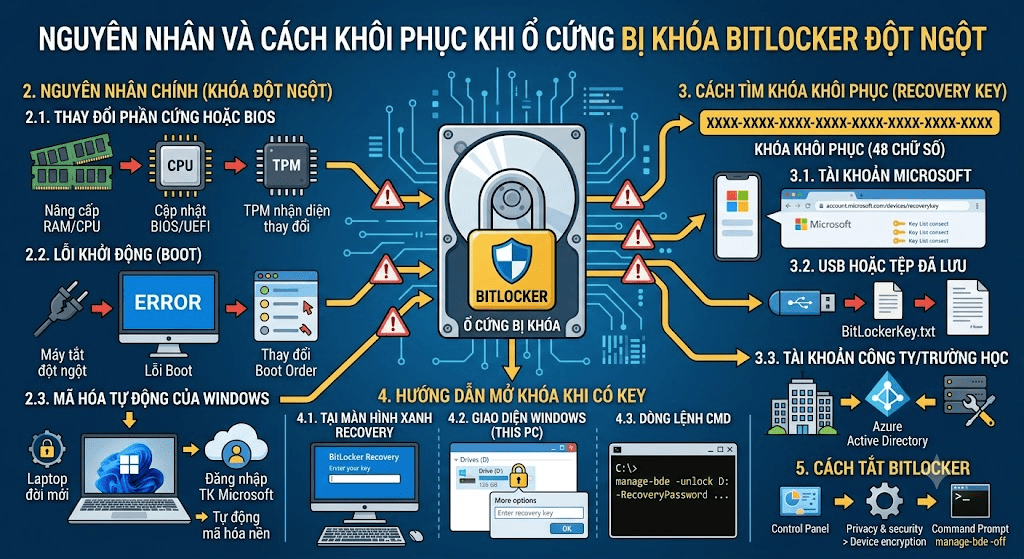
2. Nguyên Nhân Khiến Ổ Cứng Bị Khóa BitLocker Đột Ngột
Rất nhiều người dùng gặp tình trạng máy tính tự nhiên bị khóa BitLocker dù trước đó họ không chủ động thiết lập. Dưới đây là các tác nhân kích hoạt bảo mật phổ biến nhất:
2.1. Thay Đổi Phần Cứng Hoặc Cập Nhật BIOS
Khi bạn tiến hành nâng cấp RAM, thay thế CPU, hoặc cập nhật phiên bản BIOS/UEFI của bo mạch chủ, chip bảo mật TPM (Trusted Platform Module) trên máy sẽ nhận diện đây là một sự thay đổi cấu trúc phần cứng đáng ngờ. Để bảo vệ dữ liệu khỏi rủi ro bị can thiệp vật lý, BitLocker sẽ tự động khóa ổ cứng lại để yêu cầu xác minh danh tính chủ nhân.
2.2. Lỗi Hệ Thống Khởi Động (Boot)
Nếu hệ điều hành gặp lỗi trong quá trình khởi động, máy tính bị tắt nguồn đột ngột, hoặc bạn chủ động thay đổi thứ tự ưu tiên boot trong BIOS (Boot Order) để cài lại Win, tính năng bảo mật sẽ ngay lập tức được kích hoạt. Hệ thống coi những thay đổi này là dấu hiệu của việc có người đang cố gắng vượt qua lớp bảo vệ của Windows.
2.3. Tính Năng Mã Hóa Tự Động Của Windows
Trên các dòng laptop đời mới, đặc biệt là các máy hỗ trợ chế độ Modern Standby, Windows 10 và 11 có tính năng tự động mã hóa ổ đĩa (Device Encryption) ngay khi bạn đăng nhập bằng tài khoản Microsoft lần đầu tiên. Tiến trình này diễn ra ngầm nên đa số người dùng hoàn toàn không hay biết cho đến khi xảy ra sự cố.
3. Cách Tìm Lại Khóa Khôi Phục (Recovery Key)
Để mở khóa, bạn bắt buộc phải có Recovery Key – một dãy mã bảo mật gồm 48 chữ số. Hãy kiểm tra các phương thức lưu trữ dưới đây:
3.1. Truy Xuất Trên Tài Khoản Microsoft
Đây là nơi lưu trữ tự động và phổ biến nhất. Hãy sử dụng điện thoại hoặc một thiết bị khác, truy cập vào đường dẫn account.microsoft.com/devices/recoverykey và đăng nhập bằng tài khoản Microsoft bạn đang sử dụng trên chiếc máy bị khóa. Dãy số 48 ký tự sẽ được liệt kê tại đây.
3.2. Tìm Trong USB Hoặc File Văn Bản Đã Lưu
Trong quá trình cài đặt mã hóa, Windows luôn gợi ý người dùng lưu mã khôi phục dưới dạng một file .txt (thường được cất trong USB) hoặc in ra giấy. Hãy kiểm tra lại các ổ đĩa flash USB cá nhân hoặc tài liệu giấy tờ bạn đang cất giữ.
3.3. Kiểm Tra Tài Khoản Công Ty / Trường Học
Nếu thiết bị của bạn được kết nối với hệ thống mạng của một tổ chức (sử dụng email công ty, trường học), mã khóa rất có thể đang được lưu trên hệ thống quản lý Azure Active Directory. Bạn sẽ cần liên hệ trực tiếp với bộ phận IT của tổ chức để nhờ họ truy xuất Recovery Key.
4. Hướng Dẫn Mở Khóa Ổ Cứng Khi Đã Có Recovery Key
Khi đã có trong tay dãy số 48 ký tự, quá trình mở khóa sẽ diễn ra rất trực quan.
4.1. Mở Khóa Tại Màn Hình Xanh Khôi Phục
Nếu máy tính đang kẹt ngay từ lúc khởi động ở màn hình xanh "BitLocker recovery", bạn chỉ cần sử dụng bàn phím, gõ chính xác 48 chữ số của Recovery Key vào ô trống và nhấn Enter. Máy tính sẽ được giải mã tạm thời và tiếp tục khởi động thẳng vào hệ điều hành Windows.
4.2. Mở Khóa Ổ Cứng Phụ Thông Qua Giao Diện Windows
Nếu phân vùng bị khóa là ổ lưu trữ dữ liệu (ổ D, E...) và bạn vẫn truy cập được vào Windows bằng ổ C, hãy mở cửa sổ This PC. Click đúp chuột vào ổ đĩa đang có biểu tượng ổ khóa màu vàng. Một hộp thoại sẽ hiện ra yêu cầu mật khẩu, hãy chọn "More options" (Tùy chọn khác) -> "Enter recovery key", dán 48 chữ số vào và nhấn Unlock.
4.3. Mở Khóa Bằng Lệnh Command Prompt
Nếu giao diện đồ họa bị lỗi, bạn có thể can thiệp bằng dòng lệnh. Mở Command Prompt dưới quyền quản trị (Run as Administrator) và nhập cú pháp: manage-bde -unlock [Tên ổ đĩa]: -RecoveryPassword [Dãy 48 số]. (Ví dụ: manage-bde -unlock D: -RecoveryPassword 111111-222222-...)
5. Cách Tắt BitLocker Để Ngăn Chặn Bị Khóa Đột Ngột
Sau khi đã giải cứu thành công, nếu bạn cảm thấy tính năng này mang lại rắc rối nhiều hơn là lợi ích bảo mật cho môi trường sử dụng cá nhân, hãy vô hiệu hóa nó.
5.1. Vô Hiệu Hóa Qua Control Panel
Nhấn phím Windows, gõ tìm "Control Panel" và mở lên. Điều hướng đến mục "System and Security" (Hệ thống và Bảo mật) -> "BitLocker Drive Encryption". Tại giao diện này, hãy nhấn vào dòng chữ "Turn off BitLocker" nằm bên cạnh phân vùng ổ đĩa bạn muốn gỡ bỏ bảo mật.
5.2. Tắt Qua Giao Diện Cài Đặt (Settings)
Mở ứng dụng Settings của Windows -> chọn mục "Privacy & security" (Quyền riêng tư & bảo mật) -> "Device encryption" (Mã hóa thiết bị). Chuyển công tắc sang trạng thái "Off". Thao tác này đặc biệt hiệu quả cho các máy đang sử dụng tính năng mã hóa thiết bị tự động tích hợp.
5.3. Sử Dụng Lệnh Manage-bde Để Tắt Nhanh
Mở Command Prompt với quyền quản trị viên. Gõ lệnh manage-bde -off [Tên ổ đĩa]: (ví dụ manage-bde -off C:) và nhấn Enter. Lệnh này sẽ ngay lập tức ra chỉ thị tắt BitLocker và bắt đầu tiến trình giải mã nền cho ổ đĩa đã chọn.
BitLocker là một công cụ bảo vệ hệ thống mạnh mẽ, nhưng cũng có thể cản trở công việc nếu bạn không nắm giữ chìa khóa. Việc hiểu rõ nguyên nhân kích hoạt và luôn chủ động sao lưu Recovery Key sẽ giúp bạn hoàn toàn làm chủ hệ thống của mình mà không lo đối mặt với rủi ro mất mát dữ liệu quan trọng.
Bài viết liên quan

06.08.2026, 10:38 am 31
Khắc phục lỗi máy in in mờ, không rõ nét: Nguyên nhân và Cách xử lý triệt để

06.08.2026, 10:25 am 50
Hướng Dẫn Các Cách Chỉnh Độ Sáng Màn Hình Máy Tính Laptop Và PC Cực Đơn Giản

27.07.2026, 12:06 pm 35
Claude AI Là Gì? Khám Phá Trợ Lý Trí Tuệ Nhân Tạo Đang Được Giới Công Nghệ Săn Đón

27.07.2026, 11:43 am 44
Có Những Phiên Bản Windows 11 Nào? Ai Nên Dùng Loại Nào?

18.07.2026, 10:57 am 51
3 Cách Chia Đôi Màn Hình Máy Tính Windows 10, 11 Cực Nhanh
03.07.2026, 10:22 am 61
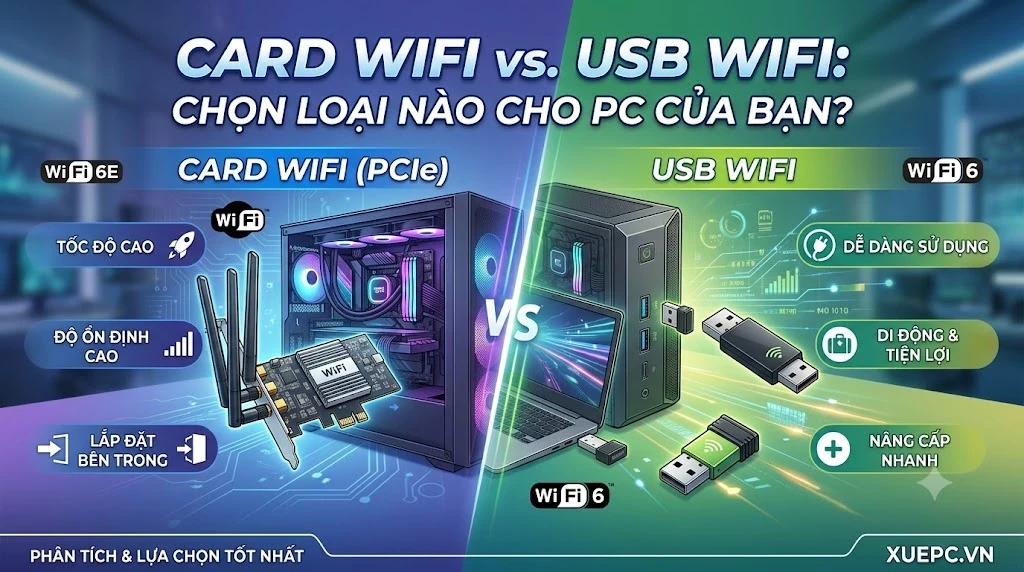
Card WiFi và USB WiFi: Nên Chọn Loại Nào Cho PC Của Bạn?
02.07.2026, 3:35 pm 29
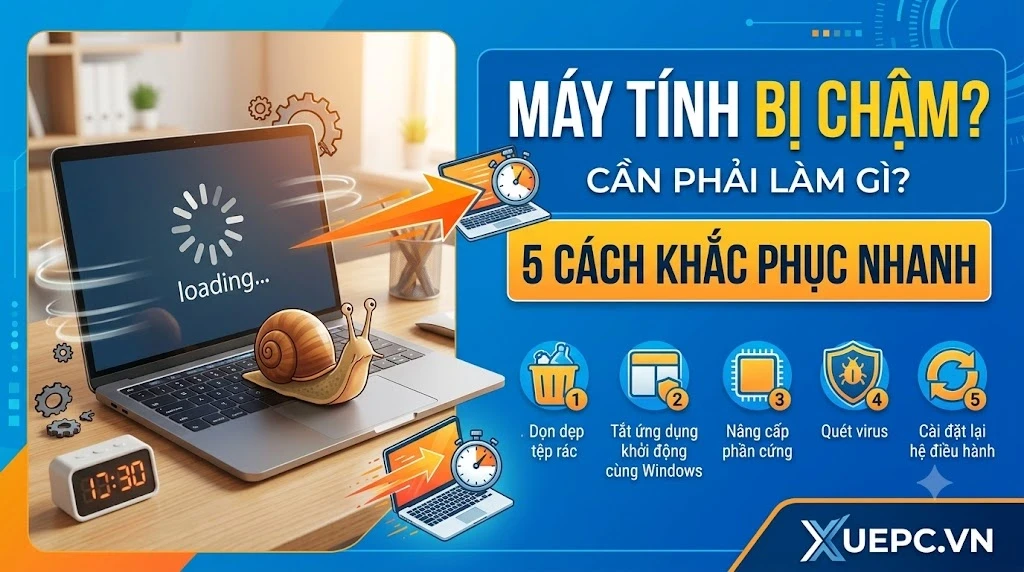
Máy Tính Bị Chậm Cần Phải Làm Gì? 5 Cách Khắc Phục Nhanh
02.07.2026, 3:29 pm 86
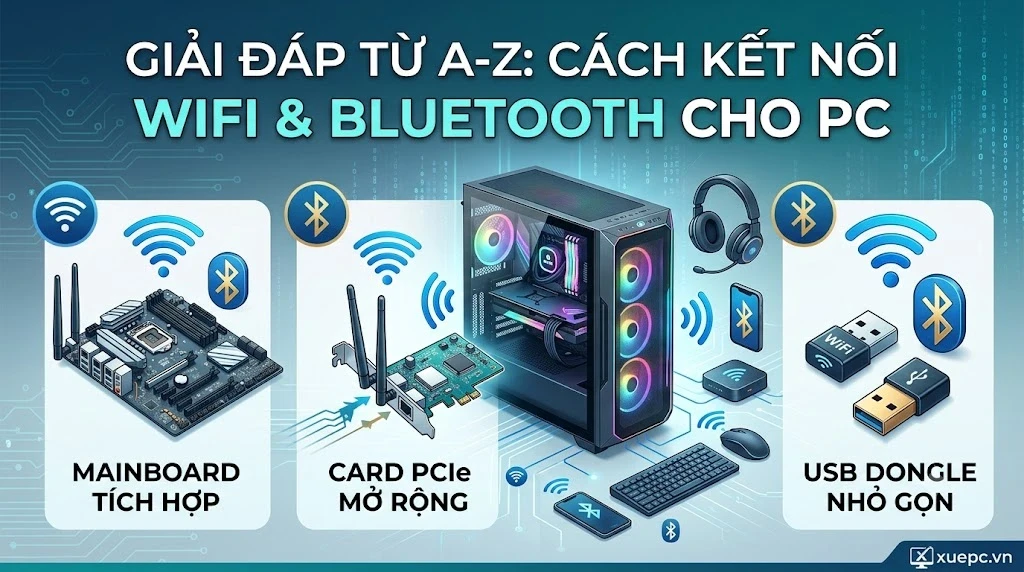
Giải Đáp Từ A-Z: Cách Kết Nối WiFi Và Bluetooth Cho PC Bằng Mainboard, Card PCIe & USB
01.07.2026, 10:18 am 47
Máy Tính Phát Ra Tiếng Kêu Lạ? Nguyên Nhân Và Cách Xử Lý

01.07.2026, 10:05 am 44