.png)







Giải Đáp Từ A-Z: Cách Kết Nối WiFi Và Bluetooth Cho PC Bằng Mainboard, Card PCIe & USB
Việc trang bị kết nối không dây (WiFi và Bluetooth) cho máy tính bàn (PC) là một nhu cầu rất phổ biến, giúp góc làm việc gọn gàng hơn và dễ dàng kết nối với các thiết bị ngoại vi như tai nghe, loa, hay tay cầm chơi game.
Dưới đây là hướng dẫn chi tiết từng bước cho 3 phương pháp phổ biến nhất: sử dụng Mainboard có sẵn WiFi, lắp Card PCIe WiFi, và dùng USB WiFi/Bluetooth.
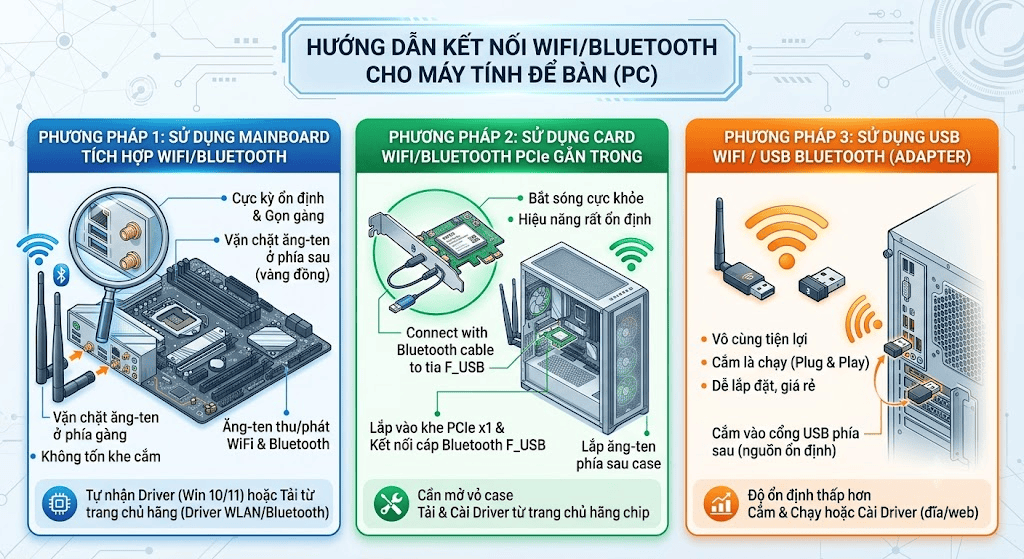
1. Phương pháp 1: Sử dụng Mainboard có tích hợp sẵn WiFi/Bluetooth (Main WiFi)
Đây là cách ổn định và gọn gàng nhất. Các dòng bo mạch chủ (Mainboard) này thường có chữ "AC", "AX", hoặc "WiFi" trong tên mã sản phẩm.
- Ưu điểm: Độ ổn định cực cao, thẩm mỹ tốt nhất, không tốn thêm khe cắm hay cổng USB.
- Nhược điểm: Giá thành mainboard sẽ cao hơn một chút so với bản không có WiFi.
Cách thiết lập:
-
Lắp ăng-ten: Trực tiếp ở phía sau thùng máy (khu vực cổng kết nối I/O của mainboard), bạn sẽ thấy 2 chân cắm màu vàng đồng. Hãy vặn chặt 2 thanh ăng-ten (đi kèm trong hộp mainboard) vào đây.
Lưu ý quan trọng: Đừng bỏ qua bước này! Ăng-ten không chỉ thu sóng WiFi mà còn đảm nhiệm cả việc phát/thu sóng Bluetooth. Nếu không lắp, sóng sẽ cực kỳ yếu.
-
Cài đặt Driver: * Với Windows 10 hoặc Windows 11, hệ thống thường tự nhận diện và cài đặt driver cơ bản.
-
Để đạt hiệu suất cao nhất, bạn nên lên trang chủ của hãng sản xuất Mainboard (Asus, Gigabyte, MSI...), tìm đúng mã main của mình và tải/cài đặt Driver WLAN (WiFi) và Driver Bluetooth mới nhất.
-
2. Phương pháp 2: Sử dụng Card WiFi/Bluetooth gắn trong (PCIe WiFi Card)
Nếu mainboard của bạn không có sẵn WiFi, việc lắp thêm một chiếc Card PCIe là giải pháp tối ưu nhất về mặt hiệu năng.
- Ưu điểm: Bắt sóng cực khỏe, tốc độ mạng và Bluetooth rất ổn định, linh kiện dễ dàng tháo lắp nâng cấp.
- Nhược điểm: Cần mở nắp thùng máy để lắp ráp, tốn một khe PCIe nhỏ và một chân cắm USB trên mainboard.
Cách thiết lập:
-
Cắm Card vào Mainboard: Tắt máy tính, rút điện. Mở nắp hông case, cắm chiếc Card WiFi vào khe PCIe x1 (khe ngắn nhất) trên bo mạch chủ. Dùng ốc cố định card vào vỏ case.
-
Kết nối cáp Bluetooth (Rất hay bị quên): Trong hộp card sẽ có một sợi cáp nhỏ. Một đầu bạn cắm vào đuôi của chiếc Card WiFi, đầu còn lại bạn cắm vào chân F_USB (chân USB mở rộng) nằm ở cạnh dưới của Mainboard. Nếu không cắm cáp này, bạn sẽ chỉ có WiFi mà không có Bluetooth.
-
Lắp ăng-ten: Vặn 2 ăng-ten vào phía sau card (ngoài vỏ case).
-
Cài đặt Driver: Tương tự như trên, hãy cài đặt driver từ đĩa đi kèm hoặc tải từ trang chủ của hãng sản xuất chip (thường là Intel AX200, AX210...).
3. Phương pháp 3: Sử dụng USB WiFi / USB Bluetooth (Adapter)
Đây là phương pháp "mì ăn liền", phù hợp cho những ai không rành về kỹ thuật hoặc không muốn tháo lắp phần cứng phức tạp.
- Ưu điểm: Vô cùng tiện lợi, cắm là chạy (Plug & Play), giá thành rất rẻ, dễ dàng mang từ máy này sang máy khác.
- Nhược điểm: Độ ổn định và phạm vi bắt sóng kém nhất trong 3 cách do kích thước ăng-ten quá nhỏ. Nếu dùng lâu có thể bị nóng và giảm tốc độ. Thường phải mua riêng 1 USB cho WiFi và 1 USB cho Bluetooth (dù có loại 2-trong-1 nhưng hiệu năng khá hạn chế).
Cách thiết lập:
-
Cắm thiết bị: Cắm USB WiFi hoặc USB Bluetooth vào cổng USB của máy tính (ưu tiên cắm vào cổng USB phía sau mainboard để nguồn điện ổn định hơn cổng phía trước case).
-
Cài đặt Driver: * Đa số các USB đời mới sẽ tự nhận driver trên Windows 10/11 ngay khi cắm.
-
Nếu máy không tự nhận, thiết bị thường sẽ hiển thị dưới dạng một ổ đĩa ảo nhỏ chứa file
setup.exe. Bạn click vào để cài đặt, hoặc tải driver từ website của hãng sản xuất (như TP-Link, Ugreen, Baseus...).
-
📌 Hướng dẫn kết nối phần mềm (Sau khi đã xong phần cứng)
-
Để kết nối WiFi: Nhấn vào biểu tượng hình "Quả địa cầu" hoặc "Cột sóng" ở góc dưới cùng bên phải màn hình (Taskbar) -> Chọn mạng WiFi của bạn -> Nhập mật khẩu và nhấn Connect.
-
Để kết nối Bluetooth:
-
Vào Settings (Cài đặt) -> Bluetooth & devices.
-
Bật công tắc Bluetooth sang On.
-
Nhấn Add device -> Chọn Bluetooth.
-
Bật chế độ ghép nối (Pairing mode) trên thiết bị của bạn (tai nghe, loa...) và chọn tên thiết bị đó trên màn hình máy tính để kết nối.
-
Bài viết liên quan

06.08.2026, 10:38 am 31
Khắc phục lỗi máy in in mờ, không rõ nét: Nguyên nhân và Cách xử lý triệt để

06.08.2026, 10:25 am 50
Hướng Dẫn Các Cách Chỉnh Độ Sáng Màn Hình Máy Tính Laptop Và PC Cực Đơn Giản

27.07.2026, 12:06 pm 35
Claude AI Là Gì? Khám Phá Trợ Lý Trí Tuệ Nhân Tạo Đang Được Giới Công Nghệ Săn Đón

27.07.2026, 11:43 am 44
Có Những Phiên Bản Windows 11 Nào? Ai Nên Dùng Loại Nào?

18.07.2026, 10:57 am 51
3 Cách Chia Đôi Màn Hình Máy Tính Windows 10, 11 Cực Nhanh
01.07.2026, 10:18 am 47
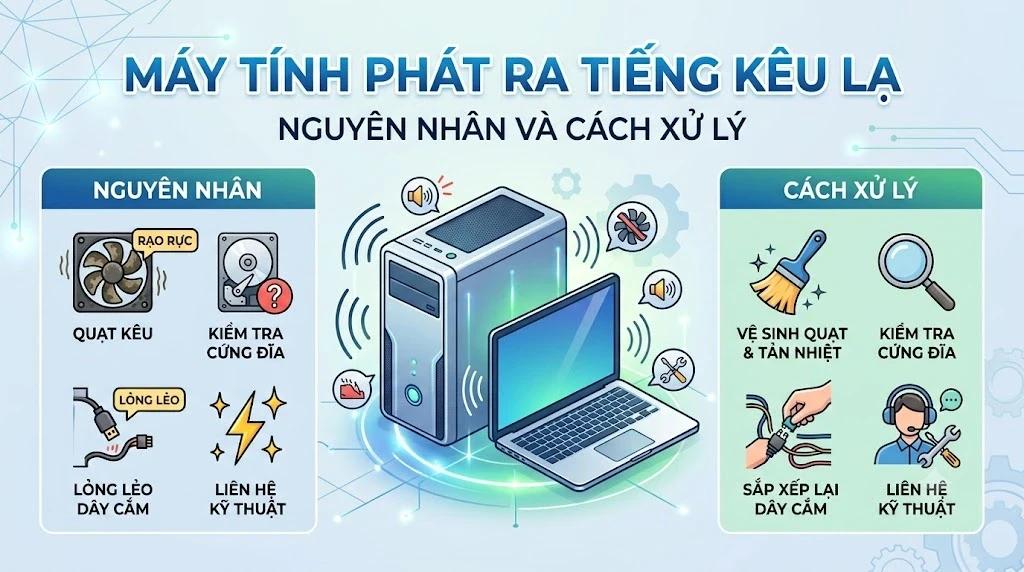
Máy Tính Phát Ra Tiếng Kêu Lạ? Nguyên Nhân Và Cách Xử Lý

01.07.2026, 10:05 am 44
Bàn Phím Cơ Là Gì? Phân Loại Và Hướng Dẫn Chi Tiết
01.07.2026, 9:57 am 43
Bàn Phím Là Gì Và Có Những Loại Nào?

30.06.2026, 5:56 pm 45
Máy Vẫn Chạy, Vẫn Có Âm Thanh Nhưng Màn Hình Tối Đen? Đây Là Cách Cứu Nguy Cấp Tốc!
30.06.2026, 5:43 pm 96