.png)







Windows 11 Pro Là Gì Và Cách Cài Đặt Bản Trial Chuẩn Microsoft
Hệ điều hành Windows 11 đã mang đến một diện mạo hoàn toàn mới cùng nhiều tính năng tối ưu cho các hệ thống máy tính hiện đại. Tuy nhiên, giữa nhiều phiên bản khác nhau, không ít người dùng vẫn băn khoăn về sự lựa chọn phù hợp nhất cho dàn PC của mình. Bài viết này sẽ giúp giải đáp rõ ràng khái niệm về phiên bản chuyên nghiệp này, đồng thời cung cấp lộ trình từng bước để tự tay thiết lập một hệ thống hoàn chỉnh từ trang chủ chính thức.
1. Windows 11 Pro là bản gì và dành cho ai?
Windows 11 Pro (Professional) là phiên bản hệ điều hành cao cấp được Microsoft thiết kế đặc biệt hướng tới đối tượng người dùng cá nhân chuyên nghiệp, doanh nghiệp nhỏ và các chuyên gia công nghệ. Không chỉ thừa hưởng toàn bộ giao diện hiện đại và tính năng giải trí từ bản Home, phiên bản Pro còn được bổ sung hàng loạt công cụ quản lý hệ thống, bảo mật cấp cao và hỗ trợ ảo hóa phần cứng mạnh mẽ. Đây là lựa chọn lý tưởng cho những ai đang sở hữu các cấu hình máy tính hiệu suất cao, làm việc với dữ liệu quan trọng hoặc cần tham gia vào mạng lưới quản trị nội bộ nghiêm ngặt.
2. Điểm khác biệt cốt lõi của Windows 11 Pro
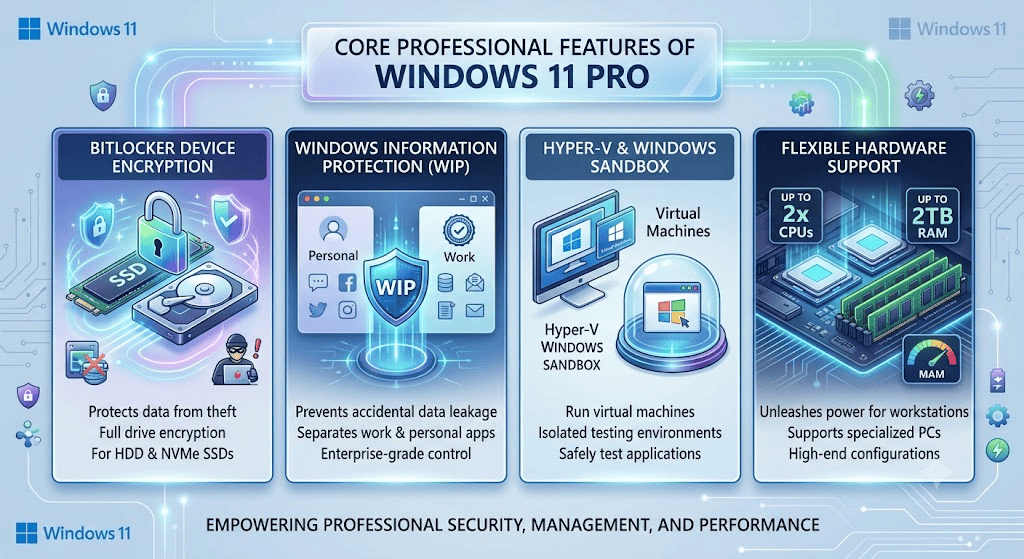
Sự vượt trội của phiên bản này nằm ở những tính năng độc quyền mà người dùng cơ bản ít khi tiếp cận nhưng lại mang tính sống còn với môi trường chuyên nghiệp:
-
BitLocker Device Encryption: Tính năng mã hóa toàn bộ ổ cứng (bao gồm cả các dòng SSD NVMe tốc độ cao), bảo vệ dữ liệu tuyệt đối ngay cả khi thiết bị lưu trữ bị đánh cắp.
-
Windows Information Protection (WIP): Ngăn chặn rò rỉ dữ liệu vô tình, giúp phân tách rõ ràng giữa ứng dụng công việc và cá nhân.
-
Hyper-V & Windows Sandbox: Hỗ trợ tạo máy ảo và môi trường thử nghiệm độc lập, an toàn để chạy các phần mềm mà không ảnh hưởng đến hệ thống chính.
-
Hỗ trợ phần cứng linh hoạt: Hỗ trợ cấu hình lên tới 2 CPU và dung lượng RAM lên đến 2TB, hoàn toàn giải phóng sức mạnh cho các cỗ máy trạm hay PC chuyên dụng.
3. Cần chuẩn bị những gì trước khi cài đặt?
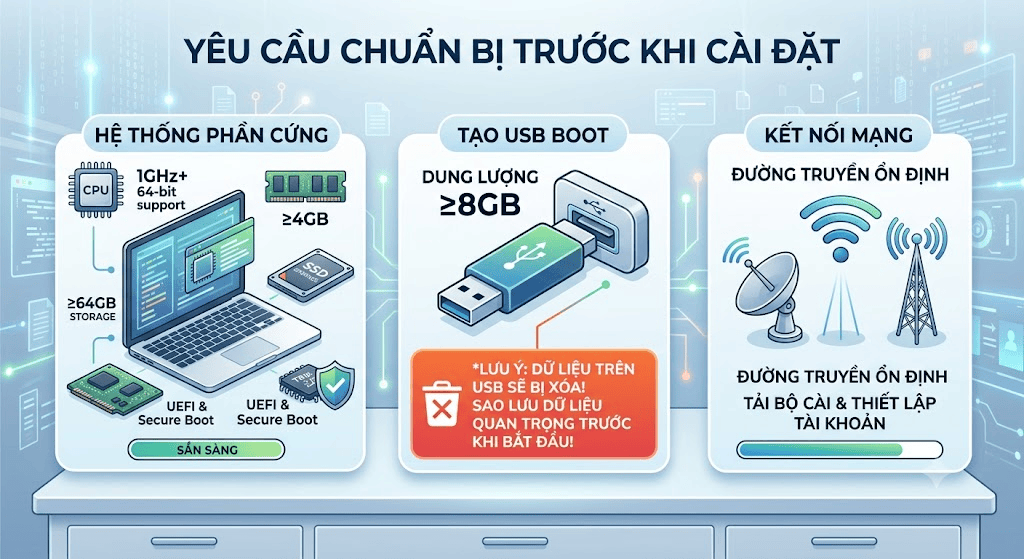
Để quá trình thiết lập diễn ra trơn tru và không gặp lỗi, bạn cần đảm bảo hệ thống phần cứng và các công cụ hỗ trợ đã sẵn sàng:
-
Cấu hình tối thiểu: CPU 1GHz (có hỗ trợ 64-bit), RAM tối thiểu 4GB, dung lượng lưu trữ từ 64GB trở lên. Bo mạch chủ phải hỗ trợ chuẩn UEFI, Secure Boot và đặc biệt là chip bảo mật TPM 2.0.
-
USB Boot: Chuẩn bị một chiếc USB có dung lượng tối thiểu 8GB. Hãy sao lưu các dữ liệu trên USB này vì quá trình tạo bộ cài sẽ xóa sạch mọi thứ bên trong.
-
Kết nối mạng: Một đường truyền internet ổn định để tải bộ cài và thiết lập tài khoản ở các bước cuối.
4. Tạo USB Boot cài đặt chuẩn từ trang chủ Microsoft
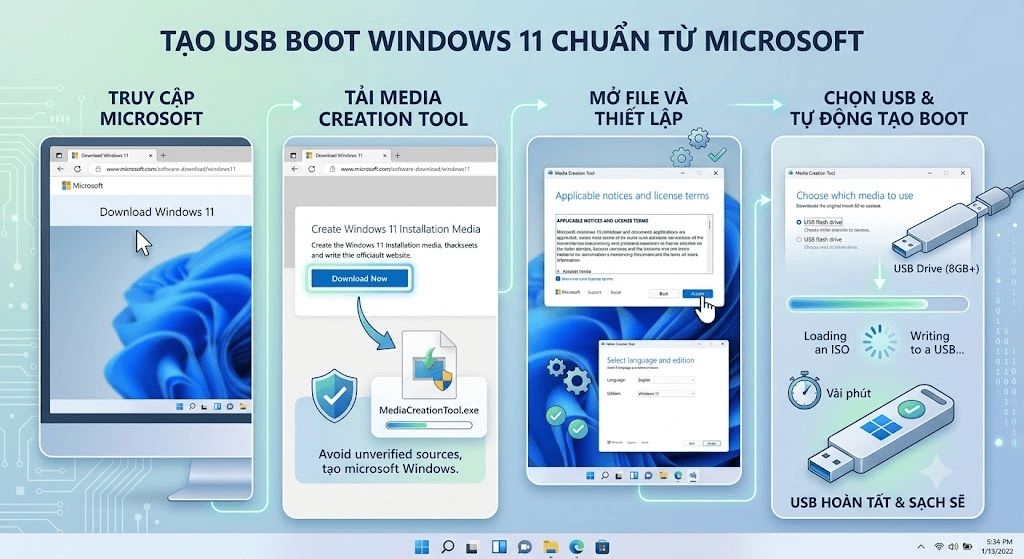
Việc sử dụng công cụ chính chủ giúp hệ thống của bạn luôn sạch sẽ, tối ưu nhất và tránh được rủi ro từ những bộ cài trôi nổi trên mạng:
-
Truy cập trang web chính thức của Microsoft qua từ khóa "Download Windows 11".
-
Tại mục Create Windows 11 Installation Media, nhấp vào nút Download Now để tải công cụ Media Creation Tool về máy.
-
Mở file vừa tải lên, chấp nhận các điều khoản (Accept) và thiết lập ngôn ngữ cùng phiên bản hệ điều hành.
-
Chọn mục USB flash drive, sau đó chỉ định đúng ổ USB bạn đã cắm vào máy tính. Hệ thống sẽ tự động tải file ISO gốc và tạo khả năng boot. Quá trình này sẽ diễn ra hoàn toàn tự động trong vài phút.
5. Các bước cài đặt Windows 11 Pro bản Trial chi tiết
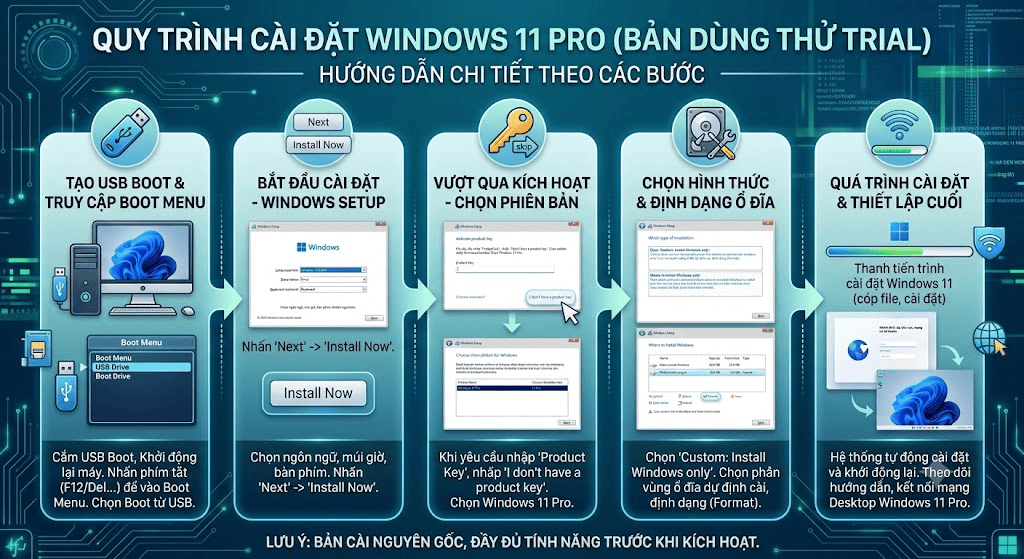
Bản Trial (dùng thử) thực chất là bộ cài nguyên gốc, cho phép bạn sử dụng hệ điều hành một cách đầy đủ trước khi quyết định kích hoạt bản quyền chính thức:
-
Cắm USB vừa tạo vào máy tính cần cài. Khởi động lại máy và nhấn liên tục phím tắt (thường là F8, F12, Del hoặc F2 tùy thuộc vào dòng bo mạch chủ) để truy cập Boot Menu, sau đó chọn ưu tiên boot từ USB.
-
Tại màn hình Windows Setup đầu tiên, chọn ngôn ngữ, múi giờ, kiểu bàn phím, nhấn Next rồi chọn Install Now.
-
Khi màn hình yêu cầu nhập mã khóa sản phẩm (Product Key), bạn hãy nhấp vào dòng I don't have a product key ở phía dưới. Bước này cho phép bạn vượt qua phần kích hoạt để tiếp tục cài đặt bản dùng thử.
-
Trong danh sách các phiên bản hiện ra, bạn chọn Windows 11 Pro và nhấn Next.
-
Tiếp theo, chọn Custom: Install Windows only (advanced). Định dạng (Format) lại phân vùng ổ cứng mà bạn dự định cài Win để có một hệ điều hành hoàn toàn sạch.
-
Hệ thống sẽ tự động sao chép file và tiến hành cài đặt. Máy tính sẽ khởi động lại một vài lần. Trong các bước thiết lập cuối cùng, bạn chỉ cần làm theo hướng dẫn trên màn hình để kết nối mạng lưới và tạo tài khoản đăng nhập vào Desktop.
Việc tự tay cài đặt Windows 11 Pro bản dùng thử không hề phức tạp nếu bạn thực hiện đúng các bước theo tiêu chuẩn từ Microsoft. Với quy trình này, hệ thống của bạn sẽ được trải nghiệm một môi trường phần mềm nguyên bản, an toàn và sẵn sàng phát huy tối đa sức mạnh linh kiện. Bạn hoàn toàn có thể sử dụng mượt mà các tính năng, và chỉ cần nhập mã kích hoạt bản quyền sau này khi đã thực sự hài lòng với sự ổn định mà hệ điều hành này mang lại.
Bài viết liên quan

06.08.2026, 10:38 am 31
Khắc phục lỗi máy in in mờ, không rõ nét: Nguyên nhân và Cách xử lý triệt để

06.08.2026, 10:25 am 50
Hướng Dẫn Các Cách Chỉnh Độ Sáng Màn Hình Máy Tính Laptop Và PC Cực Đơn Giản

27.07.2026, 12:06 pm 35
Claude AI Là Gì? Khám Phá Trợ Lý Trí Tuệ Nhân Tạo Đang Được Giới Công Nghệ Săn Đón

27.07.2026, 11:43 am 44
Có Những Phiên Bản Windows 11 Nào? Ai Nên Dùng Loại Nào?

18.07.2026, 10:57 am 51
3 Cách Chia Đôi Màn Hình Máy Tính Windows 10, 11 Cực Nhanh

29.06.2026, 11:41 am 43
Chuột Máy Tính Là Gì? Phân Loại Các Loại Chuột Phổ Biến Hiện Nay
29.06.2026, 11:33 am 31
Top Các Trang Web Chuyển Đổi File Online Miễn Phí Tốt Nhất

29.06.2026, 11:10 am 317
Hướng Dẫn Toàn Tập Cách Chơi Và Tải MECCHA CHAMELEON Từ A Đến Z

27.06.2026, 9:52 am 53
TOP CÁC ỨNG DỤNG AI MIỄN PHÍ DÙNG ĐỂ HỌC TIẾNG TRUNG

27.06.2026, 9:39 am 33