.png)







Máy Vẫn Chạy, Vẫn Có Âm Thanh Nhưng Màn Hình Tối Đen? Đây Là Cách Cứu Nguy Cấp Tốc!
Chào bạn, lỗi máy tính vẫn chạy, quạt quay, âm thanh khởi động hoặc tiếng trong game vẫn phát ra nhưng màn hình lại tối đen là một tình trạng khá phổ biến và gây ra không ít khó chịu.
May mắn là khi hệ thống vẫn xuất được âm thanh, điều này chứng tỏ bộ não của máy (CPU), RAM và bo mạch chủ phần lớn đã vượt qua quá trình POST (kiểm tra phần cứng lúc khởi động) và đã tải thành công vào hệ điều hành. Vấn đề lúc này thường chỉ nằm ở khâu xuất hình ảnh. Dưới đây là bài hướng dẫn chi tiết giúp bạn tự chẩn đoán và khắc phục.
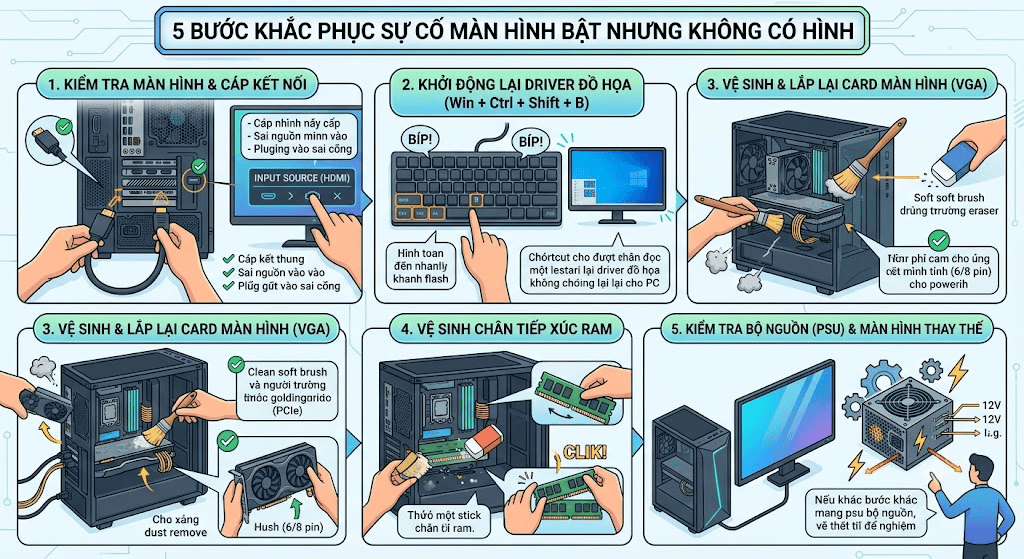
1. Kiểm Tra Cơ Bản Màn Hình Và Cáp Kết Nối
Đây là bước đơn giản nhất nhưng cũng thường bị bỏ qua nhiều nhất. Đôi khi sự cố không nằm ở thùng máy (case) mà nằm ở thiết bị ngoại vi.
-
Nguyên nhân: Cáp truyền tín hiệu (HDMI, DisplayPort, VGA) bị lỏng ở một trong hai đầu, dây cáp bị đứt ngầm, hoặc màn hình bị chọn sai nguồn đầu vào (Input Source). Hoặc đơn giản là cáp xuất hình đang cắm nhầm lên bo mạch chủ thay vì cắm vào Card đồ họa rời (VGA).
-
Cách khắc phục: * Rút ra và cắm lại thật chặt cáp tín hiệu ở cả đầu màn hình và đầu PC.
-
Đảm bảo bạn cắm cáp vào cổng của Card đồ họa rời (nằm ở phía dưới), thay vì cổng của bo mạch chủ (nằm ở cụm cổng USB phía trên).
-
Sử dụng nút bấm trên màn hình để kiểm tra xem đã chọn đúng cổng Input chưa (ví dụ: đang dùng dây HDMI nhưng màn hình lại đang thiết lập nhận tín hiệu DisplayPort).
-
2. Khởi Động Lại Driver Đồ Họa Bằng Phím Tắt
Vì máy tính của bạn vẫn đang chạy và có âm thanh, tức là Windows vẫn đang hoạt động ngầm. Đôi khi driver xử lý hình ảnh bị treo tạm thời.
-
Nguyên nhân: Xung đột phần mềm, lỗi driver đồ họa (đặc biệt sau khi Windows tự động cập nhật) hoặc máy tự thiết lập một độ phân giải/tần số quét vượt quá khả năng hiển thị của màn hình, dẫn đến hiện tượng đen màn (Black Screen).
-
Cách khắc phục: * Sử dụng tổ hợp phím tắt thần thánh trên Windows: Win + Ctrl + Shift + B.
-
Khi bấm tổ hợp này, bạn sẽ nghe thấy một tiếng "bíp" nhỏ, màn hình sẽ chớp nháy một cái. Đây là lệnh ép Windows khởi động lại (restart) ngay lập tức trình điều khiển đồ họa (Graphics Driver) mà không cần phải khởi động lại toàn bộ máy tính.
-
3. Vệ Sinh Và Lắp Đặt Lại Card Màn Hình (VGA)
Card đồ họa là bộ phận chịu trách nhiệm chính cho việc xuất hình ảnh. Nếu driver không phải là nguyên nhân, phần cứng là yếu tố tiếp theo cần xem xét.
-
Nguyên nhân: Do thời gian sử dụng lâu dài, bụi bẩn lọt vào khe cắm PCIe làm giảm tiếp xúc, hoặc card bị xệ xuống do quá nặng khiến chân đồng không ăn khớp hoàn toàn với bo mạch chủ. Nguồn phụ cấp điện cho VGA bị lỏng cũng khiến card không đủ điện để xuất hình.
-
Cách khắc phục: * Tắt hoàn toàn máy, rút dây nguồn.
-
Tháo Card đồ họa ra khỏi Mainboard. Dùng cọ mềm quét sạch bụi ở khe cắm PCIe.
-
Dùng một cục tẩy (gôm) học sinh chà nhẹ dọc theo hàng chân đồng của Card để làm sạch lớp oxy hóa, sau đó lắp lại thật chặt. Đảm bảo cắm đầy đủ và chắc chắn các đầu dây nguồn phụ (6-pin hoặc 8-pin) từ nguồn máy tính vào Card.
-
4. Vệ Sinh Chân Tiếp Xúc Của Bộ Nhớ RAM
Dù máy đã có âm thanh (thường là dấu hiệu RAM vẫn hoạt động), nhưng trong một số trường hợp rò rỉ hoặc xung đột bộ nhớ cục bộ, hệ thống vẫn có thể bị kẹt ở trạng thái không xuất hình.
-
Nguyên nhân: Tương tự như Card đồ họa, RAM bị lỏng do quá trình di chuyển case, hoặc chân đồng bị bám bụi, oxy hóa do độ ẩm môi trường.
-
Cách khắc phục:
-
Tắt máy và rút nguồn điện. Tháo các thanh RAM ra khỏi khe cắm.
-
Tiếp tục dùng cục tẩy chà sạch phần chân đồng của RAM.
-
Thổi sạch bụi trong khe cắm RAM trên bo mạch chủ.
-
Lắp lại RAM, lưu ý ấn đều hai đầu cho đến khi nghe tiếng "tách" của ngàm khóa chốt lại. Nếu có nhiều thanh RAM, hãy thử cắm trước 1 thanh để kiểm tra xem lỗi có nằm ở một thanh cụ thể nào không.
-
5. Kiểm Tra Bộ Nguồn (PSU) Và Màn Hình Thay Thế
Nếu đã thử 4 cách trên mà vẫn không có kết quả, vấn đề có thể nằm ở sự suy giảm linh kiện phần cứng hoặc nguồn điện.
-
Nguyên nhân: Bộ nguồn (PSU) bị sụt áp, vẫn đủ điện nuôi CPU và Mainboard (để chạy Windows và phát âm thanh) nhưng đường điện 12V cấp cho Card đồ họa lại bị yếu, khiến Card không thể kích lên hình. Hoặc bản thân panel của màn hình máy tính đã bị hỏng.
-
Cách khắc phục:
-
Mượn một chiếc màn hình khác (hoặc cắm thử PC vào màn hình Tivi trong nhà) để loại trừ nguyên nhân do màn hình hỏng.
-
Nếu cắm sang màn hình khác vẫn không lên, linh kiện khả nghi nhất lúc này là Card đồ họa hoặc Bộ nguồn. Bạn sẽ cần mang máy đến các cơ sở kỹ thuật uy tín để có linh kiện thay thế, đo đạc dòng điện và kiểm tra chéo chính xác nhất.
-
Kết luận: Việc máy tính vẫn hoạt động, có âm thanh nhưng không lên hình nhìn chung là một tín hiệu không quá tồi tệ, vì dữ liệu ổ cứng và các linh kiện cốt lõi như CPU khả năng cao vẫn an toàn. Hãy tuần tự kiểm tra từ những lỗi cơ bản nhất như dây cáp, khởi động lại driver, cho đến việc tháo lắp và vệ sinh RAM/VGA. Chúc bạn thao tác thành công và sớm đưa hệ thống hoạt động bình thường trở lại.
Bài viết liên quan

06.08.2026, 10:38 am 31
Khắc phục lỗi máy in in mờ, không rõ nét: Nguyên nhân và Cách xử lý triệt để

06.08.2026, 10:25 am 50
Hướng Dẫn Các Cách Chỉnh Độ Sáng Màn Hình Máy Tính Laptop Và PC Cực Đơn Giản

27.07.2026, 12:06 pm 35
Claude AI Là Gì? Khám Phá Trợ Lý Trí Tuệ Nhân Tạo Đang Được Giới Công Nghệ Săn Đón

27.07.2026, 11:43 am 44
Có Những Phiên Bản Windows 11 Nào? Ai Nên Dùng Loại Nào?

18.07.2026, 10:57 am 51
3 Cách Chia Đôi Màn Hình Máy Tính Windows 10, 11 Cực Nhanh

30.06.2026, 5:43 pm 96
Windows 11 Pro Là Gì Và Cách Cài Đặt Bản Trial Chuẩn Microsoft

29.06.2026, 11:41 am 43
Chuột Máy Tính Là Gì? Phân Loại Các Loại Chuột Phổ Biến Hiện Nay

29.06.2026, 11:33 am 31
Top Các Trang Web Chuyển Đổi File Online Miễn Phí Tốt Nhất

29.06.2026, 11:10 am 317
Hướng Dẫn Toàn Tập Cách Chơi Và Tải MECCHA CHAMELEON Từ A Đến Z

27.06.2026, 9:52 am 53