.png)







Máy Tính Phát Ra Tiếng Kêu Lạ? Nguyên Nhân Và Cách Xử Lý
Khi đang làm việc hoặc chơi game, việc máy tính đột ngột phát ra những âm thanh lạ chắc chắn sẽ mang lại cảm giác khó chịu và lo lắng. Những tiếng ồn này thường là dấu hiệu cảnh báo hệ thống phần cứng đang gặp vấn đề. Việc xác định chính xác khu vực phát ra âm thanh sẽ giúp bạn khoanh vùng lỗi và có phương án bảo trì kịp thời, tránh hư hỏng nặng hơn cho toàn bộ hệ thống.
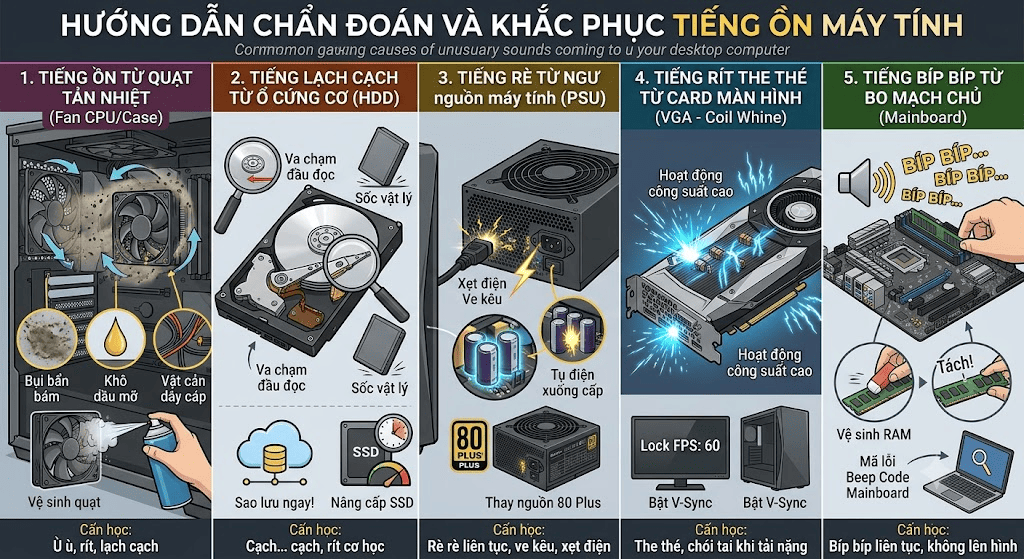
1. Tiếng ồn và tiếng rít từ Quạt tản nhiệt (Fan CPU, Fan Case)
1.1. Dấu hiệu nhận biết
Âm thanh phát ra thường là tiếng "ù ù" rất to, tiếng rít liên tục hoặc tiếng lạch cạch nhẹ theo chu kỳ quay của cánh quạt.
1.2. Nguyên nhân
-
Bụi bẩn bám dính: Sau thời gian dài sử dụng, bụi bám quá dày trên cánh quạt và trục quay làm mất độ cân bằng, khiến quạt phải hoạt động với công suất cao hơn.
-
Khô dầu mỡ: Trục quạt bị khô dầu nhờn gây ma sát lớn khi quay.
-
Vật cản: Dây cáp nguồn hoặc các linh kiện nhỏ bên trong thùng máy vô tình cạ vào cánh quạt đang quay.
1.3. Cách xử lý
-
Tháo vỏ case, sử dụng bình xịt khí nén và cọ mềm để vệ sinh sạch sẽ cánh quạt.
-
Đi lại dây cáp (cable management) gọn gàng bằng dây thít để đảm bảo không có vật cản nào gần khu vực quạt.
-
Nếu quạt đã quá cũ và bị rơ trục, nên cân nhắc thay thế bằng các mẫu quạt tản nhiệt mới để đảm bảo hiệu năng làm mát.
2. Tiếng lạch cạch bất thường từ Ổ cứng cơ (HDD)
2.1. Dấu hiệu nhận biết
Bạn sẽ nghe thấy tiếng "cạch... cạch" hoặc tiếng rít cơ học đặc trưng phát ra từ khu vực lắp ổ cứng, đặc biệt là khi copy dữ liệu, khởi động máy hoặc mở phần mềm nặng.
2.2. Nguyên nhân
-
Lỗi cơ học: Đầu đọc (read/write head) của ổ cứng va chạm vào bề mặt đĩa từ do tuổi thọ linh kiện đã cạn kiệt.
-
Sốc vật lý: Thùng máy bị va đập mạnh trong lúc đang hoạt động khiến trục đĩa bị lệch.
2.3. Cách xử lý
-
Sao lưu dữ liệu ngay lập tức: Tiếng lạch cạch là dấu hiệu cảnh báo ổ HDD sắp hỏng hoàn toàn (chết ổ). Bạn cần nhanh chóng backup các dữ liệu quan trọng lên đám mây hoặc ổ cứng ngoài.
-
Thay thế bằng ổ cứng thể rắn (SSD). Việc nâng cấp lên ổ SSD chuẩn SATA hoặc NVMe không chỉ loại bỏ hoàn toàn tiếng ồn (vì SSD không dùng cơ chế quay vật lý) mà còn tăng tốc độ máy tính lên gấp nhiều lần.
3. Tiếng rè rè hoặc xẹt điện từ Nguồn máy tính (PSU)
3.1. Dấu hiệu nhận biết
Phát ra tiếng rè rè liên tục, âm thanh giống như tiếng ve kêu hoặc tiếng xẹt điện nhỏ ngay khu vực cắm dây nguồn ở mặt sau thùng máy.
3.2. Nguyên nhân
-
Quạt nguồn xuống cấp: Tương tự quạt case, quạt bên trong bộ nguồn bị kẹt hoặc khô dầu.
-
Quá tải công suất: Hệ thống linh kiện tiêu thụ điện năng vượt quá mức đáp ứng của bộ nguồn, khiến các linh kiện điện tử bên trong PSU phải gồng mình hoạt động.
-
Linh kiện tụ điện xuống cấp: Lỗi cuộn cảm hoặc tụ điện bên trong do sử dụng nguồn kém chất lượng (Non-name).
3.3. Cách xử lý
-
Kiểm tra lại phích cắm điện, đảm bảo cắm chặt và không bị lỏng lẻo.
-
Nếu xác định tiếng kêu là do cuộn cảm/tụ điện hoặc nguồn bị quá tải, bạn nên tắt máy và thay thế ngay một bộ nguồn mới có công suất (Watt) phù hợp, chuẩn 80 Plus trở lên. Tuyệt đối không tự ý tháo mở vỏ bộ nguồn để sửa chữa vì nguy cơ giật điện rất cao.
4. Tiếng rít the thé từ Card màn hình (VGA - Coil Whine)
4.1. Dấu hiệu nhận biết
Máy tính phát ra tiếng rít the thé, chói tai (Coil whine). Âm thanh này đặc biệt rõ và to hơn khi bạn mở các tựa game nặng, render video hoặc chạy các tác vụ đồ họa 3D.
4.2. Nguyên nhân
-
Hiện tượng vật lý bình thường của các cuộn cảm (inductor) trên bo mạch VGA khi có dòng điện cường độ cao đi qua, khiến chúng dao động và phát ra tần số âm thanh.
-
Nguồn điện cung cấp từ PSU không thực sự ổn định cũng có thể làm gia tăng hiện tượng này.
4.3. Cách xử lý
-
Trong nhiều trường hợp, Coil Whine không gây hại cho tuổi thọ của VGA. Bạn có thể giảm tiếng ồn bằng cách giới hạn khung hình (Lock FPS) trong game hoặc bật tính năng V-Sync.
-
Thử sử dụng một bộ nguồn (PSU) chất lượng cao hơn, dòng điện sạch hơn đôi khi sẽ làm giảm hoặc chấm dứt tiếng rít này.
-
Đóng nắp kính case máy tính, đặt thùng máy ở vị trí xa hơn hoặc sử dụng tai nghe cách âm.
5. Tiếng bíp bíp liên tục từ Bo mạch chủ (Mainboard)
5.1. Dấu hiệu nhận biết
Máy tính bật không lên hình nhưng lại phát ra những tiếng "bíp" ngắn, dài hoặc liên tục từ loa nhỏ (speaker) cắm trên bo mạch chủ.
5.2. Nguyên nhân
-
Đây là hệ thống mã lỗi BIOS (Beep Code) giúp chuẩn đoán bệnh của máy tính.
-
Tiếng bíp liên tục thường do lỏng RAM, khe cắm RAM bị bẩn.
-
Tiếng bíp dài, kèm tiếng bíp ngắn thường do lỗi giao tiếp với Card màn hình (VGA) hoặc bàn phím kẹt phím.
5.3. Cách xử lý
-
Ngắt nguồn điện, tháo thanh RAM ra, dùng gôm (tẩy) chùi sạch chân đồng của RAM, sau đó lấy cọ vệ sinh khe cắm RAM trên mainboard và cắm lại thật chặt (nghe tiếng "tách" của lẫy khóa).
-
Thực hiện thao tác vệ sinh tương tự với chân cắm PCIe của Card màn hình.
-
Nếu làm xong vẫn kêu, hãy tra cứu "Mã lỗi Beep code + tên hãng Mainboard" trên Google để biết chính xác linh kiện nào đang cần thay thế.
Kết luận :
Những tiếng kêu lạ phát ra từ máy tính là ngôn ngữ giao tiếp của phần cứng, báo hiệu cho chúng ta biết hệ thống đang cần được chăm sóc. Bằng việc bình tĩnh lắng nghe và quan sát các dấu hiệu, bạn hoàn toàn có thể tự chẩn đoán và khắc phục nhanh chóng, giúp cỗ máy của mình trở lại trạng thái vận hành êm ái và mạnh mẽ nhất.
Bài viết liên quan

06.08.2026, 10:38 am 31
Khắc phục lỗi máy in in mờ, không rõ nét: Nguyên nhân và Cách xử lý triệt để

06.08.2026, 10:25 am 50
Hướng Dẫn Các Cách Chỉnh Độ Sáng Màn Hình Máy Tính Laptop Và PC Cực Đơn Giản

27.07.2026, 12:06 pm 35
Claude AI Là Gì? Khám Phá Trợ Lý Trí Tuệ Nhân Tạo Đang Được Giới Công Nghệ Săn Đón

27.07.2026, 11:43 am 44
Có Những Phiên Bản Windows 11 Nào? Ai Nên Dùng Loại Nào?

18.07.2026, 10:57 am 51
3 Cách Chia Đôi Màn Hình Máy Tính Windows 10, 11 Cực Nhanh

01.07.2026, 10:05 am 44
Bàn Phím Cơ Là Gì? Phân Loại Và Hướng Dẫn Chi Tiết

01.07.2026, 9:57 am 43
Bàn Phím Là Gì Và Có Những Loại Nào?

30.06.2026, 5:56 pm 45
Máy Vẫn Chạy, Vẫn Có Âm Thanh Nhưng Màn Hình Tối Đen? Đây Là Cách Cứu Nguy Cấp Tốc!

30.06.2026, 5:43 pm 96
Windows 11 Pro Là Gì Và Cách Cài Đặt Bản Trial Chuẩn Microsoft

29.06.2026, 11:41 am 43