.png)







Máy Tính Bị Chậm Cần Phải Làm Gì? 5 Cách Khắc Phục Nhanh
Tình trạng máy tính chạy chậm, giật lag sau một thời gian dài sử dụng là vấn đề vô cùng phổ biến, gây ảnh hưởng trực tiếp đến hiệu suất làm việc và trải nghiệm giải trí. Dù bạn đang sử dụng hệ thống phục vụ công việc văn phòng hay các tác vụ nặng, việc nắm rõ nguyên nhân và cách xử lý sẽ giúp hệ thống phục vụ bạn tốt hơn. Dưới đây là các thủ thuật tối ưu hóa giúp cỗ máy của bạn lấy lại phong độ.
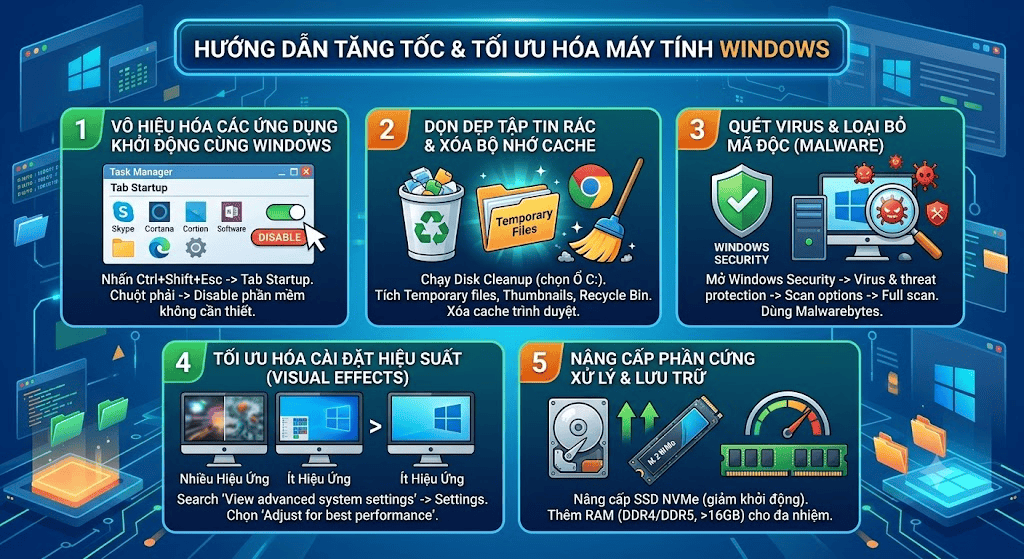
1. Vô Hiệu Hóa Các Ứng Dụng Khởi Động Cùng Windows
Nhiều phần mềm tự động cài đặt chế độ khởi chạy ngầm ngay khi bạn bật máy, khiến hệ thống mất nhiều thời gian hơn để khởi động và tiêu tốn tài nguyên nền vô ích.
-
Cách thực hiện: Nhấn tổ hợp phím
Ctrl + Shift + Escđể mở Task Manager. -
Chuyển sang tab Startup (hoặc Startup apps trên Windows 11).
-
Kiểm tra danh sách và nhấp chuột phải vào các phần mềm không cần thiết (như Skype, Cortana, hay các trình cập nhật phần mềm), sau đó chọn Disable.
2. Dọn Dẹp Tập Tin Rác Và Xóa Bộ Nhớ Cache
Trong quá trình hoạt động, hệ điều hành và các trình duyệt web liên tục sinh ra các tập tin tạm (temp files) hoặc bộ nhớ cache. Theo thời gian, chúng tích tụ và chiếm dụng dung lượng lưu trữ lớn, làm giảm tốc độ truy xuất dữ liệu.
-
Sử dụng Disk Cleanup: Gõ "Disk Cleanup" vào thanh tìm kiếm của Windows, chọn ổ đĩa hệ thống (thường là ổ C:) và để máy quét. Tích chọn các mục như Temporary files, Thumbnails, và Recycle Bin, sau đó nhấn OK để xóa.
-
Xóa bộ nhớ đệm trình duyệt: Trong Chrome hoặc Edge, nhấn
Ctrl + Shift + Delete, chọn khoảng thời gian "Từ trước đến nay" và xóa dữ liệu duyệt web cùng bộ nhớ đệm.
3. Quét Virus Và Loại Bỏ Mã Độc (Malware)
Mã độc, phần mềm gián điệp hay phần mềm đào tiền ảo chạy ngầm là một trong những nguyên nhân hàng đầu vắt kiệt tài nguyên CPU và RAM.
-
Sử dụng Windows Security: Đây là công cụ tích hợp sẵn và rất hiệu quả của Windows. Hãy mở Windows Security > Virus & threat protection > chọn Scan options và chạy Full scan.
-
Phần mềm bên thứ ba: Nếu cần thiết, bạn có thể sử dụng thêm các phần mềm như Malwarebytes để rà soát các phần mềm quảng cáo ẩn sâu trong hệ thống.
4. Tối Ưu Hóa Cài Đặt Hiệu Suất (Visual Effects)
Windows đi kèm với nhiều hiệu ứng hình ảnh (đổ bóng, hoạt ảnh mượt mà, độ trong suốt) giúp giao diện bắt mắt hơn. Tuy nhiên, nếu cấu hình máy không quá mạnh, việc tắt bớt các hiệu ứng này sẽ giải phóng một lượng đáng kể tài nguyên hệ thống.
-
Gõ View advanced system settings vào ô tìm kiếm của Windows và mở lên.
-
Trong tab Advanced, mục Performance, hãy nhấn vào Settings.
-
Chọn Adjust for best performance (hoặc chọn Custom và giữ lại một vài hiệu ứng cơ bản như Smooth edges of screen fonts để chữ không bị răng cưa) > Nhấn Apply và OK.
5. Nâng Cấp Phần Cứng Xử Lý Và Lưu Trữ
Đôi khi, các giải pháp phần mềm không thể bù đắp được sự thiếu hụt về mặt vật lý nếu cấu hình đã quá cũ hoặc không còn đáp ứng đủ khối lượng công việc hiện tại.
-
Nâng cấp Ổ cứng (SSD): Nếu máy tính vẫn đang chạy ổ HDD truyền thống, việc chuyển sang ổ cứng SSD (đặc biệt là chuẩn SSD NVMe) là bước nhảy vọt quan trọng nhất. Nó sẽ giảm thời gian khởi động Windows từ vài phút xuống chỉ còn vài giây và tăng tốc độ mở ứng dụng đáng kể.
-
Nâng cấp RAM: Đối với các tác vụ đa nhiệm hoặc lướt web với hàng chục tab, bộ nhớ RAM rất dễ bị quá tải. Việc bổ sung thêm các thanh RAM (như nâng lên 16GB hoặc sử dụng các chuẩn tốc độ cao như DDR4/DDR5 tùy theo mainboard hỗ trợ) sẽ giúp máy không còn hiện tượng phải tải lại ứng dụng.
Kết Luận
Việc xử lý một chiếc máy tính bị chậm không quá phức tạp nếu bạn thực hiện bảo dưỡng hệ thống định kỳ bằng các thao tác phần mềm như dọn rác, tắt ứng dụng ngầm và diệt virus. Tuy nhiên, nếu nhu cầu công việc thay đổi, việc cân nhắc đầu tư nâng cấp các linh kiện cốt lõi sẽ mang lại hiệu quả triệt để và dài lâu nhất.
Bài viết liên quan

06.08.2026, 10:38 am 31
Khắc phục lỗi máy in in mờ, không rõ nét: Nguyên nhân và Cách xử lý triệt để

06.08.2026, 10:25 am 50
Hướng Dẫn Các Cách Chỉnh Độ Sáng Màn Hình Máy Tính Laptop Và PC Cực Đơn Giản

27.07.2026, 12:06 pm 35
Claude AI Là Gì? Khám Phá Trợ Lý Trí Tuệ Nhân Tạo Đang Được Giới Công Nghệ Săn Đón

27.07.2026, 11:43 am 44
Có Những Phiên Bản Windows 11 Nào? Ai Nên Dùng Loại Nào?

18.07.2026, 10:57 am 51
3 Cách Chia Đôi Màn Hình Máy Tính Windows 10, 11 Cực Nhanh
02.07.2026, 3:29 pm 86
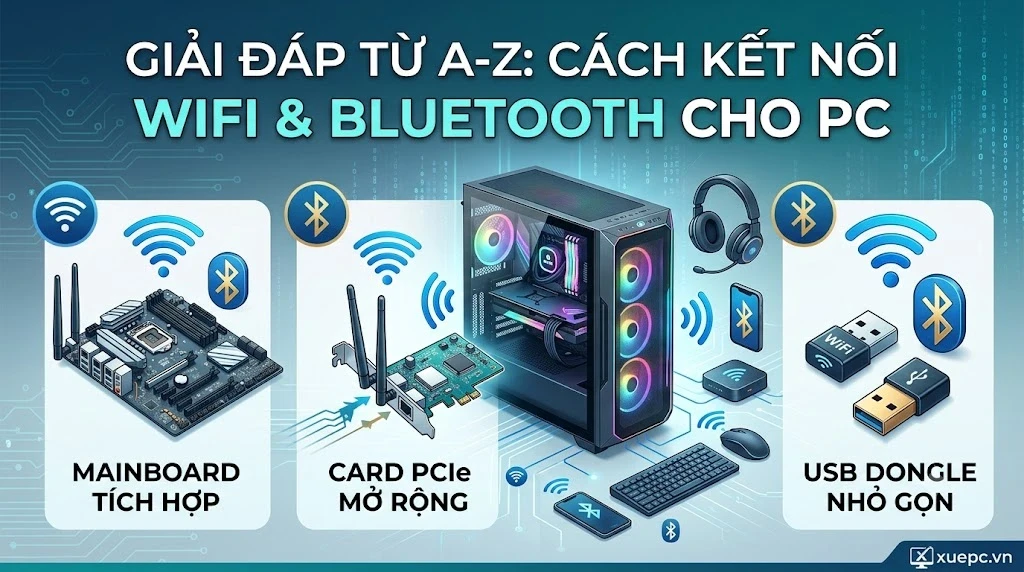
Giải Đáp Từ A-Z: Cách Kết Nối WiFi Và Bluetooth Cho PC Bằng Mainboard, Card PCIe & USB
01.07.2026, 10:18 am 47
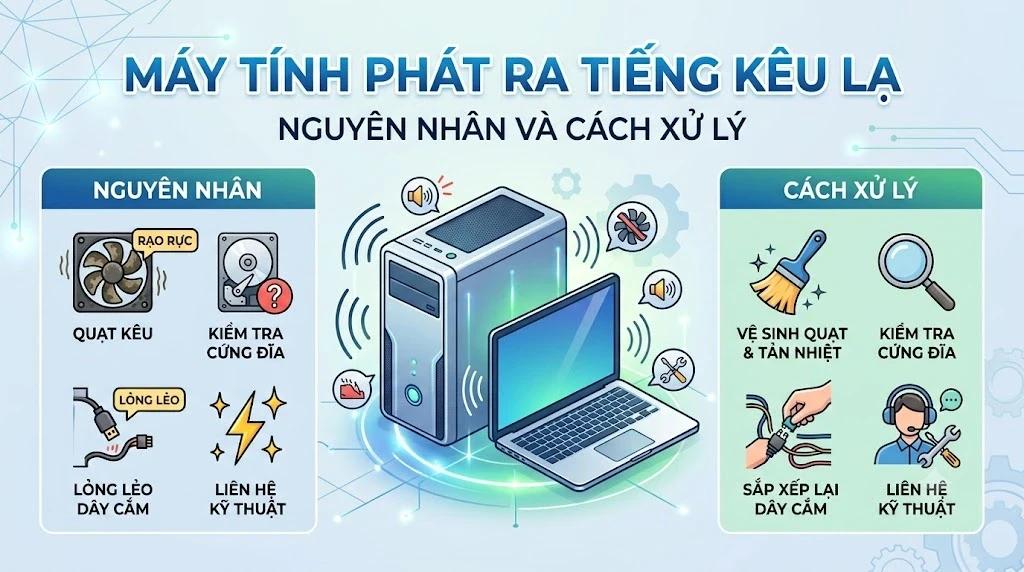
Máy Tính Phát Ra Tiếng Kêu Lạ? Nguyên Nhân Và Cách Xử Lý

01.07.2026, 10:05 am 44
Bàn Phím Cơ Là Gì? Phân Loại Và Hướng Dẫn Chi Tiết

01.07.2026, 9:57 am 43
Bàn Phím Là Gì Và Có Những Loại Nào?

30.06.2026, 5:56 pm 45