.png)







Hướng Dẫn Xử Lý Lỗi Your Windows License Will Expire Soon
Thông báo "Your Windows license will expire soon" thường xuyên xuất hiện trên màn hình máy tính gây ra không ít phiền toái, làm gián đoạn quá trình làm việc và giải trí. Bài viết dưới đây sẽ giải thích chi tiết nguyên nhân của tình trạng này và hướng dẫn bạn các phương án xử lý triệt để nhất.
1. Nguyên nhân gây ra lỗi "Your windows license will expire soon"
Thông báo này xuất hiện để cảnh báo rằng hệ điều hành Windows của bạn sắp hết hạn bản quyền kích hoạt. Các nguyên nhân chủ yếu dẫn đến tình trạng này bao gồm:
-
Máy tính đang sử dụng bản quyền Windows dùng thử có thời hạn (thường là bản dùng thử 30 hoặc 90 ngày).
-
Phiên bản Windows được kích hoạt theo dạng Volume License của tổ chức/doanh nghiệp (KMS) định kỳ cần kết nối lại với máy chủ để gia hạn nhưng bị gián đoạn.
-
Hệ thống gặp lỗi cập nhật (glitch) khiến máy tính không nhận diện được Key bản quyền vĩnh viễn đã nhập trước đó.
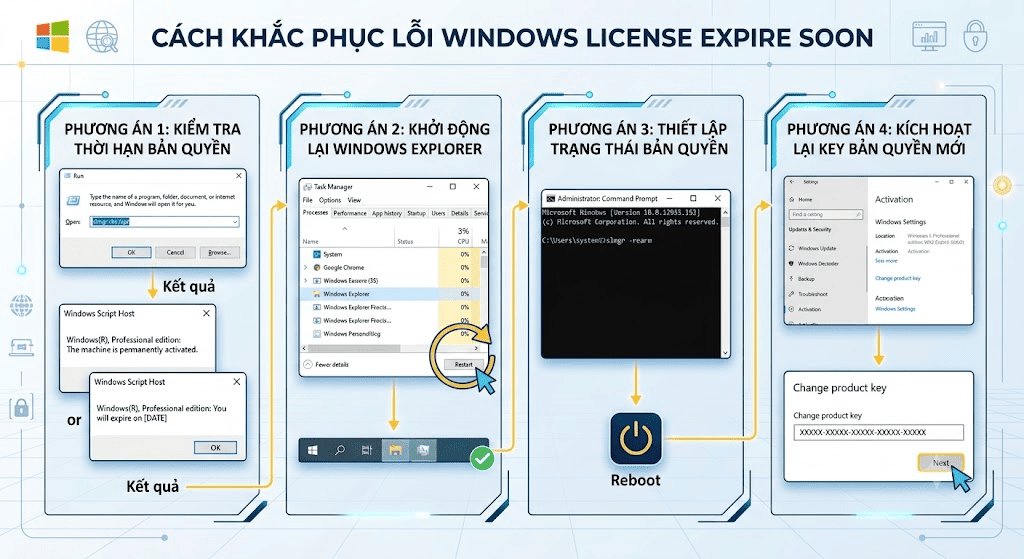
2. Phương án 1: Kiểm tra thời hạn bản quyền hiện tại
Trước khi tiến hành sửa lỗi, bạn cần kiểm tra chính xác trạng thái kích hoạt hiện tại của máy tính để biết được thời gian hết hạn cụ thể.
| Mục đích | Thao tác / Câu lệnh |
| Mở hộp thoại Run | Nhấn tổ hợp phím Windows + R |
| Lệnh kiểm tra bản quyền | Nhập lệnh slmgr.vbs /xpr và nhấn Enter |
Ngay sau đó, một hộp thoại nhỏ sẽ xuất hiện hiển thị ngày giờ hết hạn chính xác. Nếu thông báo ghi "The machine is permanently activated", bạn chỉ đang gặp lỗi hiển thị ảo và có thể áp dụng ngay phương án tiếp theo.
3. Phương án 2: Khởi động lại tiến trình Windows Explorer
Khởi động lại Windows Explorer là cách nhanh nhất để làm mới giao diện người dùng và khắc phục các lỗi hiển thị thông báo ảo trên hệ thống.
-
Nhấn chuột phải vào thanh Taskbar ở dưới cùng màn hình và chọn Task Manager.
-
Cuộn xuống trong thẻ Processes để tìm tiến trình có tên Windows Explorer.
-
Nhấn chuột phải vào tiến trình này và chọn Restart.
-
Đợi vài giây để thanh Taskbar tải lại và kiểm tra xem thông báo đã biến mất chưa.
4. Phương án 3: Thiết lập lại trạng thái bản quyền bằng CMD
Trường hợp thông báo vẫn liên tục hiện lên, bạn có thể sử dụng công cụ Command Prompt để đặt lại (reset) trạng thái cấp phép của Windows. Quá trình này giúp gỡ bỏ các file tạm liên quan đến bản quyền cũ đang bị kẹt.
| Bước thực hiện | Lệnh / Thao tác tương ứng |
| Khởi động công cụ | Mở menu Start, gõ cmd, chọn Run as administrator |
| Nhập lệnh thiết lập lại | Gõ lệnh slmgr -rearm và nhấn Enter |
| Áp dụng thay đổi | Đóng cửa sổ CMD và khởi động lại máy tính |
5. Phương án 4: Kích hoạt lại Key bản quyền chuẩn
Nếu hệ thống của bạn thực sự đã hết hạn giấy phép dùng thử hoặc bản quyền doanh nghiệp, phương pháp xử lý dứt điểm duy nhất là kích hoạt lại hệ điều hành bằng một mã Product Key mới.
-
Mở trình đơn Start và truy cập vào ứng dụng Settings (biểu tượng bánh răng).
-
Chọn mục Update & Security, sau đó nhìn sang menu bên trái và chọn Activation.
-
Nhấn vào dòng chữ Change product key.
-
Nhập dải mã bản quyền chuẩn gồm 25 ký tự của bạn vào ô trống và nhấn Next để hệ thống xác thực.
>>> THAM KHẢO THÊM CÁCH TẢI VÀ KÍCH HOẠT BẢN QUYỀN MICROSOFT 365 TẠI ĐÂY <<<
Kết luận
Việc khắc phục thông báo "Your Windows license will expire soon" không hề phức tạp nếu bạn xác định đúng nguyên nhân và áp dụng các bước xử lý phù hợp. Để đảm bảo hệ thống luôn hoạt động ổn định, an toàn và nhận được các bản vá bảo mật mới nhất, việc trang bị một bản quyền Windows chính hãng luôn là khoản đầu tư hoàn toàn xứng đáng.
Bài viết liên quan

06.08.2026, 10:38 am 31
Khắc phục lỗi máy in in mờ, không rõ nét: Nguyên nhân và Cách xử lý triệt để

06.08.2026, 10:25 am 50
Hướng Dẫn Các Cách Chỉnh Độ Sáng Màn Hình Máy Tính Laptop Và PC Cực Đơn Giản

27.07.2026, 12:06 pm 35
Claude AI Là Gì? Khám Phá Trợ Lý Trí Tuệ Nhân Tạo Đang Được Giới Công Nghệ Săn Đón

27.07.2026, 11:43 am 44
Có Những Phiên Bản Windows 11 Nào? Ai Nên Dùng Loại Nào?

18.07.2026, 10:57 am 51
3 Cách Chia Đôi Màn Hình Máy Tính Windows 10, 11 Cực Nhanh

03.07.2026, 10:37 am 32
BitLocker Là Gì? Nguyên Nhân Và Cách Xử Lý Khi Ổ Cứng Bị Khóa
03.07.2026, 10:22 am 61
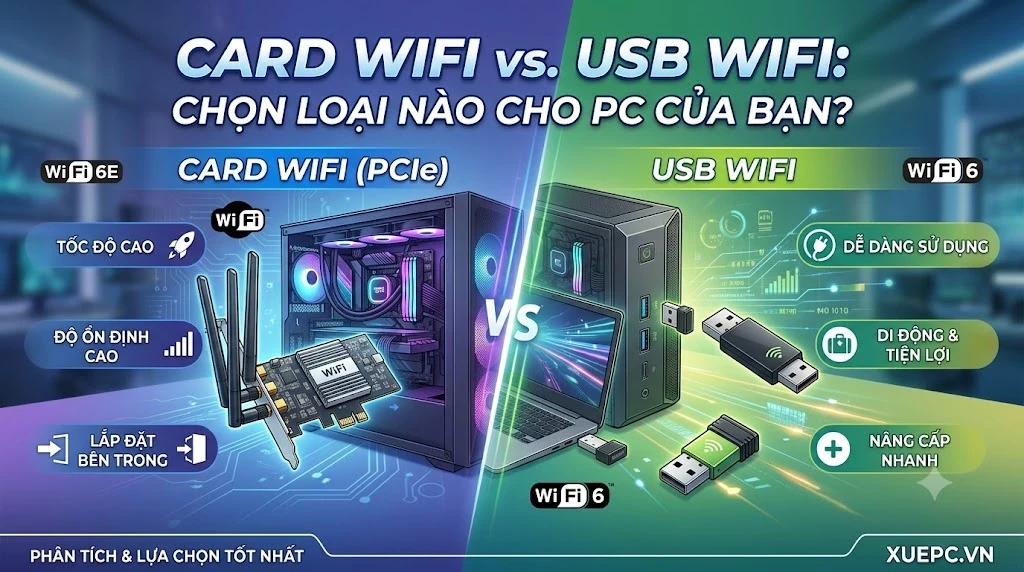
Card WiFi và USB WiFi: Nên Chọn Loại Nào Cho PC Của Bạn?
02.07.2026, 3:35 pm 29
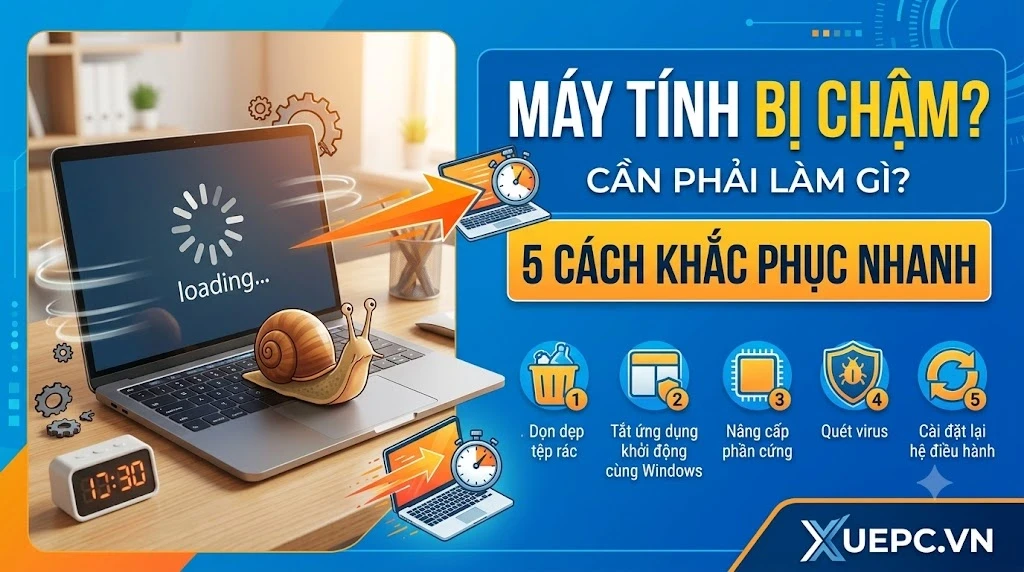
Máy Tính Bị Chậm Cần Phải Làm Gì? 5 Cách Khắc Phục Nhanh
02.07.2026, 3:29 pm 86
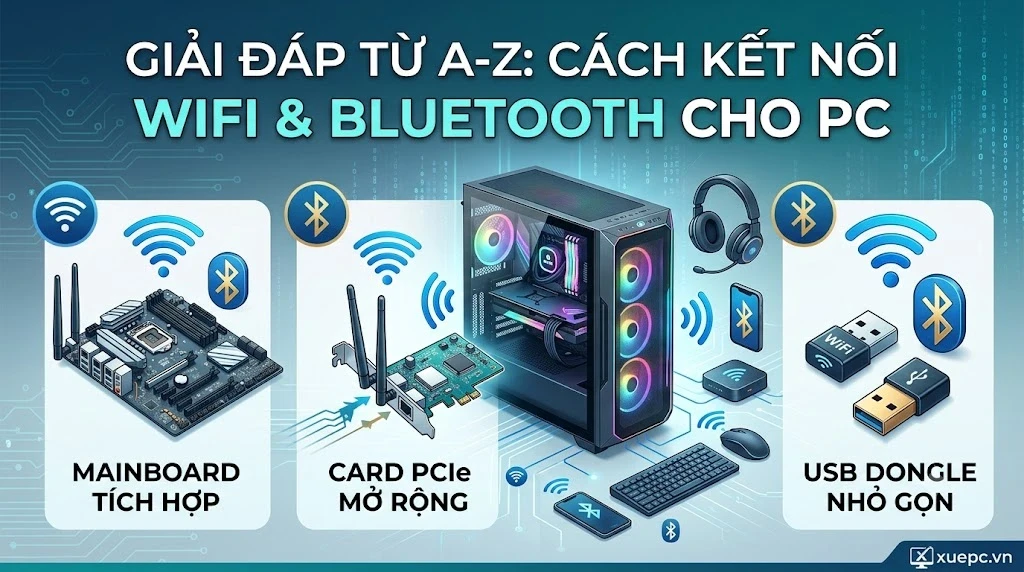
Giải Đáp Từ A-Z: Cách Kết Nối WiFi Và Bluetooth Cho PC Bằng Mainboard, Card PCIe & USB
01.07.2026, 10:18 am 47