.png)







Hướng Dẫn Cách Hẹn Giờ Tắt Máy Tính Win 10 Và Win 11 Chi Tiết
Trong quá trình tải file dung lượng lớn, render video hay cập nhật phần mềm, việc phải ngồi chờ đợi thiết bị hoàn thành tiến trình để tắt nguồn thủ công sẽ làm lãng phí rất nhiều thời gian. Để tối ưu hóa quy trình làm việc và bảo vệ tuổi thọ linh kiện, tính năng tự động tắt hệ thống là một giải pháp hoàn hảo. Bài viết dưới đây sẽ hướng dẫn bạn những thủ thuật nhanh gọn và chuẩn xác nhất để thiết lập lịch tắt nguồn tự động trên cả hai hệ điều hành Windows phổ biến hiện nay.
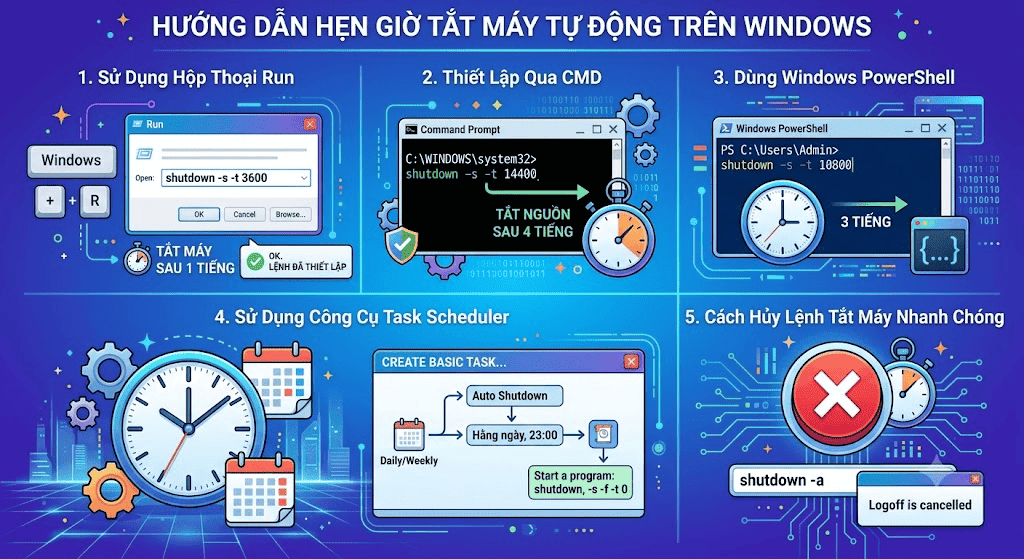
1. Sử Dụng Hộp Thoại Run Để Hẹn Giờ Tắt Máy
Hộp thoại Run là công cụ cơ bản và nhanh nhất để thực thi các lệnh hệ thống. Phương pháp này áp dụng mượt mà cho cả hai phiên bản hệ điều hành mà không cần cài đặt thêm phần mềm bên thứ ba.
-
Nhấn tổ hợp phím Windows + R để mở hộp thoại Run.
-
Sao chép và dán mã lệnh tương ứng với thời gian bạn mong muốn vào ô trống.
-
Nhấn Enter hoặc chọn OK. Một thông báo nhỏ sẽ xuất hiện ở góc phải màn hình xác nhận lệnh đã được thiết lập thành công.
| Mã lệnh (Sao chép) | Thời gian tương ứng |
shutdown -s -t 900 |
Tắt máy sau 15 phút |
shutdown -s -t 1800 |
Tắt máy sau 30 phút |
shutdown -s -t 3600 |
Tắt máy sau 1 tiếng |
shutdown -s -t 7200 |
Tắt máy sau 2 tiếng |
2. Thiết Lập Qua Giao Diện Command Prompt (CMD)
Command Prompt cung cấp một môi trường dòng lệnh mạnh mẽ, cho phép người dùng can thiệp sâu hơn vào hệ thống. Việc thao tác trên CMD mang lại sự ổn định tuyệt đối khi thực thi các tác vụ đếm ngược.
-
Nhấn phím Windows, gõ từ khóa cmd vào thanh tìm kiếm.
-
Click chuột phải vào ứng dụng Command Prompt và chọn Run as administrator để đảm bảo cấp đủ quyền cho lệnh.
-
Nhập mã lệnh dưới đây và nhấn Enter.
| Mã lệnh (Sao chép) | Cấu trúc và Ý nghĩa |
shutdown -s -t [số giây] |
Tắt nguồn sau một khoảng thời gian được chỉ định bằng giây. Thay [số giây] bằng con số thực tế (ví dụ: 14400 cho 4 tiếng). |
3. Dùng Windows PowerShell Để Lên Lịch Tắt Nguồn
Windows PowerShell là phiên bản nâng cấp và hiện đại hơn của CMD, được Microsoft tích hợp sẵn để tối ưu hóa công tác quản trị hệ thống. Cách thức hoạt động của công cụ này đối với lệnh tắt nguồn tương tự như CMD nhưng giao diện trực quan hơn.
-
Click chuột phải vào biểu tượng Start (hoặc nhấn Windows + X).
-
Chọn Windows PowerShell hoặc Terminal (đối với Win 11).
-
Sử dụng cấu trúc lệnh mặc định để thiết lập bộ đếm ngược.
| Mã lệnh (Sao chép) | Cấu trúc và Ý nghĩa |
shutdown -s -t 10800 |
Tự động tắt toàn bộ hệ thống sau đúng 3 tiếng (10800 giây) kể từ lúc nhấn Enter. |
4. Sử Dụng Công Cụ Task Scheduler Chuyên Sâu
Đối với những người dùng cần một giải pháp tự động hóa mang tính chu kỳ (ví dụ: tắt thiết bị vào đúng 23:00 mỗi ngày), Task Scheduler là công cụ quản lý tác vụ toàn diện và chuyên nghiệp nhất.
-
Mở thanh tìm kiếm Windows, gõ Task Scheduler và khởi chạy ứng dụng.
-
Tại bảng menu bên phải, nhấp vào mục Create Basic Task...
-
Đặt tên cho tác vụ (ví dụ: Auto Shutdown) tại ô Name và nhấn Next.
-
Lựa chọn tần suất lặp lại (Daily, Weekly, hoặc One time) và thiết lập mốc thời gian cụ thể (giờ, phút, giây), sau đó nhấn Next.
-
Trong mục Action, chọn Start a program và nhấn Next.
-
Tại ô Program/script, nhập chữ
shutdown. Tại ô Add arguments, nhập mã lệnh dưới đây. Cuối cùng nhấn Finish để hoàn tất.
| Mã lệnh (Sao chép) | Vị trí điền trong Task Scheduler |
-s -f -t 0 |
Điền vào ô Add arguments (optional) để ép buộc tắt các ứng dụng đang chạy và tắt máy ngay lập tức vào thời điểm đã định. |
5. Cách Hủy Lệnh Hẹn Giờ Tắt Máy Nhanh Chóng
Trong trường hợp công việc hoàn thành sớm hơn dự kiến hoặc bạn cần thay đổi lại thời gian đếm ngược, việc hủy bỏ lệnh đã cài đặt là thao tác bắt buộc để tránh thiết bị tắt đột ngột.
-
Mở lại hộp thoại Run bằng tổ hợp phím Windows + R (hoặc mở CMD/PowerShell).
-
Nhập chính xác mã lệnh hủy bỏ.
-
Nhấn Enter. Hệ thống sẽ hiển thị thông báo "Logoff is cancelled" ở góc phải dưới cùng của màn hình.
| Mã lệnh (Sao chép) | Ý nghĩa |
shutdown -a |
Lập tức vô hiệu hóa và hủy bỏ mọi tiến trình hẹn giờ tắt thiết bị đang chạy ngầm. |
Kết luận:
Việc nắm vững các thủ thuật hẹn giờ tắt máy tính không chỉ giúp bạn làm chủ được thời gian mà còn đảm bảo hệ thống phần cứng được nghỉ ngơi hợp lý sau những giờ hoạt động công suất cao. Tùy thuộc vào nhu cầu sử dụng thực tế – từ việc đặt giờ dùng một lần qua hộp thoại Run cho đến lên lịch cố định hàng ngày bằng Task Scheduler – bạn hoàn toàn có thể lựa chọn phương pháp tối ưu nhất cho thiết bị của mình.
Bài viết liên quan

06.08.2026, 10:38 am 31
Khắc phục lỗi máy in in mờ, không rõ nét: Nguyên nhân và Cách xử lý triệt để

06.08.2026, 10:25 am 50
Hướng Dẫn Các Cách Chỉnh Độ Sáng Màn Hình Máy Tính Laptop Và PC Cực Đơn Giản

27.07.2026, 12:06 pm 35
Claude AI Là Gì? Khám Phá Trợ Lý Trí Tuệ Nhân Tạo Đang Được Giới Công Nghệ Săn Đón

27.07.2026, 11:43 am 44
Có Những Phiên Bản Windows 11 Nào? Ai Nên Dùng Loại Nào?

18.07.2026, 10:57 am 51
3 Cách Chia Đôi Màn Hình Máy Tính Windows 10, 11 Cực Nhanh

07.07.2026, 3:25 pm 50
Nên Mua PC Cũ Hay Mới? Những Điều Cần Biết Khi Lựa Chọn

06.07.2026, 11:32 am 42
Cách Xóa Ứng Dụng Trên Máy Tính Sạch Sẽ Và Nhanh Chóng

06.07.2026, 11:17 am 63
Không Cần VGA Rời Cũng Chơi Được Game? Điều Kiện Cần Là Gì?

04.07.2026, 12:03 pm 30
Hướng Dẫn Từ A-Z: Ổ Cứng Di Động Là Gì? Phân Loại, Ưu Và Nhược Điểm

04.07.2026, 11:51 am 31