.png)







Hướng Dẫn Khắc Phục Lỗi Ổ C Bị Đầy: Nguyên Nhân Và Giải Pháp Triệt Để
Tình trạng phân vùng hệ thống (ổ C) báo đỏ và cạn kiệt không gian lưu trữ là một trong những vấn đề gây khó chịu nhất khi sử dụng máy tính. Khi ổ cứng không còn chỗ trống, hệ thống sẽ hoạt động ì ạch, các thao tác phản hồi chậm, giật lag và thậm chí bạn không thể cài đặt thêm bất kỳ phần mềm nào. Bài viết này sẽ giúp bạn hiểu rõ những lý do khiến ổ cứng bị chiếm dụng và các thao tác chuẩn xác để giải phóng dung lượng một cách an toàn.
1. Những nguyên nhân chính khiến ổ C nhanh chóng bị đầy
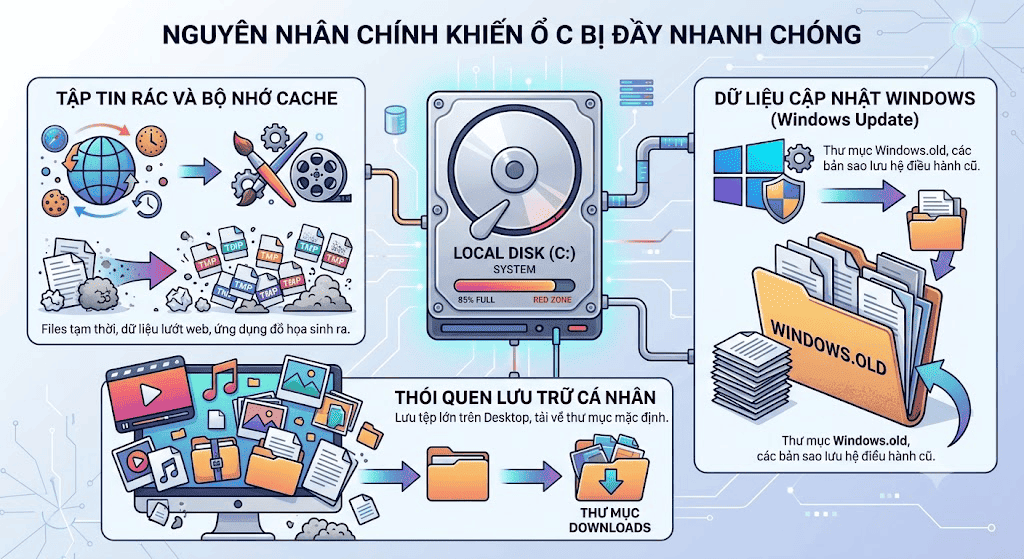
Trước khi tiến hành dọn dẹp, bạn cần nắm rõ những thủ phạm âm thầm "ăn mòn" dung lượng lưu trữ của hệ thống:
-
Tập tin rác và bộ nhớ Cache: Quá trình duyệt web, sử dụng các phần mềm đồ họa, hoặc ứng dụng hàng ngày luôn sinh ra các file tạm thời để tăng tốc độ phản hồi cho những lần mở sau.
-
Dữ liệu cập nhật Windows (Windows Update): Sau mỗi lần nâng cấp hệ thống, Windows thường giữ lại bản sao lưu của hệ điều hành cũ (thư mục Windows.old) để dự phòng, chiếm từ vài GB đến hàng chục GB.
-
Thói quen lưu trữ cá nhân: Việc để quá nhiều dữ liệu nặng ở ngoài màn hình (Desktop) hoặc tải trực tiếp mọi thứ vào thư mục Downloads mặc định sẽ khiến ổ C bị đầy lên nhanh chóng.
2. Dọn dẹp tệp tin hệ thống bằng Disk Cleanup
Windows được tích hợp sẵn một công cụ dọn rác cực kỳ mạnh mẽ và an toàn mang tên Disk Cleanup. Đây là cách nhanh nhất để xóa bỏ các file hệ thống không còn giá trị sử dụng.
-
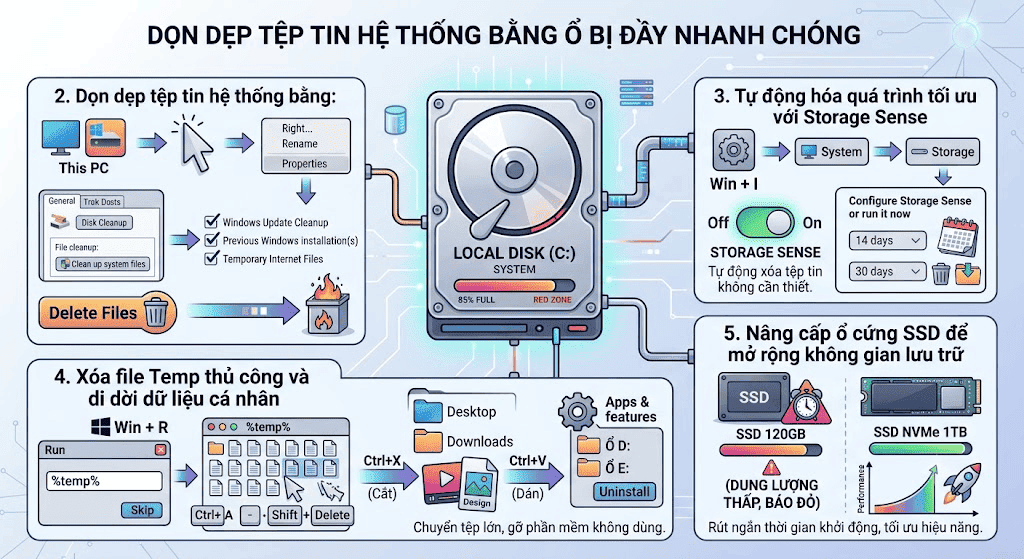
Bước 1: Mở This PC, click chuột phải vào ổ C và chọn Properties.
-
Bước 2: Tại tab General, nhấn vào nút Disk Cleanup.
-
Bước 3: Để dọn dẹp sâu hơn, bạn tiếp tục click vào mục Clean up system files. Hệ thống sẽ quét lại một lần nữa.
-
Bước 4: Tích chọn tất cả các mục có dung lượng lớn (đặc biệt là Windows Update Cleanup và Previous Windows installation(s)), sau đó nhấn OK và chọn Delete Files.
3. Tự động hóa quá trình tối ưu với Storage Sense
Nếu bạn không muốn phải thao tác thủ công định kỳ, Storage Sense trên Windows 10 và Windows 11 sẽ là trợ thủ đắc lực giúp hệ thống tự động theo dõi và xóa các tệp tin không cần thiết.
-
Bước 1: Mở Settings (dùng tổ hợp phím Win + I) -> chọn System -> chọn Storage.
-
Bước 2: Bật công tắc ở mục Storage Sense sang trạng thái On.
-
Bước 3: Click vào dòng Configure Storage Sense or run it now để thiết lập chi tiết. Tại đây, bạn có thể hẹn lịch tự động xóa file trong thùng rác (Recycle Bin) và thư mục Downloads sau 14 hoặc 30 ngày.
4. Xóa file Temp thủ công và di dời dữ liệu cá nhân
Nhiều tệp tin rác cứng đầu có thể bị bỏ sót bởi các công cụ tự động. Bạn hoàn toàn có thể can thiệp thủ công để lấy lại dung lượng.
-
Xóa thư mục Temp: Nhấn tổ hợp phím Win + R, gõ
%temp%và nhấn Enter. Nhấn Ctrl + A để bôi đen toàn bộ các file trong thư mục này và nhấn Shift + Delete để xóa vĩnh viễn. Nếu có bảng thông báo hiện lên, hãy chọn Skip để bỏ qua các file đang chạy. -
Chuyển đổi không gian lưu trữ: Kiểm tra lại các thư mục mặc định như Desktop, Documents, Pictures và Downloads. Hãy cắt (Ctrl + X) các video, file thiết kế hoặc bộ cài đặt nặng và dán (Ctrl + V) sang phân vùng khác (ổ D, E). Đồng thời, hãy kiểm tra phần Apps & features để gỡ bỏ những tựa game hay phần mềm không còn dùng đến.
5. Nâng cấp ổ cứng SSD để mở rộng không gian lưu trữ
Nếu bạn đã thực hiện toàn bộ các phương án phần mềm trên mà dung lượng ổ C trống vẫn không vượt mức 10-20GB, thì vấn đề nằm ở cấu hình phần cứng. Nhu cầu công việc với các phần mềm hiện đại, game chuẩn AAA hoặc dữ liệu bộ nhớ đệm (cache) của các phần mềm edit video đòi hỏi một không gian lưu trữ rất lớn. Việc trang bị thêm hoặc nâng cấp lên một chiếc ổ cứng SSD (đặc biệt là chuẩn NVMe) với dung lượng 500GB hoặc 1TB sẽ giải quyết triệt để tình trạng này. Không chỉ loại bỏ thông báo báo đỏ khó chịu, ổ cứng mới còn giúp rút ngắn thời gian khởi động máy, tối ưu tốc độ xuất file và đảm bảo hệ thống duy trì được hiệu năng cao nhất trong dài hạn.
Kết luận
Tình trạng đầy ổ C hoàn toàn có thể được kiểm soát nếu bạn xây dựng được thói quen quản lý tệp tin khoa học và thường xuyên dọn dẹp hệ thống. Hãy áp dụng ngay các công cụ tích hợp sẵn của Windows để giải phóng dung lượng kịp thời. Tuy nhiên, nếu nhu cầu công việc của bạn ngày càng tăng, đừng ngần ngại đầu tư nâng cấp một chiếc SSD dung lượng cao hơn để có trải nghiệm làm việc mượt mà và an tâm nhất.
Bài viết liên quan

06.08.2026, 10:38 am 31
Khắc phục lỗi máy in in mờ, không rõ nét: Nguyên nhân và Cách xử lý triệt để

06.08.2026, 10:25 am 50
Hướng Dẫn Các Cách Chỉnh Độ Sáng Màn Hình Máy Tính Laptop Và PC Cực Đơn Giản

27.07.2026, 12:06 pm 35
Claude AI Là Gì? Khám Phá Trợ Lý Trí Tuệ Nhân Tạo Đang Được Giới Công Nghệ Săn Đón

27.07.2026, 11:43 am 44
Có Những Phiên Bản Windows 11 Nào? Ai Nên Dùng Loại Nào?

18.07.2026, 10:57 am 51
3 Cách Chia Đôi Màn Hình Máy Tính Windows 10, 11 Cực Nhanh

07.07.2026, 3:49 pm 34
Hướng Dẫn Cách Khắc Phục Lỗi Win Từ A Đến Z Hiệu Quả Nhất

07.07.2026, 3:40 pm 36
Hướng Dẫn Cách Hẹn Giờ Tắt Máy Tính Win 10 Và Win 11 Chi Tiết

07.07.2026, 3:25 pm 50
Nên Mua PC Cũ Hay Mới? Những Điều Cần Biết Khi Lựa Chọn

06.07.2026, 11:32 am 42
Cách Xóa Ứng Dụng Trên Máy Tính Sạch Sẽ Và Nhanh Chóng

06.07.2026, 11:17 am 63