.png)







.NET Framework Là Gì Và Cách Tải Nhanh Chóng Nhất
Đối với người dùng Windows, đặc biệt là những ai thường xuyên cài đặt các phần mềm làm việc hay tựa game mới, chắc hẳn không ít lần bạn gặp thông báo yêu cầu cài đặt .NET Framework. Vậy chính xác công cụ này là gì, chức năng ra sao và làm thế nào để tải về phiên bản chuẩn nhất một cách an toàn? Bài viết dưới đây sẽ giải đáp toàn bộ những thắc mắc đó.
1. .NET là gì?
.NET Framework là một nền tảng phần mềm do chính Microsoft nghiên cứu và phát triển, được thiết kế chủ yếu để chạy trên hệ điều hành Microsoft Windows. Hiểu một cách đơn giản, nó giống như một "người phiên dịch" và một "thư viện khổng lồ" chứa sẵn các đoạn mã lập trình.
Thay vì các lập trình viên phải viết lại code từ đầu cho từng ứng dụng, họ chỉ cần gọi các đoạn mã có sẵn trong .NET Framework. Điều này giúp phần mềm được phát triển nhanh hơn, hoạt động mượt mà và tương thích hoàn hảo với môi trường Windows.
2. Tại sao máy tính của bạn lại cần cài đặt nền tảng này?
Máy tính của bạn cần .NET Framework để khởi chạy các chương trình được viết trên nền tảng này. Nếu không có nó (hoặc phiên bản đang cài quá cũ), khi bạn mở một ứng dụng hay một tựa game, hệ thống sẽ lập tức báo lỗi và từ chối hoạt động.
Một số vai trò chính có thể kể đến:
-
Đảm bảo tính tương thích: Giúp các phần mềm từ nhiều nhà phát triển khác nhau có thể chạy ổn định trên cùng một hệ điều hành.
-
Quản lý bộ nhớ hiệu quả: Tự động dọn dẹp các tài nguyên không còn sử dụng, giúp máy tính tránh tình trạng tràn RAM hay giật lag khi chạy phần mềm nặng.
-
Tăng cường bảo mật: Cung cấp môi trường thực thi an toàn, ngăn chặn các phần mềm độc hại can thiệp trái phép vào hệ thống.
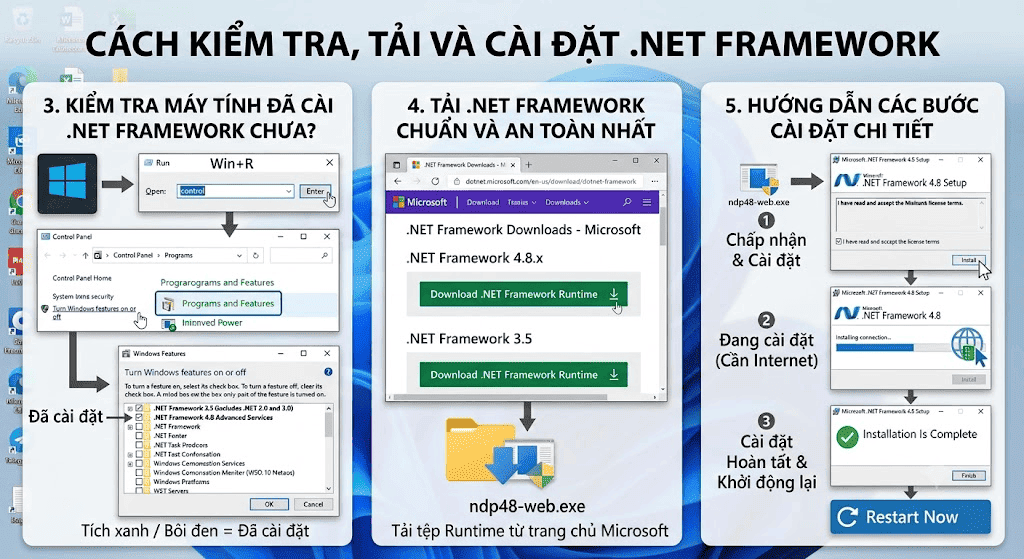
3. Cách kiểm tra máy tính đã cài .NET Framework hay chưa
Trước khi tiến hành tải và cài đặt, bạn nên kiểm tra xem PC của mình đã có sẵn công cụ này chưa và đang ở phiên bản nào để tránh cài đè gây lỗi.
Bạn có thể làm theo các bước kiểm tra cực kỳ nhanh chóng sau:
-
Nhấn tổ hợp phím Windows + R để mở hộp thoại Run.
-
Gõ dòng lệnh control và nhấn Enter để mở Control Panel.
-
Chọn mục Programs > nhấn vào Programs and Features.
-
Ở cột bên trái, chọn dòng Turn Windows features on or off.
-
Trong cửa sổ mới hiện ra, bạn sẽ thấy danh sách các tính năng. Nếu mục .NET Framework (ví dụ 3.5 hoặc 4.8) có dấu tích xanh hoặc bôi đen, nghĩa là máy tính của bạn đã được cài đặt nền tảng này.
4. Tải .NET Framework chuẩn và an toàn nhất ở đâu?
Lưu ý quan trọng nhất khi tải các công cụ hệ thống là chỉ tải từ trang chủ của Microsoft để tránh việc bị gắn mã độc hoặc virus vào file cài đặt.
Để tải phiên bản phù hợp, bạn làm theo hướng dẫn:
-
Truy cập vào trang web chính thức của Microsoft dành cho .NET tại địa chỉ:
[dotnet.microsoft.com/en-us/download/dotnet-framework](https://dotnet.microsoft.com/en-us/download/dotnet-framework) -
Tại đây, hệ thống sẽ liệt kê các phiên bản từ mới nhất (như .NET Framework 4.8.x) cho đến các bản cũ hơn (như 3.5).
-
Tùy thuộc vào yêu cầu của phần mềm bạn đang muốn sử dụng, hãy click vào phiên bản tương ứng.
-
Chọn Download .NET Framework Runtime (dành cho người dùng phổ thông chỉ cần chạy ứng dụng) để tải file cài đặt về máy.
5. Hướng dẫn các bước cài đặt chi tiết
Quá trình cài đặt công cụ này diễn ra rất nhanh chóng và gần như hoàn toàn tự động.
-
Mở thư mục chứa file vừa tải về (thường có tên dạng
ndp48-web.exe), nhấp đúp chuột để chạy file. -
Khi hộp thoại cài đặt xuất hiện, hãy đánh dấu tích vào ô "I have read and accept the license terms" (Tôi đã đọc và đồng ý với các điều khoản).
-
Nhấn Install để hệ thống bắt đầu quá trình cài đặt. Lúc này, phần mềm có thể sẽ tự động tải thêm một số dữ liệu còn thiếu từ máy chủ Microsoft (yêu cầu máy có kết nối Internet).
-
Chờ đợi thanh tiến trình chạy xong (thường mất từ 1 - 3 phút tùy cấu hình máy). Khi thấy dòng chữ "Installation Is Complete", nhấn Finish.
-
Khởi động lại máy tính (Restart) để các thay đổi thiết lập hệ thống được áp dụng hoàn toàn.
>>> XEM CÁC LỖI .NET FRAMEWORK THƯỜNG GẶP TẠI ĐÂY <<<
Việc hiểu rõ và trang bị đầy đủ các phiên bản .NET Framework cần thiết sẽ giúp hệ thống PC của bạn vận hành trơn tru mọi phần mềm từ làm việc văn phòng, thiết kế đồ họa cho đến trải nghiệm các tựa game đình đám. Nếu phần mềm vẫn báo lỗi sau khi cài, hãy thử cập nhật cả hệ điều hành Windows của bạn lên phiên bản mới nhất.
Bài viết liên quan

06.08.2026, 10:38 am 31
Khắc phục lỗi máy in in mờ, không rõ nét: Nguyên nhân và Cách xử lý triệt để

06.08.2026, 10:25 am 50
Hướng Dẫn Các Cách Chỉnh Độ Sáng Màn Hình Máy Tính Laptop Và PC Cực Đơn Giản

27.07.2026, 12:06 pm 35
Claude AI Là Gì? Khám Phá Trợ Lý Trí Tuệ Nhân Tạo Đang Được Giới Công Nghệ Săn Đón

27.07.2026, 11:43 am 44
Có Những Phiên Bản Windows 11 Nào? Ai Nên Dùng Loại Nào?

18.07.2026, 10:57 am 51
3 Cách Chia Đôi Màn Hình Máy Tính Windows 10, 11 Cực Nhanh

11.07.2026, 4:07 pm 40
Hướng Dẫn Khắc Phục Lỗi Full Disk: Nguyên Nhân Và Cách Xử Lý Triệt Để
10.07.2026, 4:21 pm 32
Microsoft Visual C++ Redistributable Là Gì? Tại Sao Cần Và Tải Ở Đâu?

10.07.2026, 3:49 pm 39
Hướng Dẫn Cách Xem Mật Khẩu Wifi Đã Kết Nối Trên Máy Tính

10.07.2026, 3:38 pm 38
Hướng Dẫn Khắc Phục Lỗi Ổ C Bị Đầy: Nguyên Nhân Và Giải Pháp Triệt Để

07.07.2026, 3:49 pm 34