.png)










Tại sao gõ phím số lại ra chữ? Nguyên nhân và cách xử lý triệt để
Bạn đang gõ bình thường thì đột nhiên nhấn phím số lại ra chữ lạ, hoặc ngược lại — các phím chữ lại nhảy ra số? Đây là lỗi rất phổ biến, xảy ra trên cả laptop lẫn PC desktop, và may mắn là hầu hết đều có thể tự sửa trong vòng vài giây mà không cần mang đi bảo hành.
Bài viết này sẽ giải thích rõ từng nguyên nhân và hướng dẫn bạn xử lý từng trường hợp một cách cụ thể.
Nguyên nhân phổ biến nhất: Num Lock đang bật
Num Lock (Number Lock) là một phím chuyển chế độ trên bàn phím. Khi bật, nó kích hoạt chế độ nhập số; khi tắt, một số phím sẽ hoạt động theo chức năng phụ.
- Trên PC có numpad (bàn phím số bên phải): Khi Num Lock tắt, các phím 1–9 trên numpad sẽ ra các ký tự điều hướng như Home, End, PgUp, PgDn, hoặc không ra gì cả thay vì số.
- Trên laptop không có numpad: Khi Num Lock bật, một phần bàn phím chữ sẽ giả lập bàn phím số. Cụ thể:
J=1, K=2, L=3, U=4, I=5, O=6, M=0, 7=7, 8=8, 9=9. Đây là lý do bạn nhấn các phím chữ đó lại ra số.
Nhận ra trạng thái Num Lock: hầu hết bàn phím có đèn LED báo hiệu, hoặc bạn để ý thấy biểu tượng khóa số trên thanh taskbar.
Các nguyên nhân khác (thường gặp trên PC)
1. Input Language / Keyboard Layout bị đổi nhầm
Nếu bạn vô tình nhấn tổ hợp phím chuyển ngôn ngữ (Win + Space hoặc Alt + Shift), layout bàn phím có thể bị đổi sang tiếng Hàn, Nhật, Trung Quốc hoặc một ngôn ngữ khác. Khi đó, hàng số có thể ra ký tự đặc biệt hoặc ký tự IME thay vì số thông thường.
Dấu hiệu nhận biết: Nhìn góc dưới bên phải thanh taskbar, nếu thấy ký hiệu như KO, JP, ZH thay vì ENG hoặc VI thì đây chính là nguyên nhân.
2. Tính năng Mouse Keys đang bật (Windows)
Mouse Keys là tính năng hỗ trợ truy cập trong Windows, cho phép dùng bàn phím số (numpad) để điều khiển con trỏ chuột. Khi bật, các phím 2, 4, 6, 8 trên numpad sẽ di chuyển chuột thay vì ra số, phím 5 là click chuột.
Tính năng này đôi khi tự bật khi bạn vô tình nhấn Alt + Shift + Num Lock.
3. Registry Windows cấu hình tự bật Num Lock
Dù bạn đã tắt Num Lock, mỗi lần khởi động lại máy lỗi lại xuất hiện — đây là dấu hiệu cho thấy Windows đang được cấu hình tự động bật Num Lock trong Registry.
4. Driver bàn phím bị lỗi hoặc cần cập nhật
Sau một số bản Windows Update, driver bàn phím đôi khi bị xung đột hoặc cài đặt sai, khiến máy nhận nhầm tín hiệu từ các phím. Lỗi này ít phổ biến hơn nhưng vẫn xảy ra.
5. Lỗi phần cứng bàn phím ngoài (PC)
Đối với PC dùng bàn phím USB hoặc không dây, bàn phím bị hở mạch, kẹt phím ẩn, hoặc nhiễu tín hiệu có thể gây ra hành vi nhập liệu bất thường.
7 cách xử lý từ nhanh đến triệt để
Cách 1 — Nhấn phím Num Lock (nhanh nhất, thử trước tiên)
Trên PC: tìm phím Num Lock hoặc NumLk ở góc trên bên trái cụm numpad và nhấn một lần.
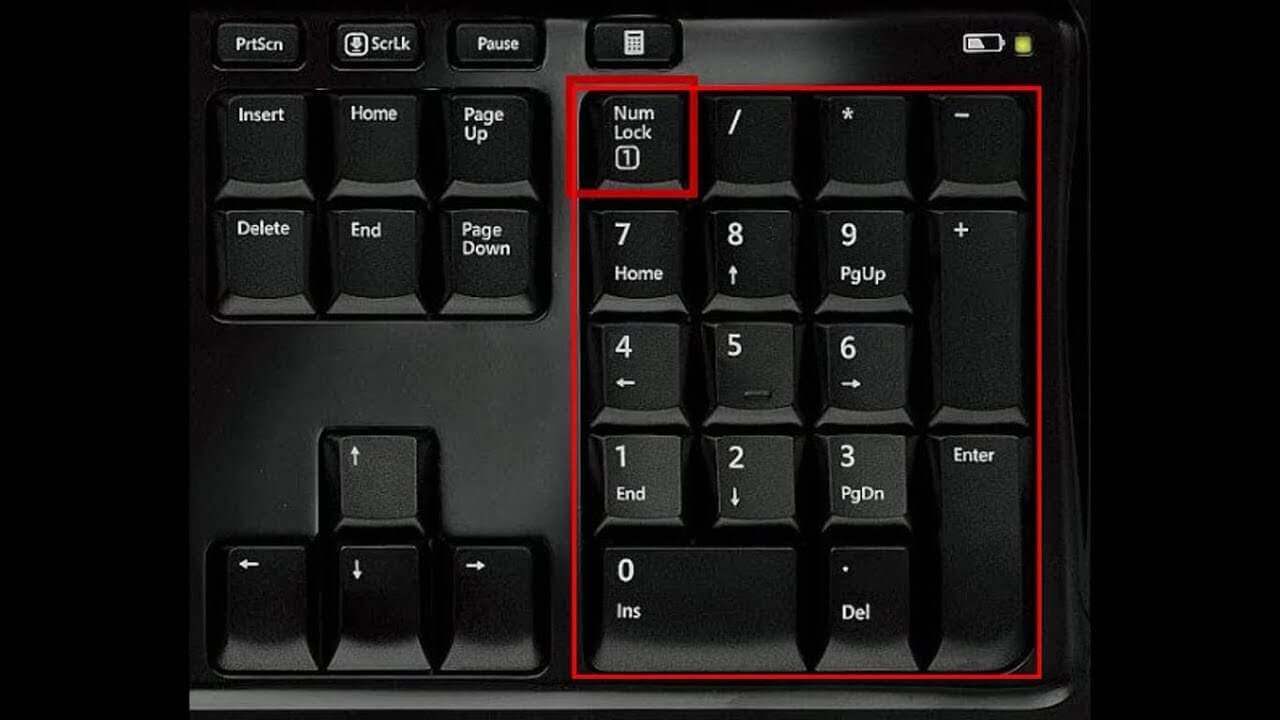
Trên laptop: phím Num Lock thường được gộp chung với phím khác. Thử nhấn tổ hợp:

Fn + Num LockNếu đèn Num Lock tắt đi, bạn đã xử lý xong.
Cách 2 — Kiểm tra và đổi lại Input Language (PC)
Nhìn vào góc dưới phải của thanh taskbar. Nếu thấy ký hiệu ngôn ngữ lạ, nhấn:
Win + Spaceđể chuyển về bàn phím tiếng Việt hoặc English (US). Hoặc click trực tiếp vào biểu tượng ngôn ngữ trên taskbar để chọn lại.
Để xóa hẳn bố cục bàn phím không cần thiết: vào Settings → Time & Language → Language & Region → chọn ngôn ngữ → Language options → xóa keyboard layout không dùng.
Cách 3 — Tắt Mouse Keys (nếu numpad điều khiển chuột)
Trên Windows 10/11:
- Mở Settings → Ease of Access (hoặc Accessibility) → Mouse
- Tắt công tắc Mouse Keys
Hoặc dùng phím tắt: nhấn Alt + Shift + Num Lock, khi hộp thoại bật lên chọn No để tắt.
Cách 4 — Dùng bàn phím ảo (On-Screen Keyboard)
Nếu không tìm được phím Num Lock vật lý trên bàn phím của bạn, hãy dùng bàn phím ảo:
- Nhấn
Win + R, gõoskrồi nhấn Enter - Bàn phím ảo hiện ra — tìm nút NmlK (thường ở góc trên bên phải)
- Click vào nút đó để bật/tắt Num Lock
Cách 5 — Tắt Num Lock tự bật khi khởi động (Registry)
Đây là cách xử lý triệt để nếu lỗi cứ xuất hiện lại mỗi khi khởi động:
- Nhấn
Win + R, gõregedit, nhấn Enter - Điều hướng đến:
HKEY_USERS\.DEFAULT\Control Panel\Keyboard- Tìm giá trị InitialKeyboardIndicators, nhấn đôi để sửa:
- Đặt thành
0→ Num Lock tắt khi khởi động - Đặt thành
2→ Num Lock bật khi khởi động
- Đặt thành
- Khởi động lại máy để áp dụng
Lưu ý: Bạn có thể cần thay đổi ở cả khóa HKEY_CURRENT_USER\Control Panel\Keyboard để áp dụng cho tài khoản đang dùng.
Cách 6 — Cập nhật hoặc cài lại driver bàn phím
- Nhấn
Win + X→ chọn Device Manager - Mở rộng mục Keyboards
- Chuột phải vào tên bàn phím → Update driver → Search automatically
- Nếu không có bản cập nhật mới, thử Uninstall device rồi khởi động lại máy — Windows sẽ tự cài lại driver phù hợp
Cách 7 — Kiểm tra phần cứng bàn phím ngoài (PC)
Nếu tất cả cách trên đều không giải quyết được và bạn đang dùng bàn phím rời:
- Thử cắm sang cổng USB khác (đặc biệt thử từ cổng USB 2.0 sang 3.0 hoặc ngược lại)
- Với bàn phím không dây: thay pin mới hoặc kết nối lại USB receiver
- Thử bàn phím khác để xác định lỗi nằm ở bàn phím hay ở máy tính
- Vệ sinh bàn phím — phím bị kẹt cơ học đôi khi gây hiện tượng giữ phím liên tục
Xử lý trên macOS (iMac và MacBook)
Trên macOS, hiện tượng tương tự thường do tính năng Mouse Keys trong Accessibility:
- Vào System Settings (hoặc System Preferences) → Accessibility
- Chọn Pointer Control
- Tắt Mouse Keys
Nếu dùng Magic Keyboard: kiểm tra Keyboard Viewer trong System Settings → Keyboard để xem Num Lock có đang bật không.
Tóm tắt nhanh
| Triệu chứng | Nguyên nhân có thể | Cách xử lý |
|---|---|---|
| Phím chữ J/K/L/U/I ra số | Num Lock bật trên laptop | Fn + Num Lock |
| Numpad điều khiển chuột | Mouse Keys bật | Alt+Shift+NumLock → tắt |
| Phím số ra ký tự lạ | Layout bàn phím sai | Win + Space để đổi |
| Lỗi xuất hiện lại sau restart | Registry tự bật NumLock | Sửa InitialKeyboardIndicators = 0 |
| Bàn phím rời hoạt động bất thường | Lỗi phần cứng / driver | Đổi cổng USB, cài lại driver |
Kết luận
Lỗi gõ phím số ra chữ trong đại đa số trường hợp là do Num Lock — một cái nhấn phím là xong. Nếu lỗi phức tạp hơn (lặp lại sau restart, numpad điều khiển chuột, layout sai ngôn ngữ), hãy theo thứ tự từ Cách 1 đến Cách 7 trong bài. Với PC, đừng bỏ qua khả năng lỗi phần cứng bàn phím rời nếu tất cả phương án phần mềm đều không hiệu quả.