.png)




Hướng dẫn Khắc Phục Sự Cố Màn Hình Bị NO SIGNAL (Lỗi Không Tín Hiệu)
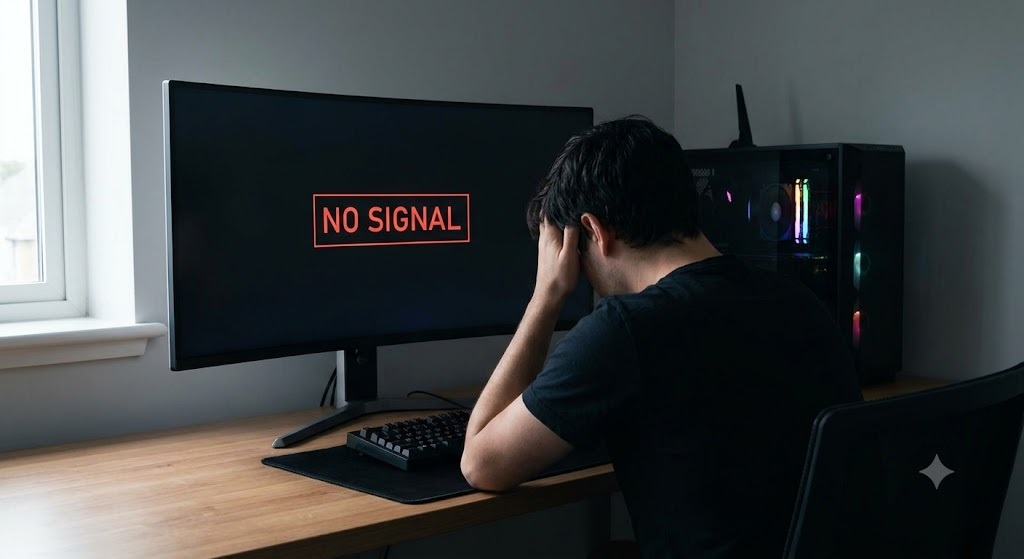
Lỗi "No Signal" (Không tín hiệu) là một trong những sự cố phổ biến và gây ức chế nhất mà người dùng máy tính thường gặp phải. Khi bạn bật PC, quạt chạy, đèn sáng, nhưng màn hình vẫn đen xì và chỉ hiển thị dòng chữ lạnh lùng: "No Signal", "No Input", hoặc "Check Signal Cable".
Bài viết này sẽ hướng dẫn bạn cách xác định nguyên nhân và tự khắc phục sự cố này theo từng bước, từ đơn giản đến phức tạp, kèm theo hình ảnh minh họa trực quan.
Nguyên Nhân Thường Gặp :
Trước khi đi vào chi tiết, chúng ta cần hiểu rằng lỗi "No Signal" có nghĩa là màn hình không nhận được dữ liệu hình ảnh từ máy tính. Vấn đề có thể nằm ở:
-
Kết nối: Cáp lỏng, cắm sai cổng hoặc cáp hỏng.
-
Linh kiện bên trong: RAM bị lỏng, Card đồ họa (GPU) chưa khớp, hoặc nguồn điện không đủ.
-
Thiết lập phần mềm (hiếm gặp): Độ phân giải không tương thích (thường gặp sau khi cập nhật driver).
Sơ Đồ Khắc Phục Sự Cố :
Chúng ta sẽ tiếp cận vấn đề theo trình tự kiểm tra từ bên ngoài vào bên trong. Dưới đây là quy trình 3 bước cốt lõi.
Bước 1: Kiểm Tra Kết Nối Cáp (Dễ Nhất)
Đây là nguyên nhân phổ biến nhất. Đôi khi chỉ cần một cái chạm nhẹ hoặc khi di chuyển thùng máy cũng làm cáp bị lỏng.
Cách thực hiện:
-
Tắt máy tính và màn hình hoàn toàn.
-
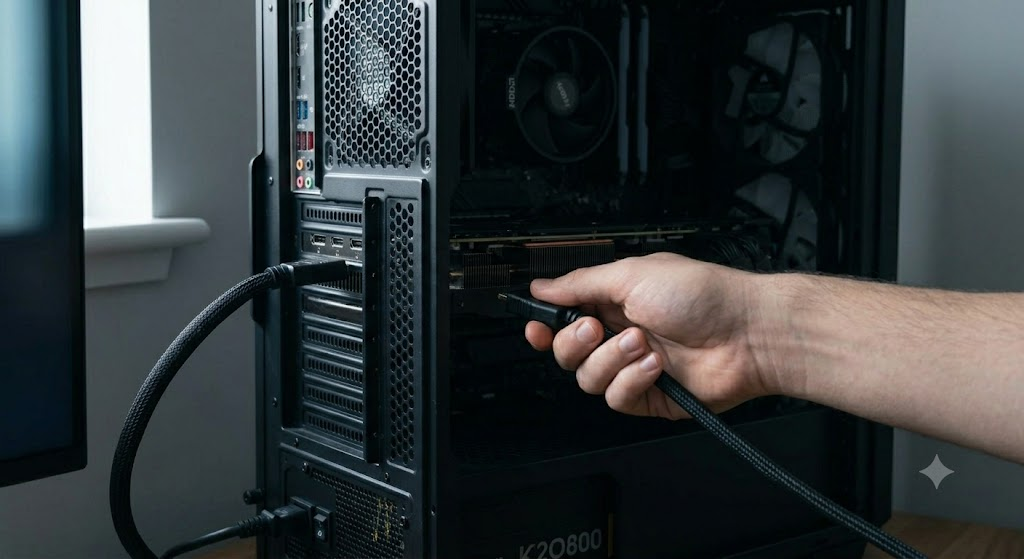
Rút cáp tín hiệu (HDMI, DisplayPort, VGA, DVI) ra khỏi cả hai đầu (phía sau màn hình và phía sau thùng máy PC).
-
Lưu ý quan trọng: Nếu PC của bạn có Card đồ họa rời (như trong hình), bạn phải cắm cáp vào cổng trên Card đồ họa (nằm ngang, ở phía dưới), không cắm vào cổng trên bo mạch chủ (nằm dọc, ở phía trên).
-
Cắm lại thật chặt cả hai đầu cáp. Đảm bảo các vít giữ (nếu có trên cáp VGA/DVI) được vặn chặt.
-
Bật lại máy tính và kiểm tra.
 Bước 2: Kiểm Tra Bộ Nhớ RAM (Phổ Biến Thứ Hai)
Nếu kiểm tra cáp không hiệu quả, lỗi có thể do RAM bị lỏng. Khi RAM không tiếp xúc tốt, máy tính không thể hoàn tất quá trình khởi động (POST) và sẽ không xuất tín hiệu hình ảnh.
Cách thực hiện:
-
Rút phích cắm nguồn điện PC. Mở nắp hông của thùng máy.
-
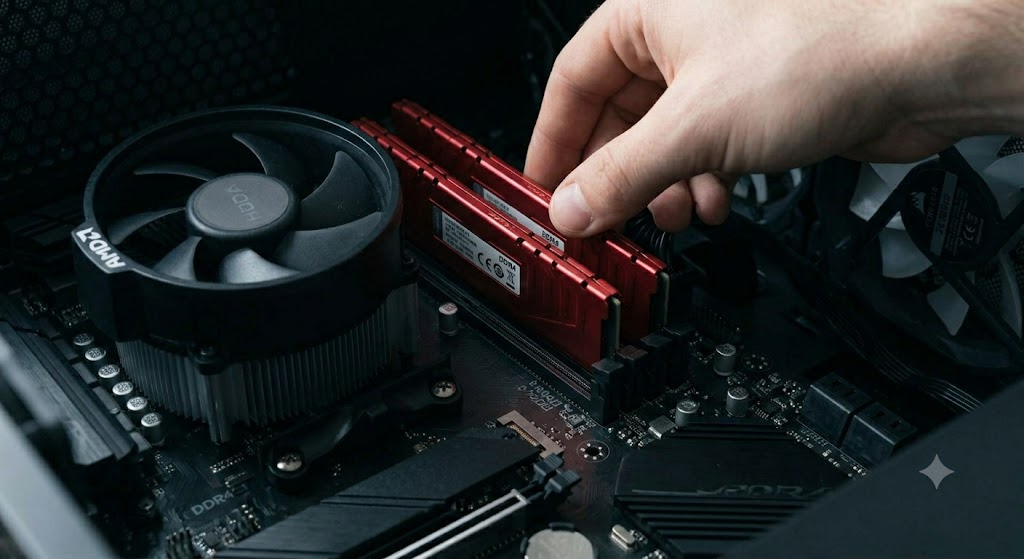
Nhìn vào khu vực gần CPU, bạn sẽ thấy các thanh RAM được cắm vào các khe dọc.
-
Ấn nhẹ vào các chốt khóa ở hai đầu của thanh RAM để nó tự bật ra. Rút thanh RAM ra khỏi khe.
-
Dùng gôm (tẩy) sạch lau nhẹ nhàng các chân tiếp xúc màu vàng của RAM.
-
Cắm lại RAM vào khe. Hãy chú ý khớp rãnh nhỏ trên thanh RAM với gờ trong khe cắm. Ấn mạnh và đều ở hai đầu cho đến khi bạn nghe tiếng "cạch" rõ ràng. Chốt khóa sẽ tự động đóng lại.
-
Nếu bạn có nhiều thanh RAM, hãy thử cắm từng thanh một vào các khe khác nhau để kiểm tra xem có thanh RAM nào bị hỏng hay không.
 Bước 3: Kiểm Tra Card Đồ Họa (GPU) và Nguồn Điện (Nâng Cao)
Đây là bước cuối cùng và phức tạp hơn. Lỗi có thể do GPU chưa được cắm chặt vào khe PCIe, hoặc nguồn điện cung cấp cho GPU bị lỗi.
Cách thực hiện:
-
Rút phích cắm nguồn PC.
-
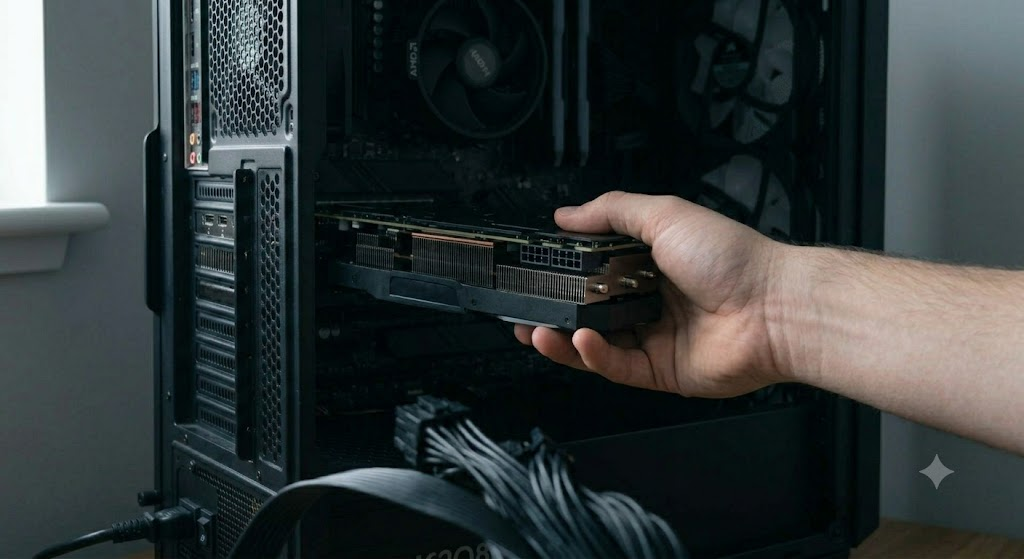
Nếu bạn có Card đồ họa rời (như trong hình), hãy rút các cáp nguồn PCIe (thường là đầu 6-pin hoặc 8-pin) đang cắm vào Card.
-
Vặn vít giữ Card đồ họa vào khung máy, sau đó mở chốt khóa ở đuôi khe PCIe trên bo mạch chủ và nhẹ nhàng rút toàn bộ Card ra.
-
Kiểm tra các chân tiếp xúc màu vàng của GPU xem có bụi bẩn hay bị hư hại không.
-
Cắm lại Card đồ họa vào khe PCIe thật chặt. Vặn lại vít giữ.
-
Cắm lại các cáp nguồn PCIe cho Card (đảm bảo cắm chặt, không bị lỏng).
-
Nếu PC của bạn có tích hợp đồ họa (cổng xuất hình trên bo mạch chủ), hãy thử tháo hẳn Card rời ra và cắm cáp màn hình vào bo mạch chủ để kiểm tra xem CPU có xuất được hình ảnh hay không. Nếu có hình, thì Card đồ họa rời hoặc nguồn điện cấp cho nó có vấn đề.
Hình 3: Tháo và Kiểm tra Card Đồ họa/Nguồn
 Kết Luận :
Sau khi thực hiện 3 bước trên, phần lớn các trường hợp lỗi "No Signal" sẽ được khắc phục. Nếu vấn đề vẫn tiếp diễn, bạn có thể cân nhắc các nguyên nhân hiếm gặp hơn:
-
Cáp tín hiệu bị hỏng: Thử thay bằng một sợi cáp mới.
-
Màn hình bị hỏng: Thử kết nối PC với một màn hình hoặc TV khác.
-
Linh kiện phần cứng khác bị hỏng: Mainboard hoặc CPU có thể gặp sự cố nghiêm trọng hơn.
Nếu đã thử mọi cách mà không hiệu quả, hãy liên hệ với các trung tâm bảo hành hoặc kỹ thuật viên máy tính uy tín để được hỗ trợ chuyên sâu hơn.
Bài viết liên quan

06.08.2026, 10:38 am 20
Khắc phục lỗi máy in in mờ, không rõ nét: Nguyên nhân và Cách xử lý triệt để
06.08.2026, 10:25 am 29
Hướng Dẫn Các Cách Chỉnh Độ Sáng Màn Hình Máy Tính Laptop Và PC Cực Đơn Giản

27.07.2026, 12:06 pm 21
Claude AI Là Gì? Khám Phá Trợ Lý Trí Tuệ Nhân Tạo Đang Được Giới Công Nghệ Săn Đón
27.07.2026, 11:43 am 34
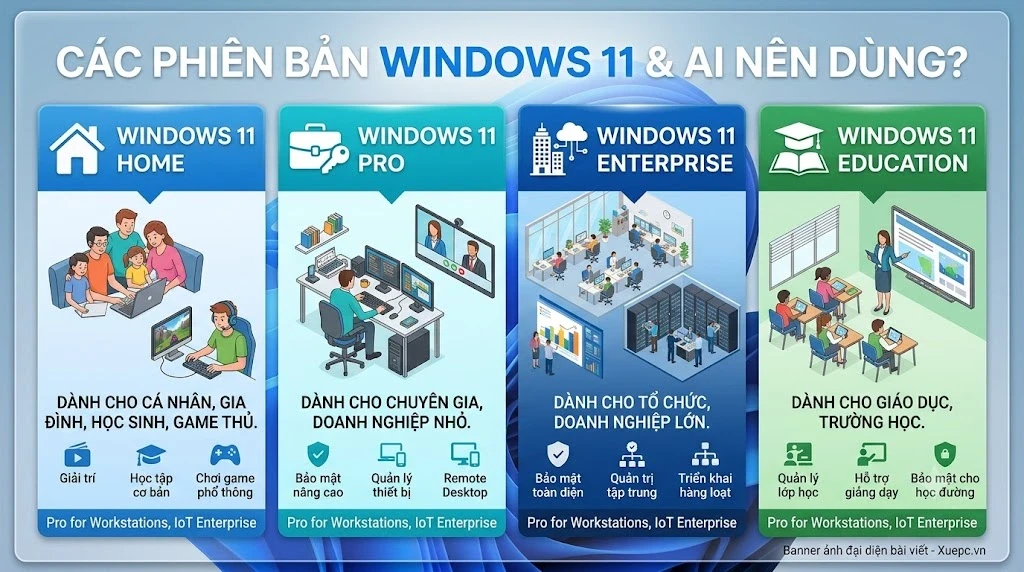
Có Những Phiên Bản Windows 11 Nào? Ai Nên Dùng Loại Nào?

18.07.2026, 10:57 am 38
3 Cách Chia Đôi Màn Hình Máy Tính Windows 10, 11 Cực Nhanh

09.06.2026, 9:50 am 65
CARD WIFI LÀ GÌ? CÁC LỖI THƯỜNG GẶP, NGUYÊN NHÂN VÀ CÁCH KHẮC PHỤC
08.06.2026, 11:02 am 50
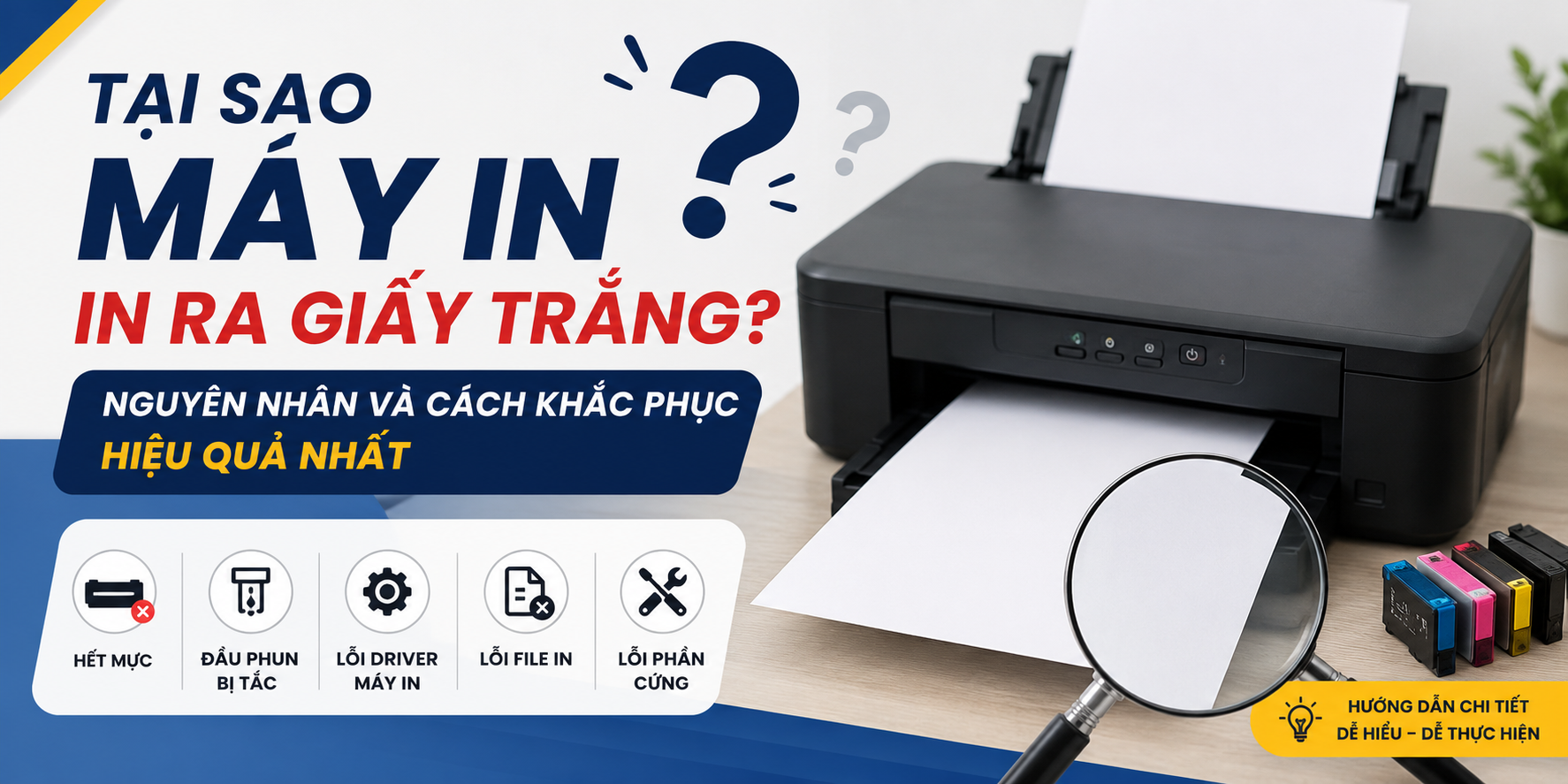
Tại Sao Máy In Lại In Ra Giấy Trắng? Nguyên Nhân Và Giải Pháp Khắc Phục Hiệu Quả

08.06.2026, 10:23 am 74
Hướng dẫn - Thủ thuật: Tại sao bàn phím không hoạt động? Nguyên nhân và cách khắc phục

06.06.2026, 2:32 pm 42
Hướng Dẫn Lấy Lại Mật Khẩu Windows 10 Và Windows 11 Nhanh Chóng

04.06.2026, 11:49 am 39