.png)





Hướng Dẫn Cài Đặt Adobe Acrobat Pro Chi Tiết Cho Người Mới Bắt Đầu
Adobe Acrobat Pro là phần mềm chuyên nghiệp hỗ trợ đọc, chỉnh sửa, tạo và quản lý file PDF được sử dụng rộng rãi trong công việc văn phòng, học tập và kinh doanh. Nếu bạn vừa mua bản quyền hoặc muốn cài đặt phần mềm trên máy tính mới, hãy làm theo hướng dẫn dưới đây.
Adobe Acrobat Pro Là Gì?
Adobe Acrobat Pro là phiên bản cao cấp của Acrobat Reader, cho phép người dùng:
- Chỉnh sửa nội dung PDF.
- Chuyển đổi PDF sang Word, Excel, PowerPoint.
- Ký số và bảo vệ tài liệu.
- Ghép, tách và nén file PDF.
- Đồng bộ dữ liệu qua tài khoản Adobe.
Yêu Cầu Cấu Hình
Trước khi cài đặt, hãy đảm bảo máy tính đáp ứng các yêu cầu cơ bản:
Windows
- Windows 10 hoặc Windows 11.
- RAM tối thiểu 4GB.
- Dung lượng trống từ 5GB trở lên.
- Kết nối Internet để kích hoạt bản quyền.
macOS
- macOS 12 trở lên.
- RAM tối thiểu 4GB.
- Dung lượng ổ cứng còn trống từ 5GB.
Bước 1: Tải Adobe Acrobat Pro
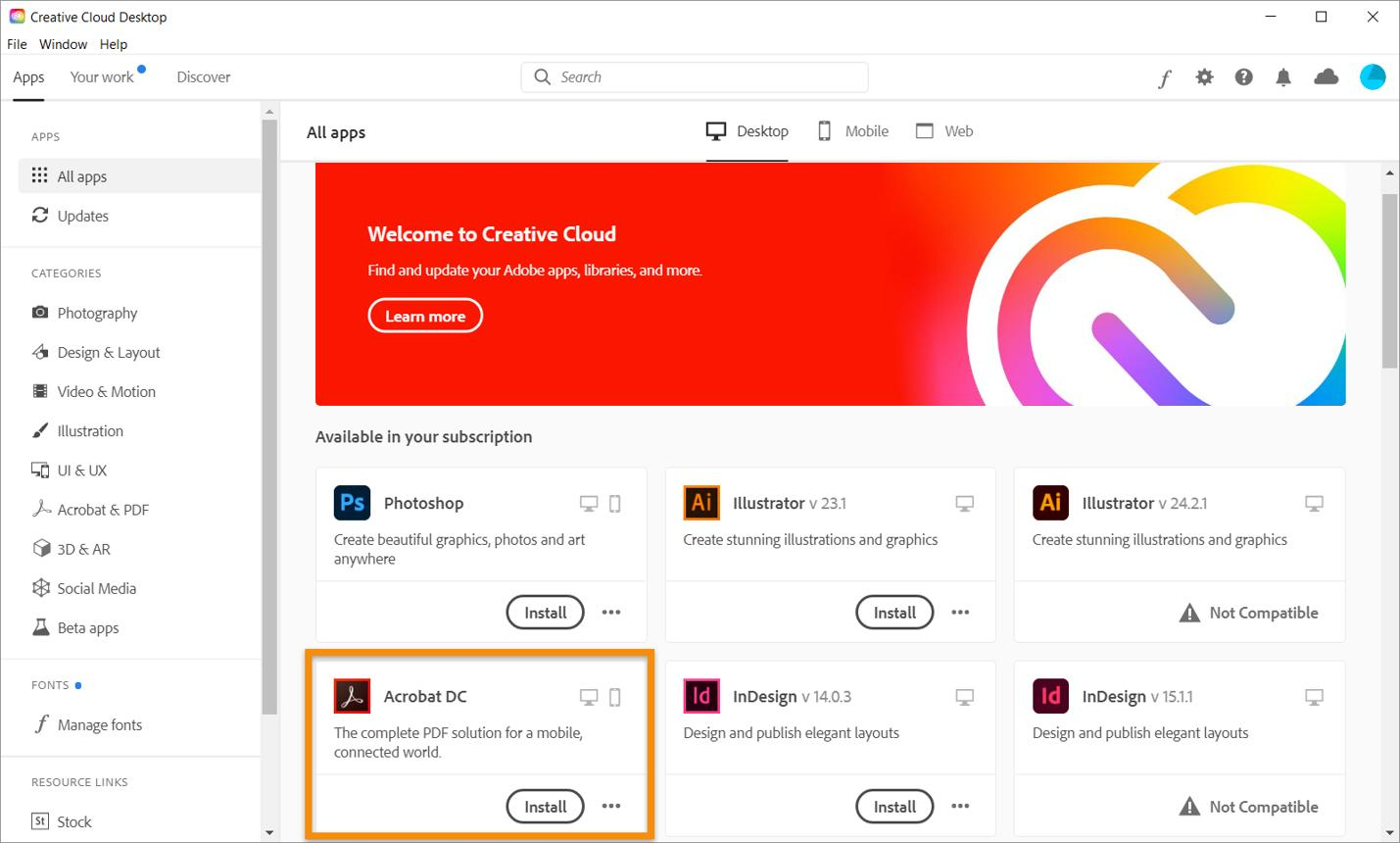
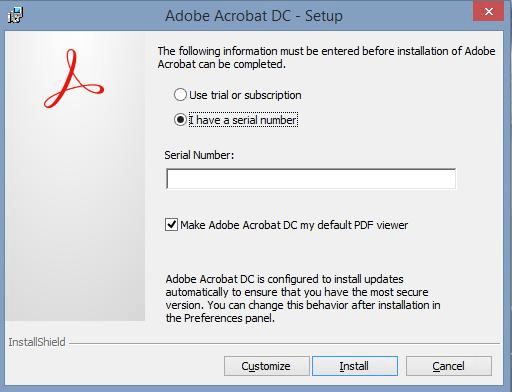
Truy cập trang chính thức của Adobe:
- Đăng nhập tài khoản Adobe đã mua bản quyền.
- Chọn mục Acrobat Pro.
- Nhấn Download để tải bộ cài đặt mới nhất.
Lưu ý: Nên tải trực tiếp từ Adobe để đảm bảo an toàn và nhận đầy đủ các bản cập nhật bảo mật.
Bước 2: Khởi Chạy File Cài Đặt
Sau khi tải xong:
- Mở file cài đặt vừa tải về.
- Chọn Run hoặc Yes nếu Windows yêu cầu quyền quản trị.
- Chờ trình cài đặt khởi động.
Bước 3: Đăng Nhập Tài Khoản Adobe
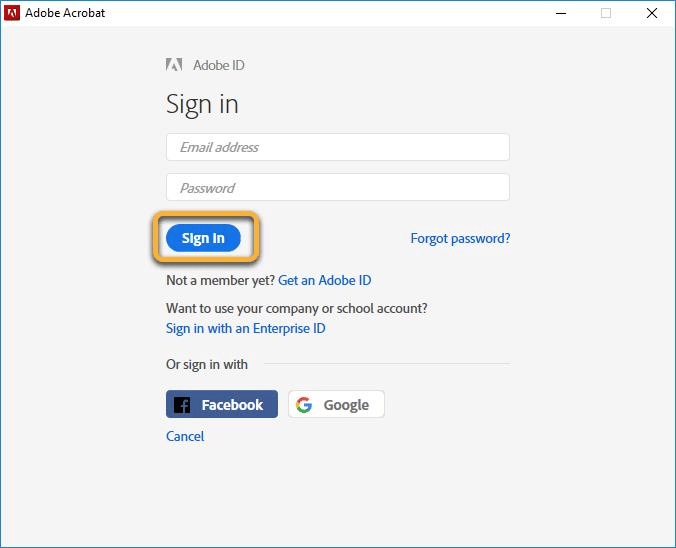
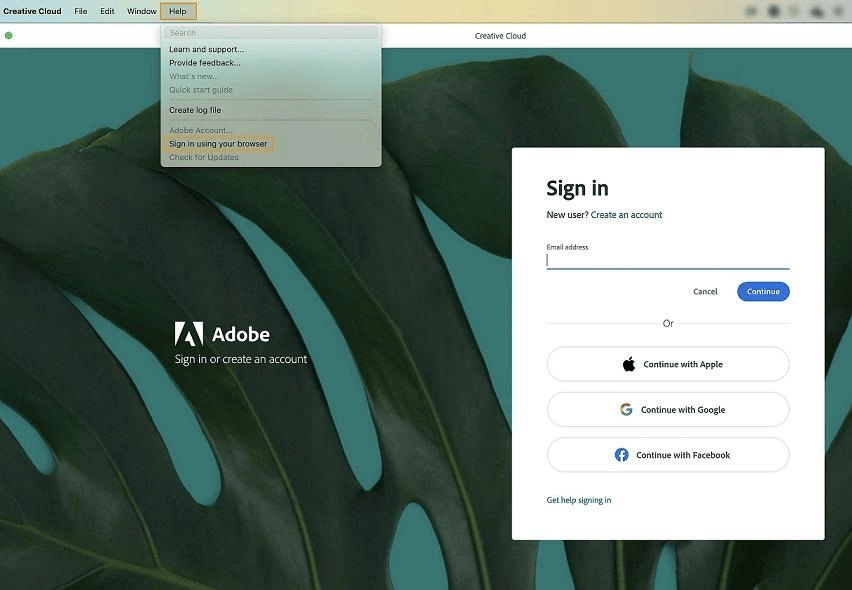
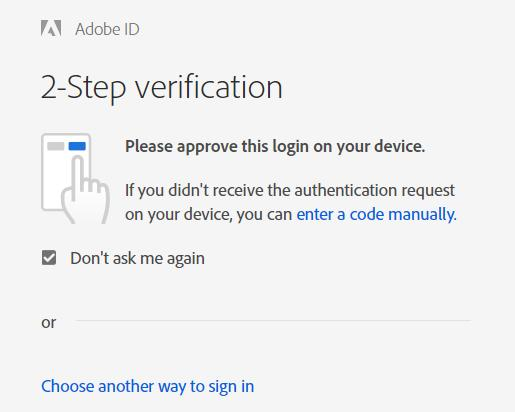
Khi trình cài đặt mở lên:
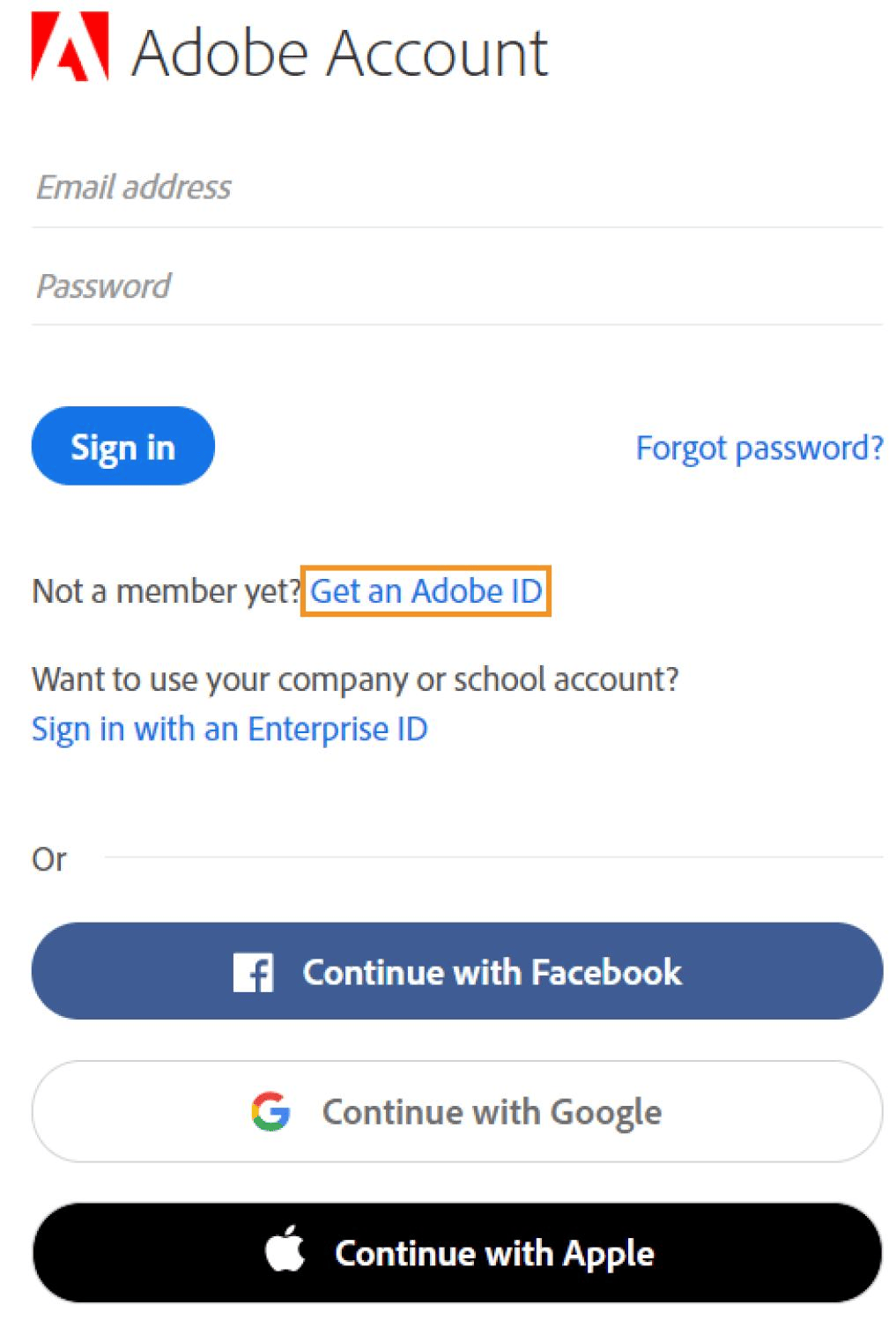
- Đăng nhập bằng tài khoản Adobe.
- Nếu đã mua bản quyền, hệ thống sẽ tự nhận diện gói dịch vụ.
- Nếu chưa có tài khoản, chọn Create Account để tạo mới.
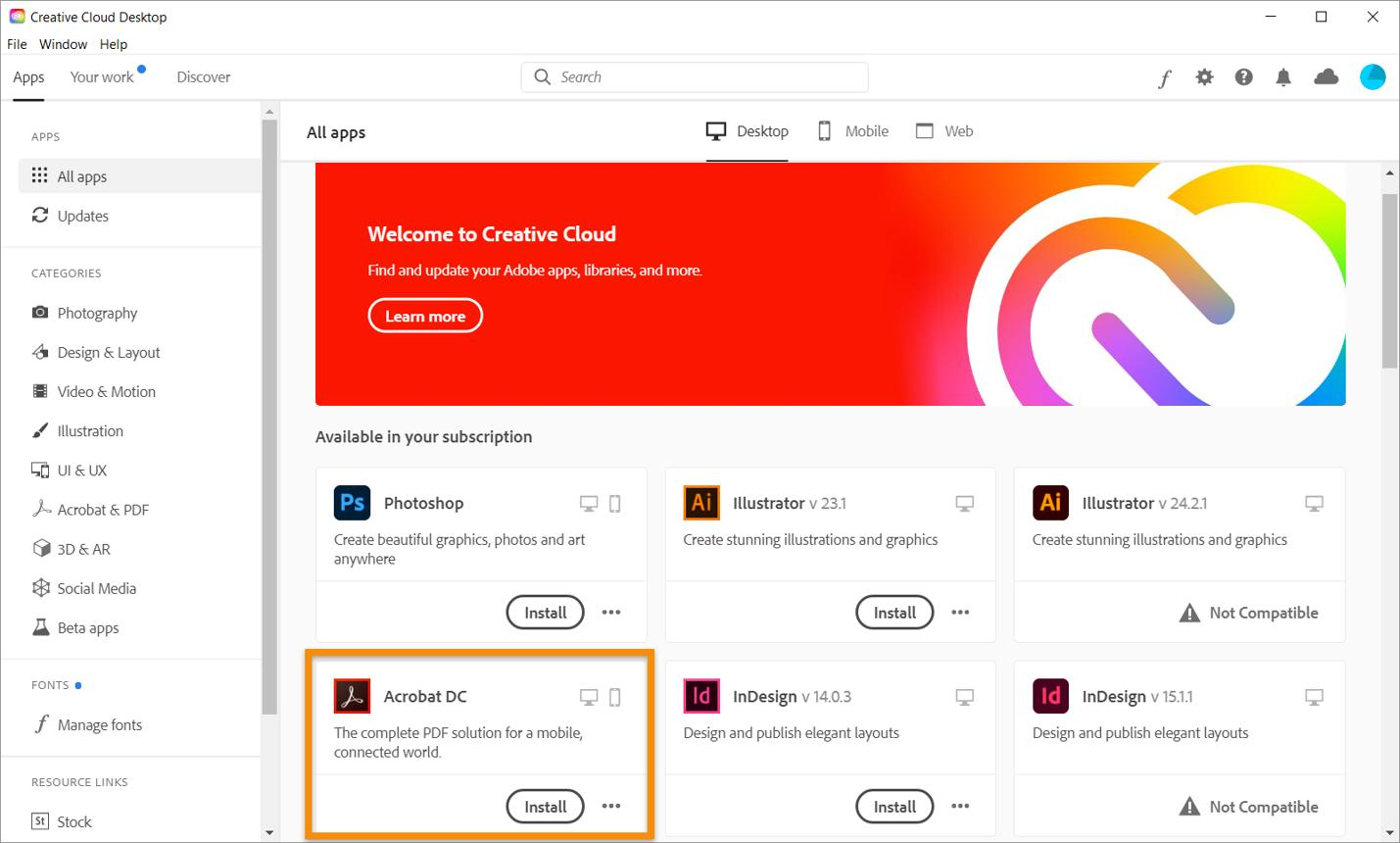
Bước 4: Tiến Hành Cài Đặt
Sau khi đăng nhập thành công:
- Nhấn Install.
- Chờ phần mềm tải dữ liệu và cài đặt tự động.
- Quá trình này thường mất từ 5–15 phút tùy tốc độ mạng và cấu hình máy.
Trong thời gian cài đặt, không nên tắt máy hoặc ngắt kết nối Internet.
Bước 5: Hoàn Tất Và Kiểm Tra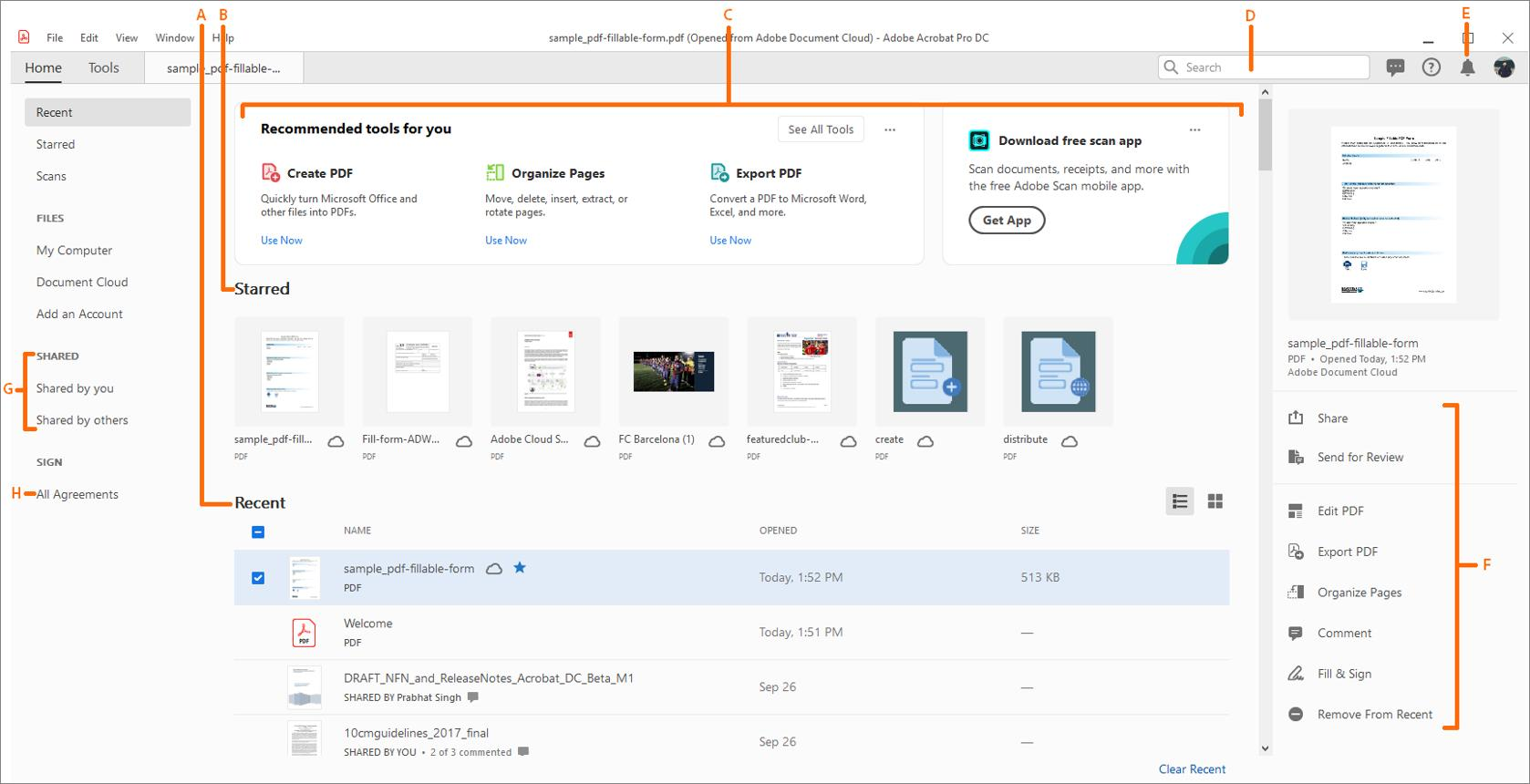
Sau khi cài đặt hoàn tất:
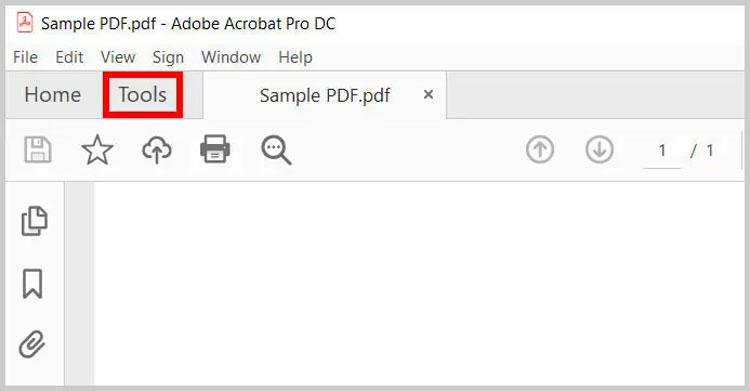
- Mở Adobe Acrobat Pro.
- Kiểm tra trạng thái tài khoản ở góc trên bên phải.
- Mở thử một file PDF để xác nhận phần mềm hoạt động bình thường.
Nếu thấy hiển thị Acrobat Pro hoặc Acrobat Pro Subscription nghĩa là bản quyền đã được kích hoạt thành công.
Một Số Lỗi Thường Gặp Khi Cài Đặt
Không đăng nhập được Adobe ID
- Kiểm tra kết nối Internet.
- Đặt lại mật khẩu Adobe.
- Tắt VPN nếu đang sử dụng.
Cài đặt bị treo
- Khởi động lại máy tính.
- Tạm thời tắt phần mềm diệt virus.
- Tải lại bộ cài đặt mới nhất.
Không nhận bản quyền
- Kiểm tra tài khoản đã đăng nhập đúng chưa.
- Xác nhận gói Acrobat Pro còn hiệu lực trên tài khoản Adobe.
Kết Luận
Adobe Acrobat Pro là công cụ xử lý PDF hàng đầu hiện nay, phù hợp cho nhân viên văn phòng, doanh nghiệp, giáo viên và sinh viên. Việc cài đặt khá đơn giản khi thực hiện đúng quy trình từ tải phần mềm, đăng nhập Adobe ID cho đến kích hoạt bản quyền. Chỉ với vài bước cơ bản, bạn đã có thể sử dụng đầy đủ các tính năng mạnh mẽ của Acrobat Pro để làm việc hiệu quả hơn.
Bài viết liên quan
06.08.2026, 10:38 am 20
Khắc phục lỗi máy in in mờ, không rõ nét: Nguyên nhân và Cách xử lý triệt để
06.08.2026, 10:25 am 30
Hướng Dẫn Các Cách Chỉnh Độ Sáng Màn Hình Máy Tính Laptop Và PC Cực Đơn Giản

27.07.2026, 12:06 pm 22
Claude AI Là Gì? Khám Phá Trợ Lý Trí Tuệ Nhân Tạo Đang Được Giới Công Nghệ Săn Đón
27.07.2026, 11:43 am 36
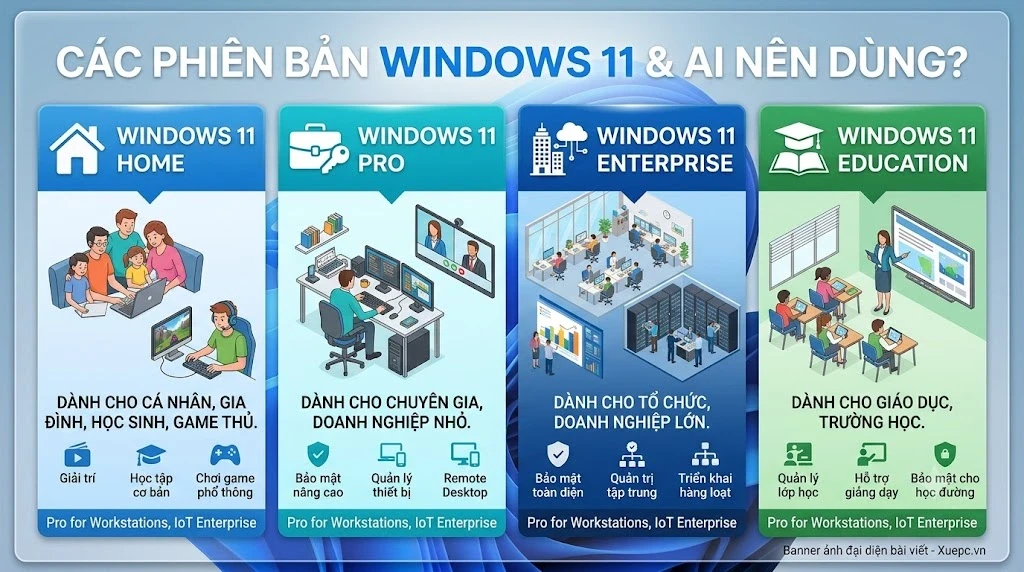
Có Những Phiên Bản Windows 11 Nào? Ai Nên Dùng Loại Nào?
18.07.2026, 10:57 am 38
3 Cách Chia Đôi Màn Hình Máy Tính Windows 10, 11 Cực Nhanh
27.05.2026, 11:11 am 57
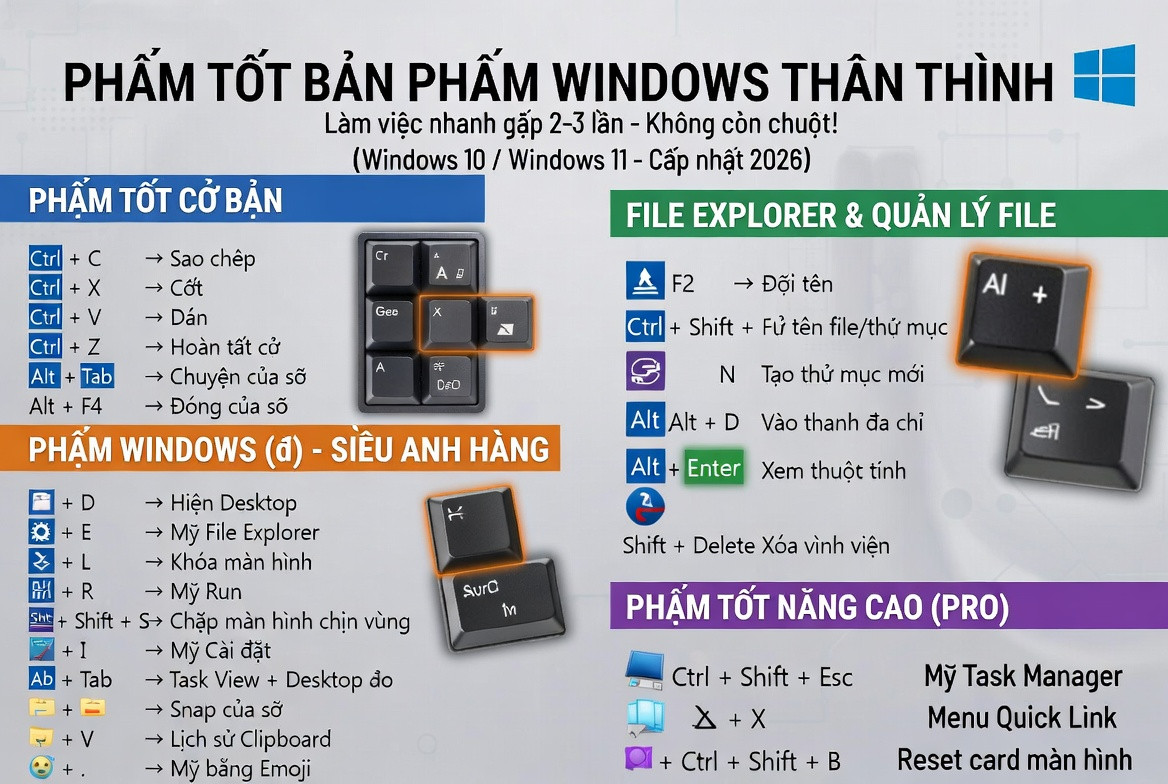
Tip & Trick: Các phím tắt bàn phím “thần thánh” trên Windows giúp bạn làm việc nhanh gấp đôi
22.05.2026, 10:43 am 60
Hướng Dẫn Nâng Cấp Từ Windows 10 Lên Windows 11 Miễn Phí 2026 | Không Mất Dữ Liệu, Có Ảnh Minh Họa
19.05.2026, 4:16 pm 83
Hình Nền AI Là Gì? So Sánh Với Hình Nền Truyền Thống Và Top Công Cụ Tạo Nên Chúng

05.04.2025, 7:23 pm 326
Bảo Trì PC – Câu Chuyện Về Một Bộ PC Chết Yểu
Bảo trì PC đơn giản là việc bạn chăm sóc chiếc máy tính của mình, giữ nó sạch sẽ, kiểm tra định kỳ, và thay thế những linh kiện đã cũ.
27.03.2025, 2:42 am 675
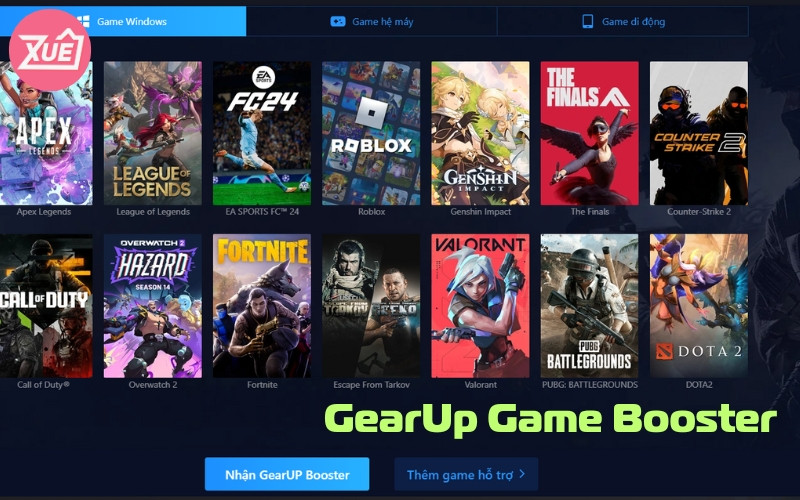
Tải Gear Up Game Booster Miễn Phí - Tăng FPS, Giảm Lag Ngay
Sử dụng Gear Up Game Booster là một giải pháp tuyệt vời cho những ai đam mê chơi game và muốn cải thiện trải nghiệm của mình. Với khả năng tối ưu hóa hiệu suất, tăng FPS và giảm độ trễ, phần mềm này thực sự là một trợ thủ đắc lực cho mỗi game thủ. Cùng tìm hiểu cách tải Gear Up Game Booster miễn phí và cách nó giúp tăng FPS, giảm lag cùng XUÊ PC.