.png)







CARD WIFI LÀ GÌ? CÁC LỖI THƯỜNG GẶP, NGUYÊN NHÂN VÀ CÁCH KHẮC PHỤC
Card WiFi là gì?
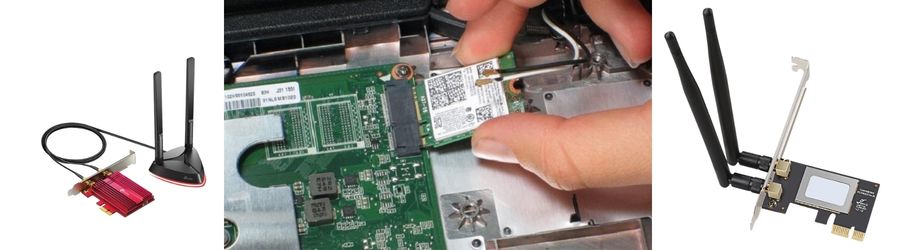
Card WiFi là thiết bị phần cứng giúp máy tính để bàn (PC) hoặc laptop kết nối với mạng Internet không dây thông qua tín hiệu WiFi. Thiết bị này có thể được tích hợp sẵn trên mainboard hoặc được lắp đặt dưới dạng card mở rộng PCIe, USB WiFi hoặc card M.2 trên laptop.
Hiện nay, các card WiFi hiện đại còn hỗ trợ chuẩn WiFi 6, WiFi 6E và WiFi 7, mang lại tốc độ truyền tải dữ liệu cao hơn, độ trễ thấp hơn và khả năng kết nối ổn định hơn.
- Máy tính không tìm thấy mạng WiFi.
- Biểu tượng WiFi biến mất khỏi thanh Taskbar.
- Kết nối mạng chập chờn, thường xuyên mất kết nối.
- Tốc độ mạng rất chậm dù modem hoạt động bình thường.
- Không thể bật WiFi trên Windows.
- Xuất hiện dấu chấm than màu vàng trong Device Manager.
Lỗi 1: Máy tính không nhận card WiFi
Đây là một trong những lỗi phổ biến nhất trên PC và laptop.
Nguyên nhân :
- Driver card WiFi bị lỗi hoặc chưa cài đặt.
- Card WiFi bị lỏng khe cắm.
- Hệ điều hành Windows gặp lỗi.
- Card WiFi bị hỏng phần cứng.
Cách khắc phục
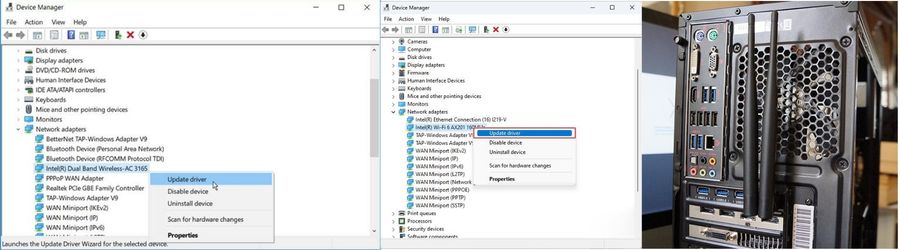
Bước 1: Mở Device Manager.
Bước 2: Kiểm tra mục Network Adapters.
Bước 3: Nếu xuất hiện dấu chấm than màu vàng:
- Gỡ driver cũ.
- Tải và cài lại driver mới từ nhà sản xuất.
Bước 4: Với PC, kiểm tra lại card có được cắm chắc vào khe PCIe hay không.
Lỗi 2: Máy tính không tìm thấy mạng WiFi
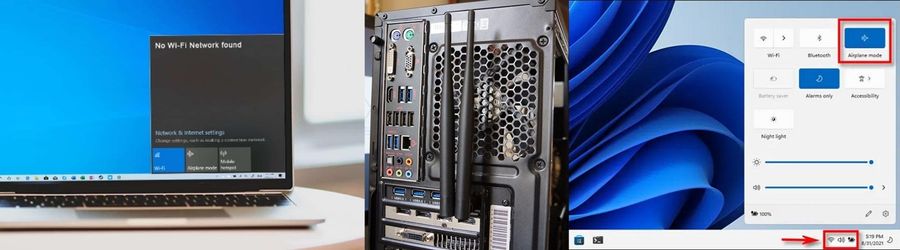
Máy tính vẫn nhận card nhưng không hiển thị bất kỳ mạng WiFi nào.
Nguyên nhân
- Chế độ máy bay (Airplane Mode) đang bật.
- Router WiFi gặp sự cố.
- Anten WiFi bị lỏng hoặc chưa gắn.
- Driver card WiFi lỗi.
Cách khắc phục
- Tắt Airplane Mode.
- Khởi động lại modem/router.
- Kiểm tra và siết chặt anten WiFi.
- Cập nhật driver mới nhất.
 Lỗi 3: Kết nối WiFi chập chờn, thường xuyên mất mạng
- Tín hiệu WiFi yếu.
- Khoảng cách quá xa modem.
- Nhiễu sóng từ các thiết bị điện tử khác.
- Card WiFi quá nóng hoặc xuống cấp.
Cách khắc phục
- Di chuyển máy tính gần router hơn.
- Sử dụng băng tần 5GHz hoặc 6GHz.
- Hạn chế vật cản giữa router và máy tính.
- Thay đổi vị trí anten WiFi.
- Nâng cấp card WiFi đời mới hơn.


Lỗi 4: Tốc độ WiFi chậm bất thường
Dù gói cước Internet tốc độ cao nhưng máy tính vẫn tải dữ liệu rất chậm.
Nguyên nhân
- Card WiFi chỉ hỗ trợ chuẩn cũ.
- Driver lỗi thời.
- Router hoạt động quá tải.
- Kết nối vào băng tần 2.4GHz đông người sử dụng.
Cách khắc phục
- Cập nhật driver mới nhất.
- Chuyển sang mạng 5GHz hoặc WiFi 6.
- Kiểm tra tốc độ mạng bằng Speedtest.
- Nâng cấp card WiFi hỗ trợ WiFi 6 hoặc WiFi 7.


Nút bật/tắt WiFi bị mờ hoặc không thể kích hoạt.
Nguyên nhân
- Dịch vụ WLAN AutoConfig bị tắt.
- Driver gặp lỗi.
- Hệ điều hành Windows xung đột.
Cách khắc phục
Bước 1: Nhấn Windows + R.
Bước 2: Gõ:
services.mscBước 3: Tìm dịch vụ
WLAN AutoConfigBước 4: Chuyển Startup Type sang Automatic và khởi động lại dịch vụ.


Khi nào nên thay card WiFi mới?
Bạn nên cân nhắc nâng cấp card WiFi khi:
- Card thường xuyên mất kết nối.
- Không hỗ trợ WiFi 5, WiFi 6 hoặc WiFi 7.
- Tốc độ mạng không đáp ứng nhu cầu làm việc và chơi game.
- Bluetooth tích hợp hoạt động không ổn định.
- Card đã sử dụng nhiều năm và có dấu hiệu xuống cấp.
Một số chuẩn WiFi phổ biến hiện nay
| Chuẩn WiFi | Tốc độ tối đa |
|---|---|
| WiFi 4 (802.11n) | 600 Mbps |
| WiFi 5 (802.11ac) | 3.5 Gbps |
| WiFi 6 (802.11ax) | 9.6 Gbps |
| WiFi 6E | 9.6 Gbps |
| WiFi 7 | Trên 40 Gbps |
Bài viết liên quan

06.08.2026, 10:38 am 20
Khắc phục lỗi máy in in mờ, không rõ nét: Nguyên nhân và Cách xử lý triệt để
06.08.2026, 10:25 am 29
Hướng Dẫn Các Cách Chỉnh Độ Sáng Màn Hình Máy Tính Laptop Và PC Cực Đơn Giản

27.07.2026, 12:06 pm 21
Claude AI Là Gì? Khám Phá Trợ Lý Trí Tuệ Nhân Tạo Đang Được Giới Công Nghệ Săn Đón
27.07.2026, 11:43 am 34
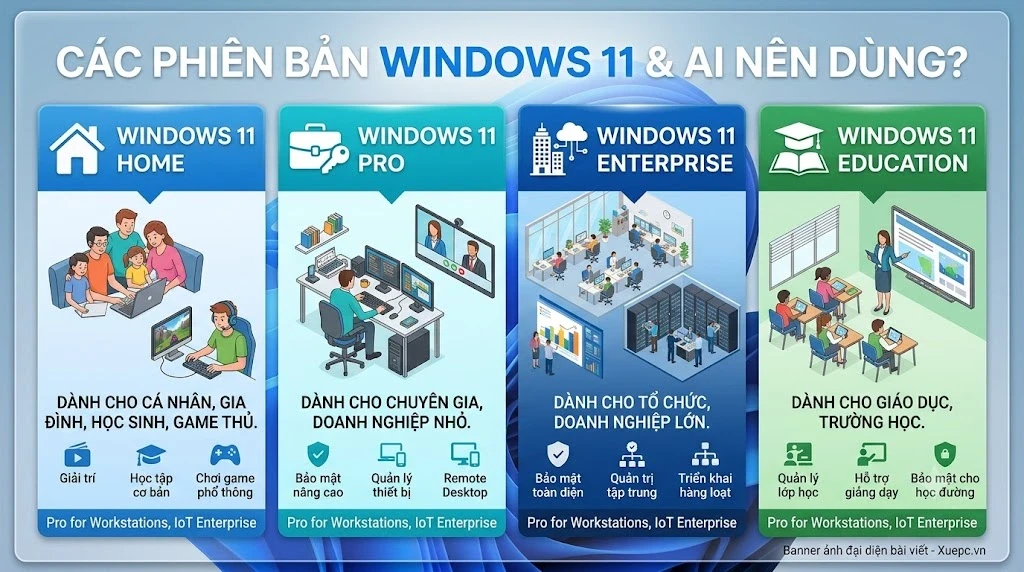
Có Những Phiên Bản Windows 11 Nào? Ai Nên Dùng Loại Nào?

18.07.2026, 10:57 am 38
3 Cách Chia Đôi Màn Hình Máy Tính Windows 10, 11 Cực Nhanh
08.06.2026, 11:02 am 50
Tại Sao Máy In Lại In Ra Giấy Trắng? Nguyên Nhân Và Giải Pháp Khắc Phục Hiệu Quả

08.06.2026, 10:23 am 74
Hướng dẫn - Thủ thuật: Tại sao bàn phím không hoạt động? Nguyên nhân và cách khắc phục

06.06.2026, 2:32 pm 42
Hướng Dẫn Lấy Lại Mật Khẩu Windows 10 Và Windows 11 Nhanh Chóng
04.06.2026, 11:49 am 39
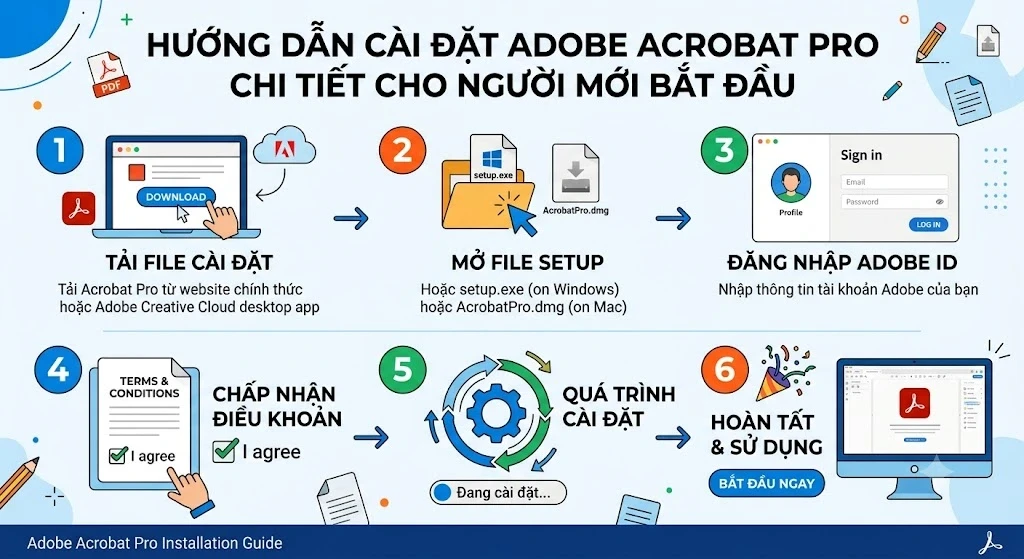
Hướng Dẫn Cài Đặt Adobe Acrobat Pro Chi Tiết Cho Người Mới Bắt Đầu
27.05.2026, 11:11 am 56