.png)







Hướng Dẫn Lấy Lại Mật Khẩu Windows 10 Và Windows 11 Nhanh Chóng
Hướng Dẫn Lấy Lại Mật Khẩu Windows 10 Và Windows 11 Nhanh Chóng
Quên mật khẩu đăng nhập máy tính là một tình huống rắc rối làm gián đoạn trực tiếp đến tiến độ công việc và trải nghiệm của bạn. Tuy nhiên, dù bạn đang sử dụng phiên bản Windows 10 hay hệ điều hành Windows 11 mới nhất, Microsoft đều tích hợp sẵn nhiều phương thức để giúp người dùng lấy lại quyền truy cập một cách linh hoạt. Dưới đây là các phương pháp hiệu quả và an toàn nhất để xử lý tình trạng này.
1. Khôi Phục Mật Khẩu Qua Tài Khoản Microsoft
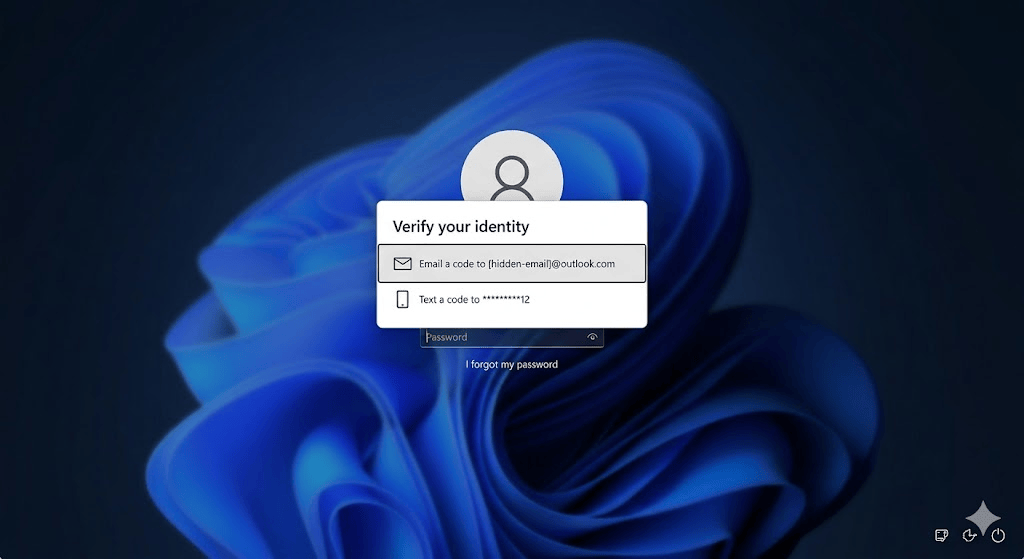
Nếu bạn đã liên kết máy tính của mình với tài khoản trực tuyến của Microsoft, việc lấy lại mật khẩu sẽ vô cùng đơn giản và có thể thao tác ngay trên màn hình khóa.
-
Ngay tại màn hình đăng nhập, hãy nhấp vào tùy chọn I forgot my password (Tôi đã quên mật khẩu).
-
Hệ thống sẽ yêu cầu bạn nhập địa chỉ email liên kết với tài khoản Microsoft đang sử dụng trên máy.
-
Bạn cần xác minh danh tính bằng cách yêu cầu hệ thống gửi mã xác nhận qua email phụ hoặc số điện thoại đã đăng ký từ trước.
-
Sau khi điền chính xác mã xác minh, bạn có thể tiến hành thiết lập lại mật khẩu mới và sử dụng nó để đăng nhập vào Windows ngay lập tức.
2. Sử Dụng Câu Hỏi Bảo Mật Dành Cho Tài Khoản Cục Bộ
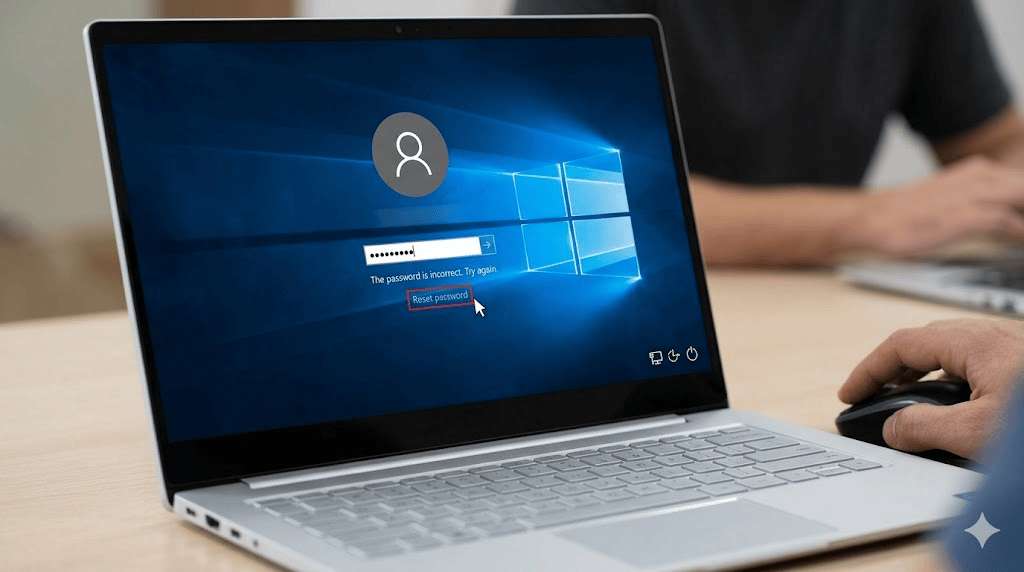
Đối với những người dùng sử dụng tài khoản cục bộ (Local Account) từ phiên bản Windows 10 (bản cập nhật 1803 trở lên) và Windows 11, tính năng câu hỏi bảo mật là giải pháp vô cùng nhanh chóng.
-
Hãy cố gắng nhập sai mật khẩu một lần. Lúc này, tùy chọn Reset password (Đặt lại mật khẩu) sẽ xuất hiện ngay bên dưới ô nhập liệu.
-
Click vào tùy chọn này, hệ thống sẽ chuyển hướng bạn đến màn hình trả lời các câu hỏi bảo mật mà bạn đã thiết lập trong quá trình tạo tài khoản.
-
Điền chính xác các câu trả lời tương ứng.
-
Nếu thông tin trùng khớp, Windows sẽ cho phép bạn tạo ngay một mật khẩu mới để truy cập vào màn hình Desktop mà không yêu cầu thêm công cụ nào.
3. Đăng Nhập Thông Qua Các Tùy Chọn Thay Thế Khác
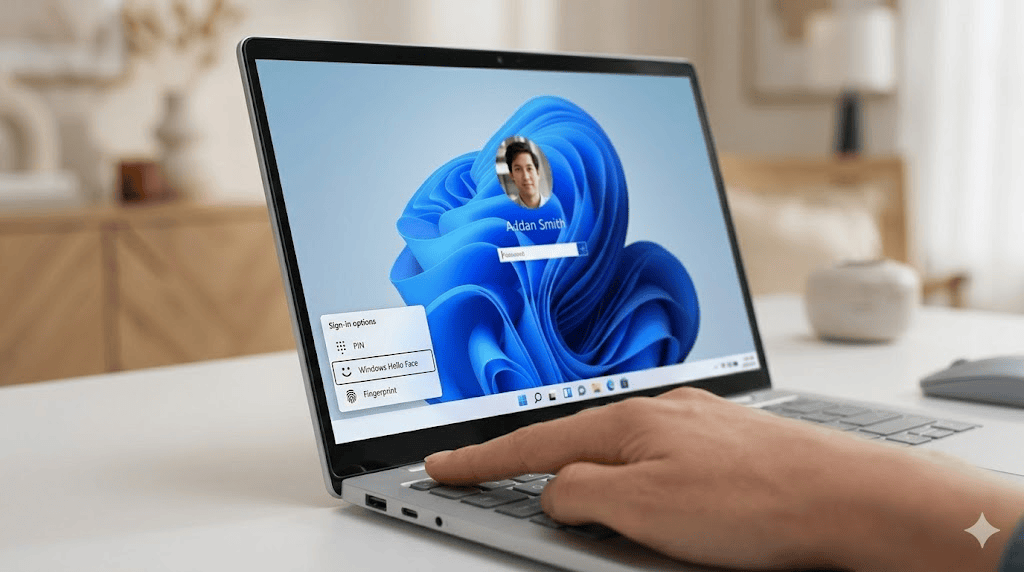
Trong nhiều trường hợp, bạn có thể quên mật khẩu chữ/số nhưng lại quên mất rằng mình đã thiết lập các phương thức đăng nhập phụ trợ tiện lợi hơn.
-
Sử dụng mã PIN hoặc Sinh trắc học: Kiểm tra xem dưới ô nhập mật khẩu có biểu tượng Sign-in options (Tùy chọn đăng nhập) hay không. Bạn có thể chuyển sang đăng nhập bằng mã PIN (4-6 số), nhận diện khuôn mặt (Windows Hello Face), hoặc cảm biến vân tay nếu phần cứng máy tính hỗ trợ.
-
Đăng nhập bằng tài khoản Quản trị viên (Administrator): Nếu máy tính của bạn có nhiều tài khoản người dùng, hãy đăng nhập bằng một tài khoản khác có quyền Admin. Từ đó, bạn có thể truy cập vào
Control Panel>User Accounts>Manage another accountđể xóa hoặc đổi mật khẩu cho tài khoản đang bị khóa.
4. Sử Dụng USB Khôi Phục Mật Khẩu (Password Reset Disk)
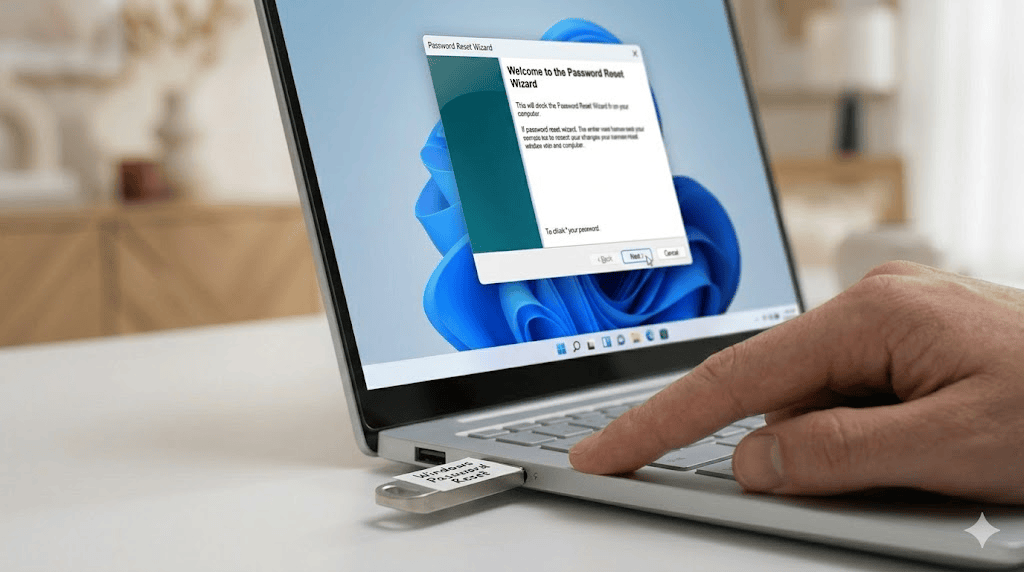
Đây là phương pháp truyền thống và rất an toàn dành riêng cho các tài khoản cục bộ, tuy nhiên nó yêu cầu bạn phải có sự chuẩn bị từ trước khi sự cố xảy ra.
-
Cắm USB đã được tạo tính năng "Password Reset Disk" từ lúc máy tính còn hoạt động bình thường vào thiết bị.
-
Tại màn hình đăng nhập, khi nhập sai mật khẩu, hãy nhấn chọn Reset password.
-
Hệ thống sẽ khởi chạy trình hướng dẫn Password Reset Wizard. Bạn chỉ cần chọn đúng ổ đĩa USB của mình và làm theo các bước hiển thị trên màn hình để thiết lập lại mật khẩu mới một cách dễ dàng.
5. Đặt Lại Hệ Thống Hoặc Tìm Kiếm Sự Trợ Giúp Kỹ Thuật
Nếu tất cả các phương pháp trên đều không khả thi do bạn không có tài khoản Microsoft hay USB khôi phục, bạn sẽ cần đến các biện pháp can thiệp sâu hơn.
-
Reset PC: Tại màn hình đăng nhập, giữ phím
Shiftvà nhấn vào nútPowerở góc phải màn hình > chọnRestart. Khi máy khởi động vào môi trường Advanced Startup, chọnTroubleshoot>Reset this PC. Bạn có thể chọnKeep my files(giữ lại tệp tin cá nhân) nhưng xin lưu ý rằng các phần mềm đã cài đặt sẽ bị xóa sạch. -
Hỗ trợ kỹ thuật chuyên sâu: Để tránh mọi rủi ro mất mát dữ liệu quan trọng do thao tác sai, bạn nên nhờ đến sự hỗ trợ của các đơn vị chuyên môn. Các kỹ thuật viên có thể giúp bạn sử dụng các công cụ boot chuyên dụng (như WinPE, DLC Boot) để can thiệp và gỡ bỏ mật khẩu hệ điều hành an toàn, đảm bảo giữ nguyên vẹn 100% dữ liệu cũng như phần mềm trên máy tính.
Lời kết : Việc quên mật khẩu Windows 10 và Windows 11 hoàn toàn có thể khắc phục được thông qua nhiều cách thức khác nhau từ cơ bản đến nâng cao. Để chủ động phòng tránh và không rơi vào tình huống bất tiện này trong tương lai, bạn nên ưu tiên liên kết tài khoản Microsoft, thiết lập sẵn mã PIN đăng nhập, hoặc lưu trữ lại các câu trả lời bảo mật ở một nơi an toàn.
Bài viết liên quan
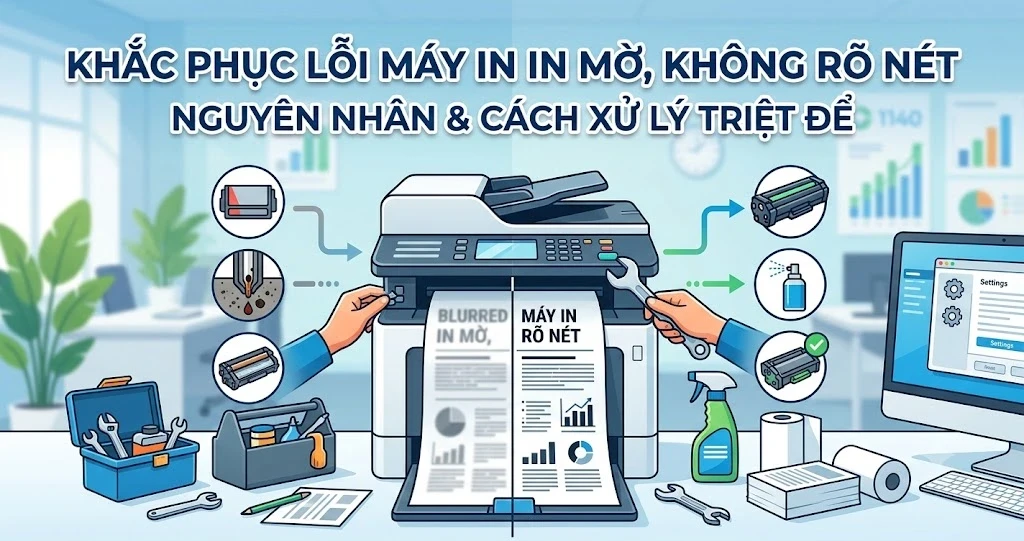
06.08.2026, 10:38 am 20
Khắc phục lỗi máy in in mờ, không rõ nét: Nguyên nhân và Cách xử lý triệt để
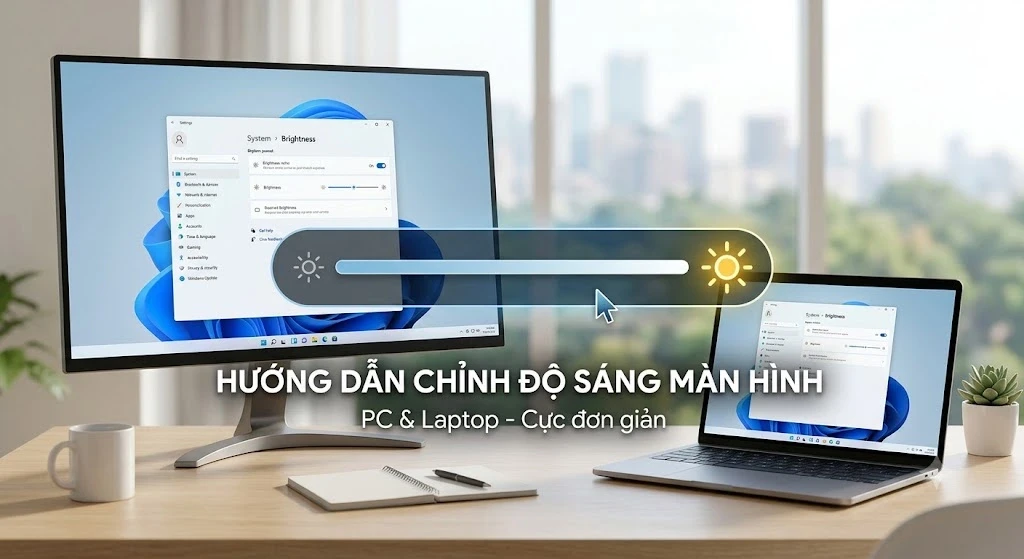
06.08.2026, 10:25 am 30
Hướng Dẫn Các Cách Chỉnh Độ Sáng Màn Hình Máy Tính Laptop Và PC Cực Đơn Giản

27.07.2026, 12:06 pm 22
Claude AI Là Gì? Khám Phá Trợ Lý Trí Tuệ Nhân Tạo Đang Được Giới Công Nghệ Săn Đón
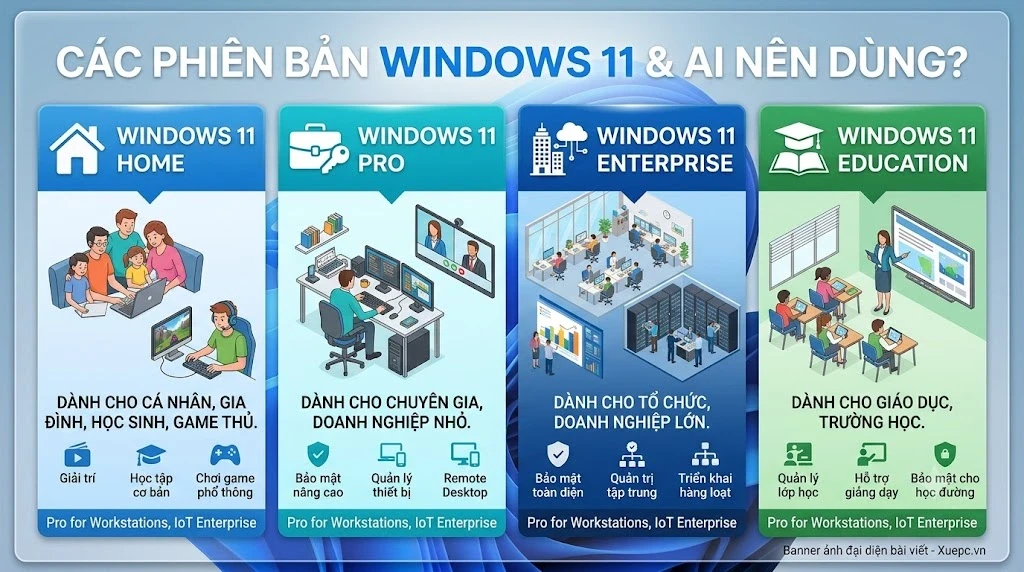
27.07.2026, 11:43 am 36
Có Những Phiên Bản Windows 11 Nào? Ai Nên Dùng Loại Nào?
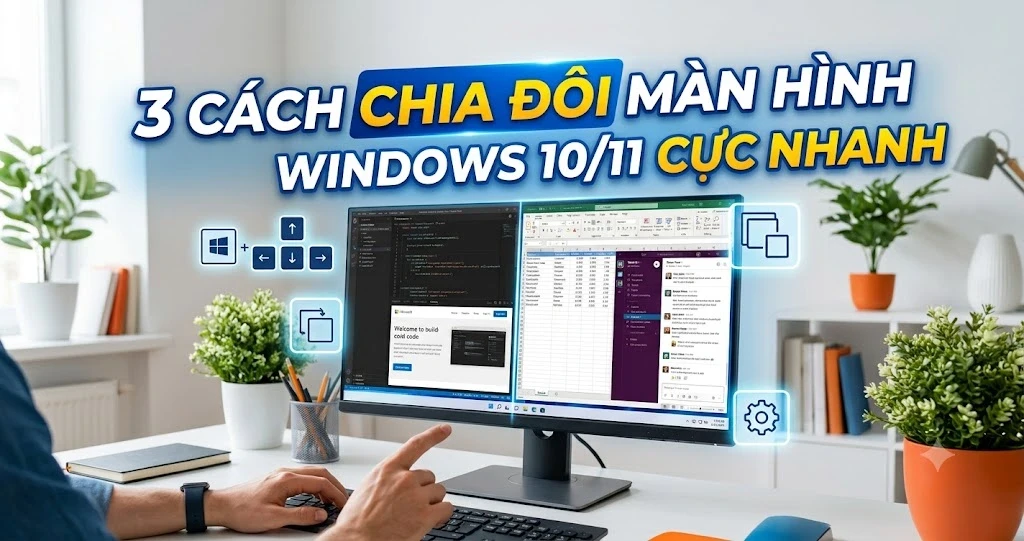
18.07.2026, 10:57 am 38
3 Cách Chia Đôi Màn Hình Máy Tính Windows 10, 11 Cực Nhanh
04.06.2026, 11:49 am 39
Hướng Dẫn Cài Đặt Adobe Acrobat Pro Chi Tiết Cho Người Mới Bắt Đầu
27.05.2026, 11:11 am 57
Tip & Trick: Các phím tắt bàn phím “thần thánh” trên Windows giúp bạn làm việc nhanh gấp đôi
22.05.2026, 10:43 am 60
Hướng Dẫn Nâng Cấp Từ Windows 10 Lên Windows 11 Miễn Phí 2026 | Không Mất Dữ Liệu, Có Ảnh Minh Họa
19.05.2026, 4:16 pm 83
Hình Nền AI Là Gì? So Sánh Với Hình Nền Truyền Thống Và Top Công Cụ Tạo Nên Chúng

05.04.2025, 7:23 pm 326
Bảo Trì PC – Câu Chuyện Về Một Bộ PC Chết Yểu
Bảo trì PC đơn giản là việc bạn chăm sóc chiếc máy tính của mình, giữ nó sạch sẽ, kiểm tra định kỳ, và thay thế những linh kiện đã cũ.