.png)





Hướng dẫn - Thủ thuật: Tại sao bàn phím không hoạt động? Nguyên nhân và cách khắc phục
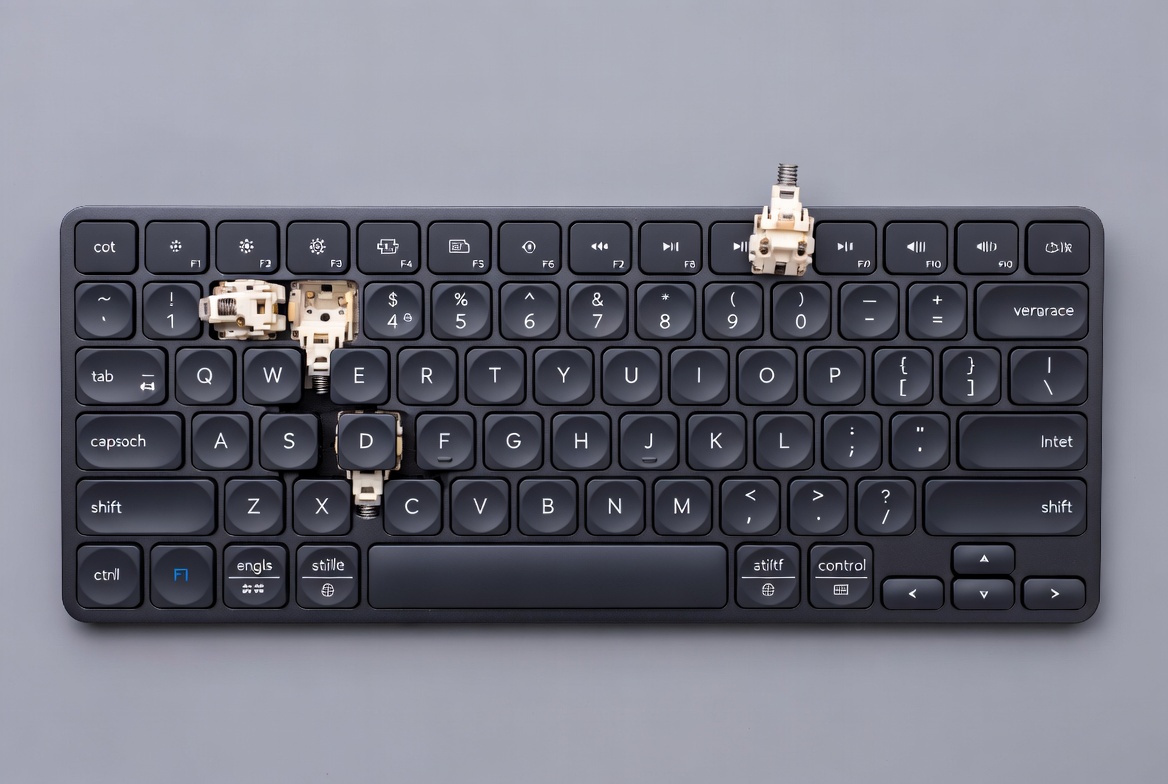
Bàn phím không hoạt động là một trong những sự cố phổ biến nhất khi sử dụng máy tính. Đôi khi chỉ một vài phím chết, đôi khi toàn bộ bàn phím “im thin thít”. Dưới đây là bài hướng dẫn chi tiết các nguyên nhân chính và giải pháp hiệu quả kèm hình minh họa.
1. Nguyên nhân phần cứng (Hardware)
A. Kết nối lỏng lẻo hoặc hỏng
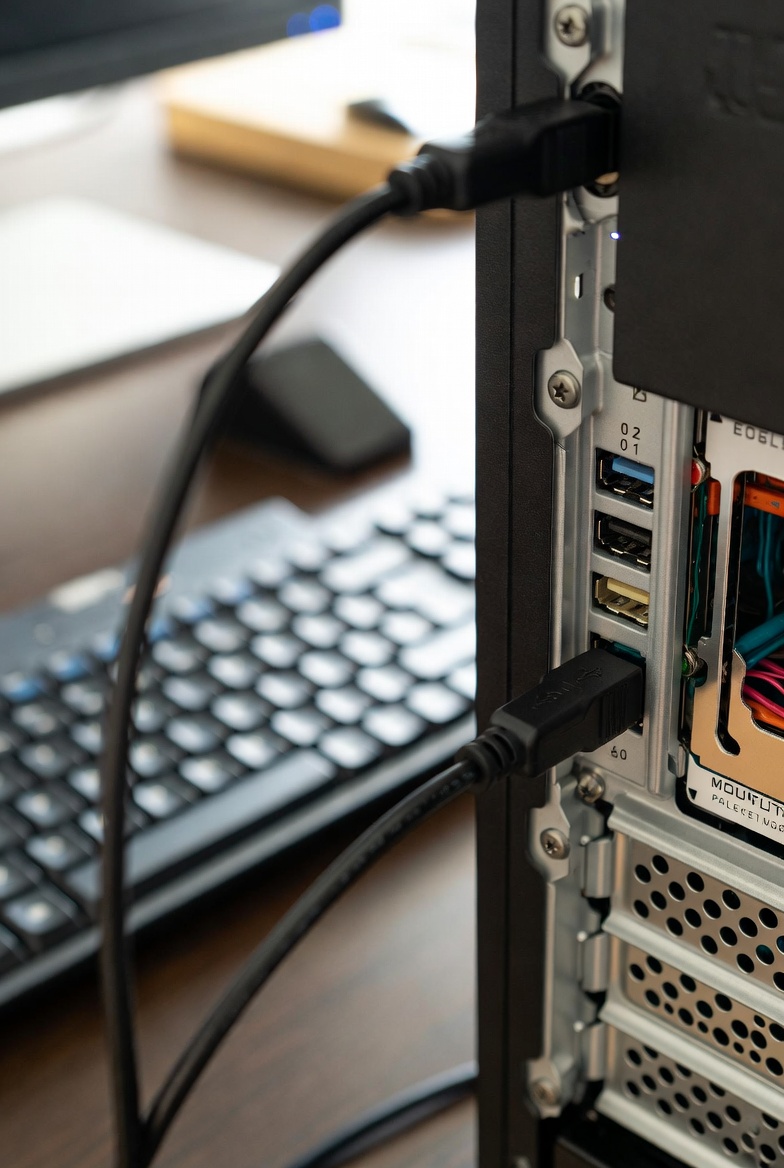
- Dây cắm USB bị lỏng, bụi bẩn, hoặc cổng USB hỏng.
- Với bàn phím không dây: Pin yếu, Bluetooth bị ngắt, hoặc khoảng cách quá xa.
Giải pháp:
- Tháo ra cắm lại nhiều lần.
- Thử cắm vào cổng USB khác.
- Với bàn phím không dây: Thay pin mới, reset Bluetooth (thường nhấn nút reset dưới đáy bàn phím).

B. Bàn phím bị bẩn, nước đổ, bụi bám Rất phổ biến sau thời gian sử dụng lâu hoặc vô tình đổ nước, cà phê.
Giải pháp:
- Lật ngược bàn phím gõ nhẹ để bụi rơi ra.
- Sử dụng khí nén (air duster) hoặc tăm bông + cồn isopropyl lau nhẹ.
- Với trường hợp nặng: Tháo phím (nếu có thể) hoặc mang ra thợ vệ sinh.

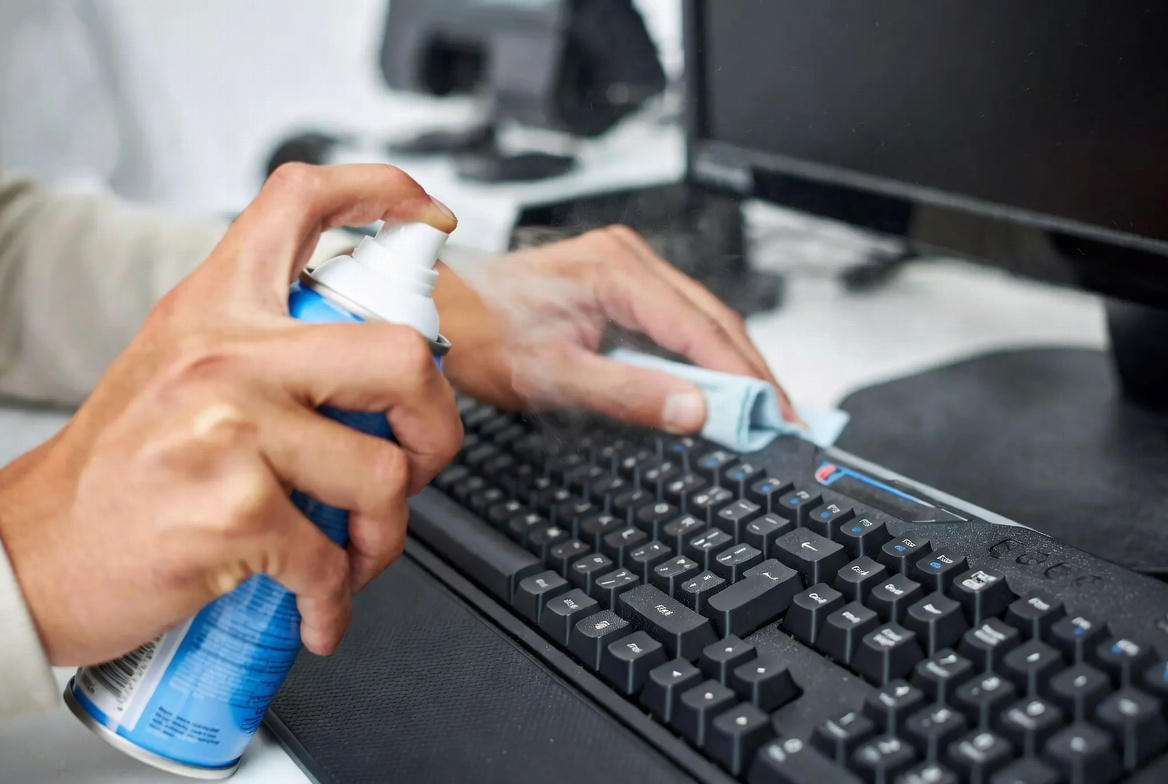
C. Bàn phím hỏng hoàn toàn Sau nhiều năm sử dụng hoặc va đập mạnh.
Giải pháp: Thay bàn phím mới (rẻ từ 200-500k cho bàn phím cơ bản).
2. Nguyên nhân phần mềm (Software)
A. Driver bàn phím bị lỗi Đây là nguyên nhân rất hay gặp sau khi cập nhật Windows hoặc cài phần mềm mới.
Giải pháp:
- Nhấn Windows + X → chọn Device Manager (Quản lý Thiết bị).
- Mở rộng Keyboards.
- Chuột phải vào bàn phím → Uninstall device.
- Khởi động lại máy → Windows sẽ tự cài driver lại.

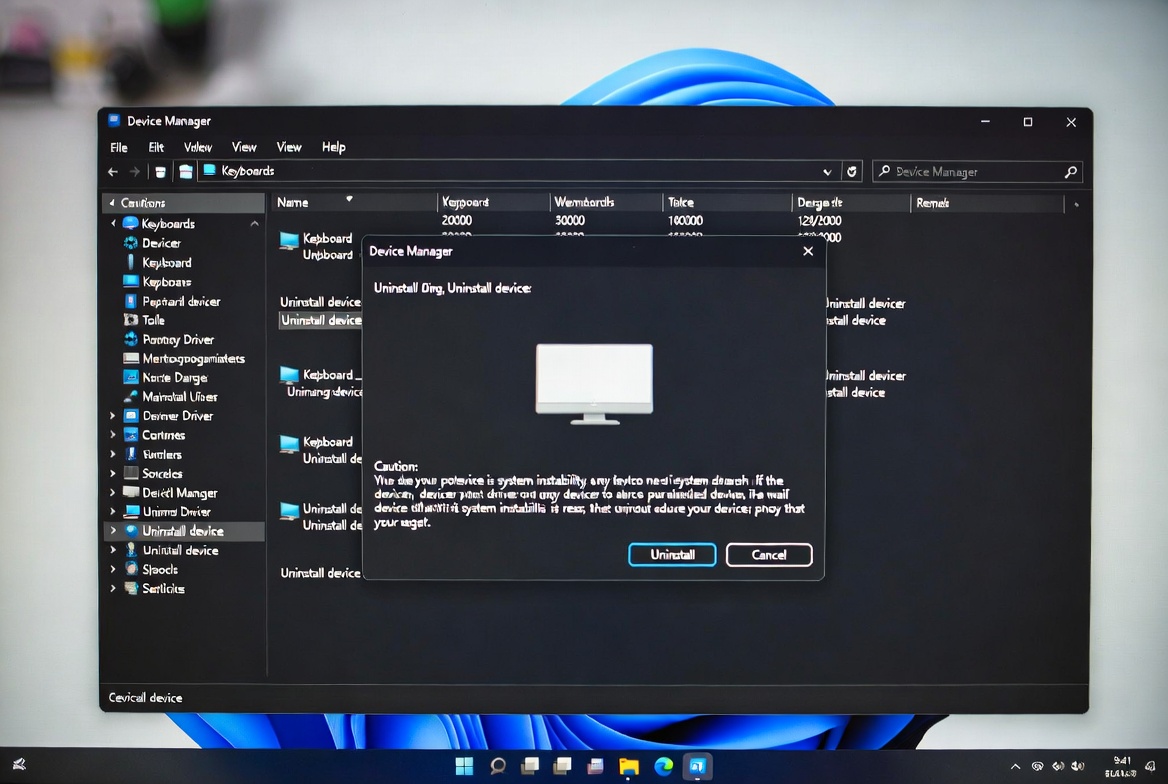
B. Bàn phím bị vô hiệu hóa hoặc Filter Keys bật
- Filter Keys, Sticky Keys, Toggle Keys thường gây ra tình trạng phím không phản hồi.
Giải pháp:
- Nhấn giữ Shift 8 giây → tắt Filter Keys nếu hiện thông báo.
- Vào Settings → Ease of Access → Keyboard và tắt tất cả các tính năng hỗ trợ (Filter Keys, Sticky Keys…).
C. Xung đột phần mềm / Virus Một số phần mềm gõ tiếng Việt (Unikey, Vietkey…) hoặc phần mềm chỉnh bàn phím (PowerToys, SharpKeys) gây xung đột.
Giải pháp:
- Tắt tạm thời các phần mềm gõ tiếng Việt.
- Chạy Windows Defender quét virus.
- Khởi động ở Safe Mode để kiểm tra.
3. Nguyên nhân đặc thù với Laptop
- Fn Lock: Nhấn tổ hợp Fn + Esc hoặc Fn + F12 (tùy máy) để bật/tắt.
- Driver chipset hoặc BIOS lỗi (hiếm).
- Bàn phím laptop bị kẹt do nhiệt độ cao hoặc rơi.
Mẹo nhanh: Thử kết nối bàn phím ngoài USB. Nếu bàn phím ngoài hoạt động → vấn đề nằm ở bàn phím laptop (phải thay).
Đã đạt đến giới hạn yêu cầu ảnh
Bạn đã sử dụng hết lượt tạo hình ảnh của mình. Vui lòng thử lại sau.
4. Các bước kiểm tra nhanh theo thứ tự (Khuyến nghị)
- Khởi động lại máy tính.
- Thử cắm lại / thay pin (không dây).
- Kiểm tra trên máy tính khác (để phân biệt hỏng phần cứng hay phần mềm).
- Vào Device Manager uninstall driver.
- Kiểm tra Filter Keys / Ease of Access.
- Cập nhật Windows và driver (qua Windows Update hoặc trang nhà sản xuất).
Lời khuyên phòng ngừa :
- Không ăn uống gần bàn phím.
- Vệ sinh định kỳ 1-2 tháng/lần.
- Dùng miếng lót bàn phím hoặc bàn phím cơ có keycap dễ thay.
- Sao lưu driver bàn phím trước khi cập nhật Windows lớn.
Bài viết liên quan
06.08.2026, 10:38 am 20
Khắc phục lỗi máy in in mờ, không rõ nét: Nguyên nhân và Cách xử lý triệt để
06.08.2026, 10:25 am 29
Hướng Dẫn Các Cách Chỉnh Độ Sáng Màn Hình Máy Tính Laptop Và PC Cực Đơn Giản

27.07.2026, 12:06 pm 21
Claude AI Là Gì? Khám Phá Trợ Lý Trí Tuệ Nhân Tạo Đang Được Giới Công Nghệ Săn Đón
27.07.2026, 11:43 am 34
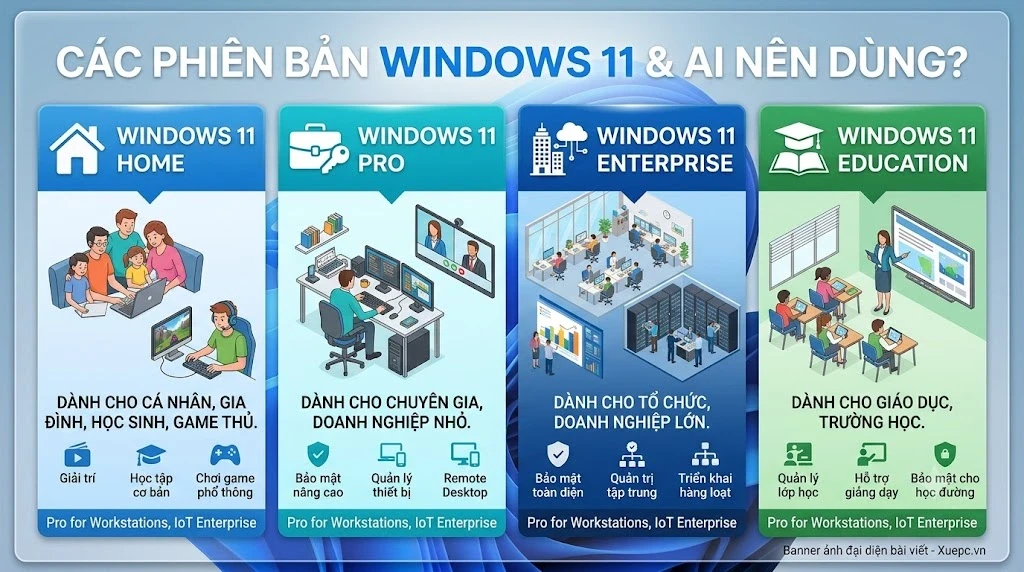
Có Những Phiên Bản Windows 11 Nào? Ai Nên Dùng Loại Nào?
18.07.2026, 10:57 am 38
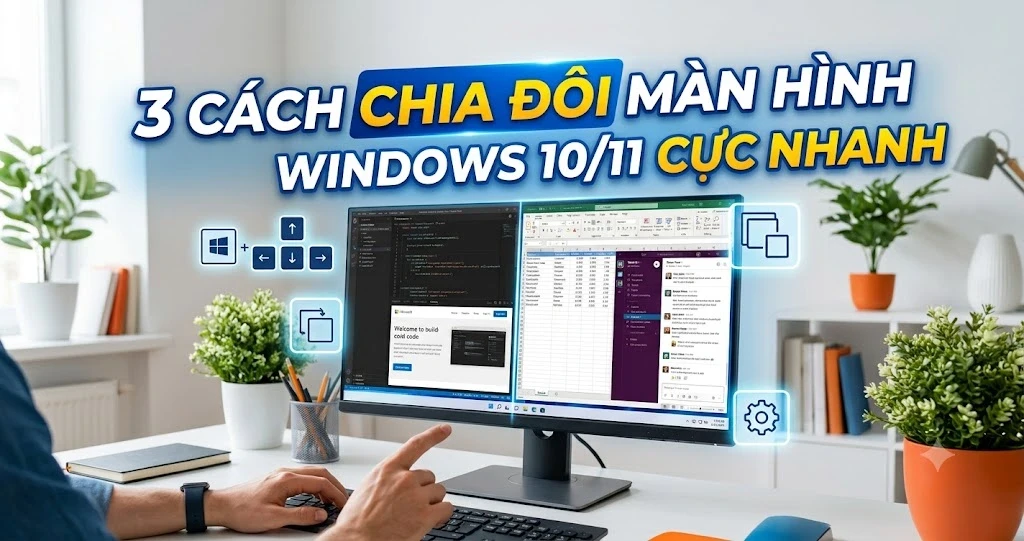
3 Cách Chia Đôi Màn Hình Máy Tính Windows 10, 11 Cực Nhanh
06.06.2026, 2:32 pm 42
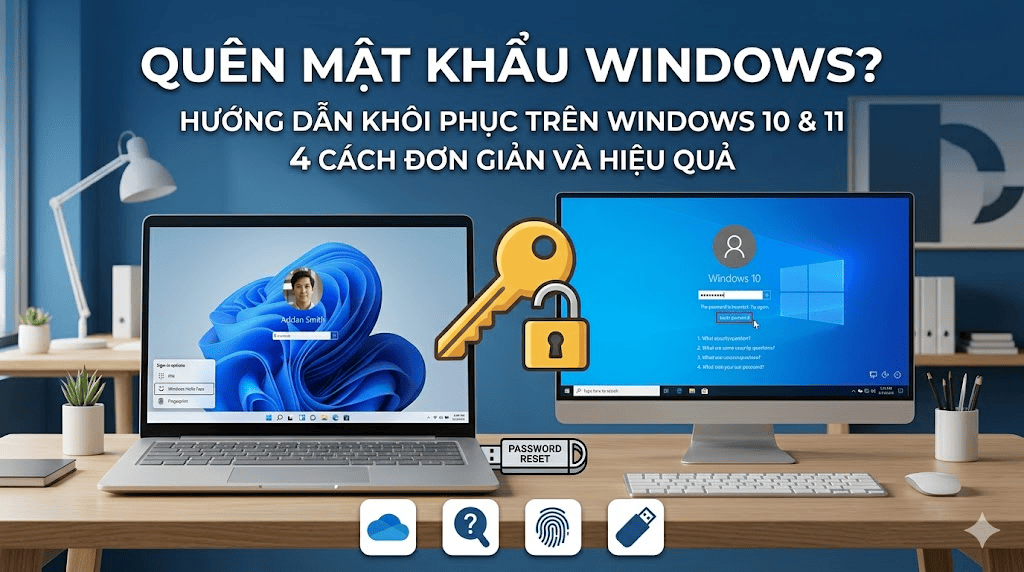
Hướng Dẫn Lấy Lại Mật Khẩu Windows 10 Và Windows 11 Nhanh Chóng
04.06.2026, 11:49 am 39
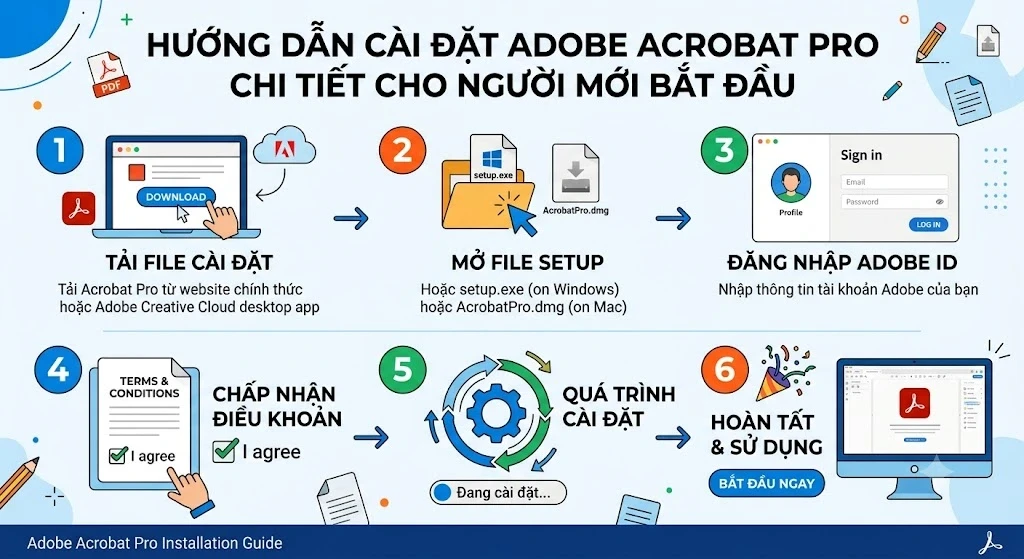
Hướng Dẫn Cài Đặt Adobe Acrobat Pro Chi Tiết Cho Người Mới Bắt Đầu
27.05.2026, 11:11 am 56
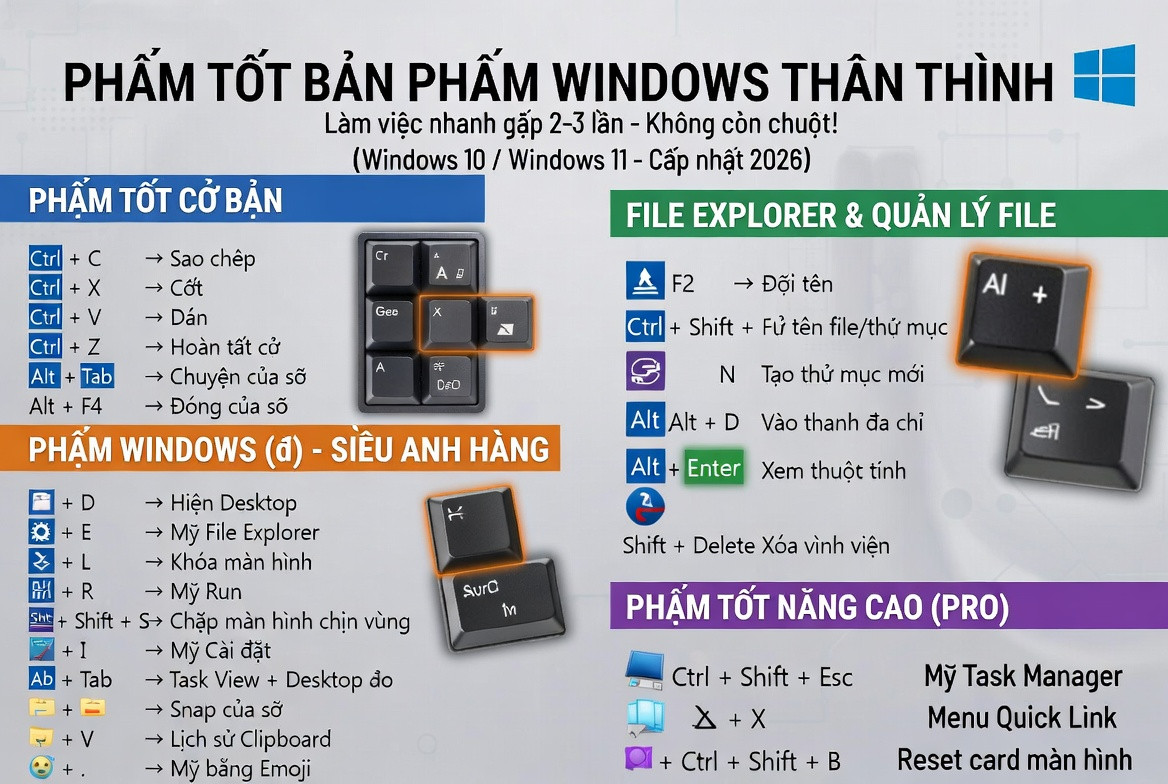
Tip & Trick: Các phím tắt bàn phím “thần thánh” trên Windows giúp bạn làm việc nhanh gấp đôi
22.05.2026, 10:43 am 58
Hướng Dẫn Nâng Cấp Từ Windows 10 Lên Windows 11 Miễn Phí 2026 | Không Mất Dữ Liệu, Có Ảnh Minh Họa
19.05.2026, 4:16 pm 82