.png)


Card LAN là gì? Khi nào máy tính của bạn thực sự cần dùng Card LAN rời?
Trong thời đại mà "đói mạng tương đương với đói thông tin", một đường truyền Internet ổn định là yếu tố cốt lõi đối với game thủ, dân văn phòng lẫn các máy chủ lưu trữ. Dù hầu hết các bo mạch chủ (Mainboard) hiện nay đều đã tích hợp sẵn cổng mạng, nhưng khái niệm Card LAN vẫn luôn là một "vị cứu tinh" thầm lặng trong rất nhiều tình huống kỹ thuật.
Vậy thực chất Card LAN là gì và những trường hợp nào buộc chúng ta phải trang bị linh kiện này? Hãy cùng tìm hiểu chi tiết ngay dưới đây.
1. Card LAN là gì?
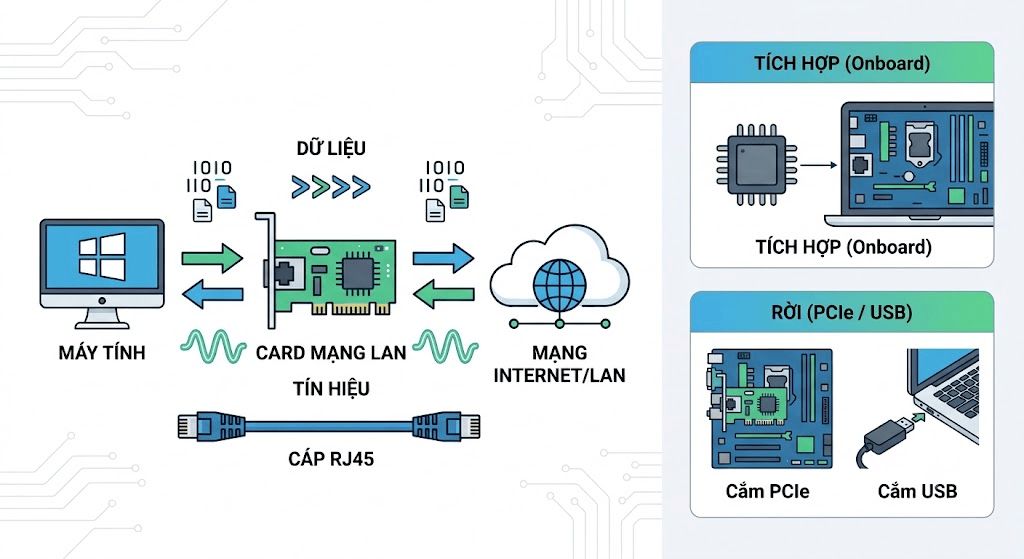
- Card LAN (tên đầy đủ là Network Interface Card - viết tắt là NIC, hay còn gọi là Card mạng) là một bản mạch đóng vai trò cầu nối giao tiếp giữa máy tính với mạng Internet hoặc mạng nội bộ (LAN) thông qua cáp mạng truyền thống (đầu chuẩn RJ45).
Nhiệm vụ của Card LAN là chuyển đổi các gói dữ liệu từ máy tính thành tín hiệu điện (hoặc tín hiệu quang) để truyền qua dây cáp tới Router/Switch, và ngược lại.
- Hiện nay, Card LAN tồn tại dưới 2 dạng:
-
Card LAN tích hợp (Onboard): Được hàn cố định sẵn trên bo mạch chủ của PC hoặc Laptop.
-
Card LAN rời: Được cắm bổ sung vào máy tính thông qua khe cắm PCIe trên bo mạch chủ hoặc qua cổng USB.
2. Phân loại các dòng Card LAN rời phổ biến hiện nay
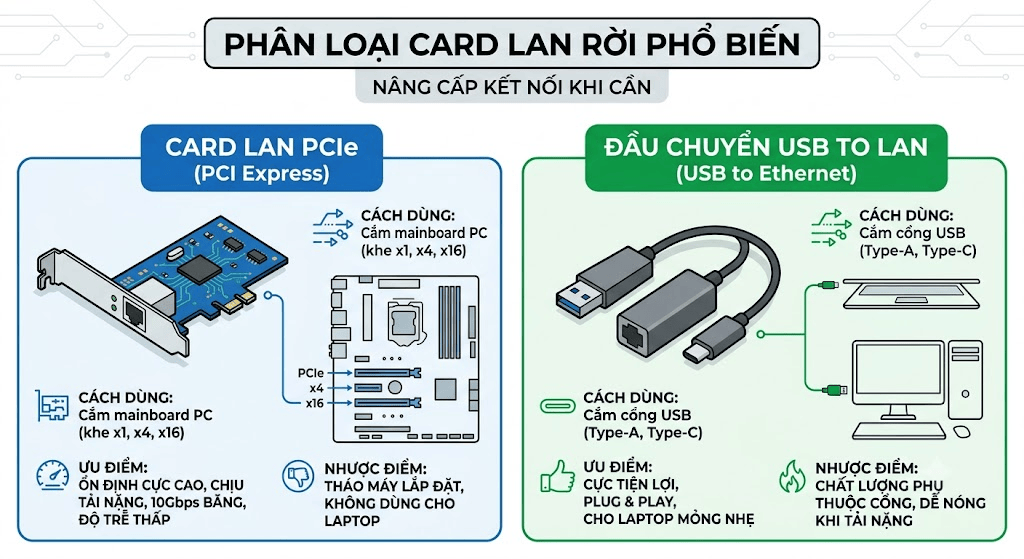
- Khi cổng mạng Onboard gặp vấn đề hoặc không đáp ứng đủ băng thông, bạn sẽ cần đến Card LAN rời.
Thị trường hiện chia làm 2 nhóm chính:
-
Card LAN giao tiếp PCIe (PCI Express):
-
Cách dùng: Cắm trực tiếp vào khe PCIe x1, x4 hoặc x16 trên Mainboard.
-
Ưu điểm: Độ trễ gần như bằng 0, tính ổn định cực cao, chịu tải nặng tốt mà không bị quá nhiệt, hỗ trợ băng thông lên tới 10Gbps.
-
Nhược điểm: Phải tháo vỏ case để lắp đặt, không dùng được cho Laptop.
-
-
Card LAN giao tiếp USB (USB to LAN):
-
Cách dùng: Cắm qua cổng USB Type-A hoặc Type-C.
-
Ưu điểm: Cực kỳ tiện lợi "cắm là chạy" (Plug & Play), cứu cánh tuyệt vời cho các dòng Laptop mỏng nhẹ đã bị lược bỏ cổng RJ45.
-
Nhược điểm: Độ ổn định phụ thuộc nhiều vào chất lượng cổng USB và chip xử lý của đầu chuyển; dễ nóng nếu truyền tải dữ liệu nặng liên tục.
-
3. Khi nào bạn nên dùng Card LAN rời?
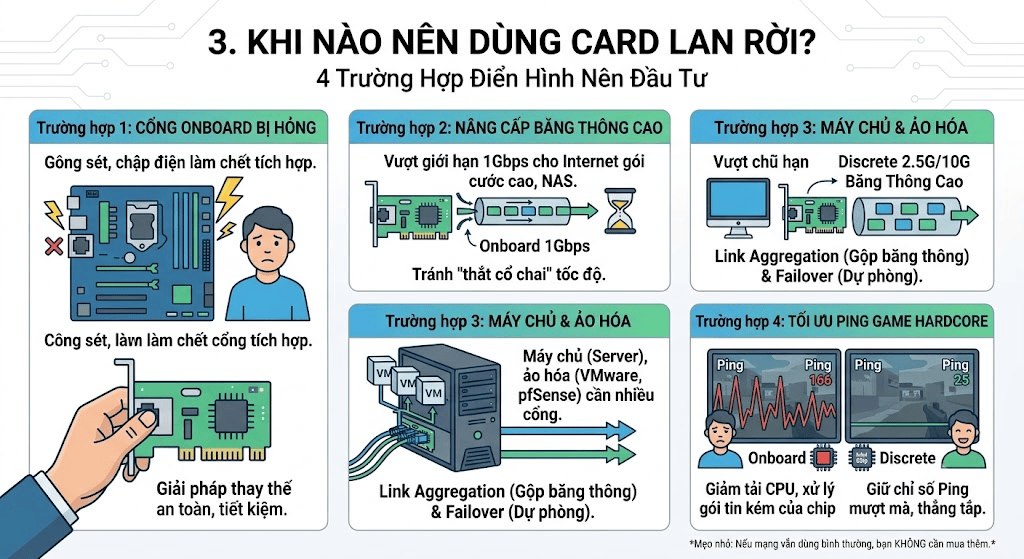
- Bạn không cần tốn tiền mua thêm Card LAN nếu mạng vẫn dùng bình thường. Bạn chỉ nên đầu tư thiết bị này trong 4 trường hợp điển hình sau:
-
Trường hợp 1: Cổng mạng Onboard trên Mainboard bị hỏng
Đây là lý do phổ biến nhất. Sau một trận giông sét hoặc chập điện nhẹ, cổng RJ45 tích hợp trên Main rất dễ bị "chết". Thay vì phải đem đi sửa chữa bo mạch chủ vừa tốn kém vừa rủi ro, việc mua một chiếc Card LAN PCIe trị giá vài trăm nghìn cắm vào là giải pháp nhanh gọn và an toàn nhất.
-
Trường hợp 2: Cần nâng cấp tốc độ mạng lên 2.5Gbps hoặc 10Gbps
Các bo mạch chủ đời cũ hoặc giá rẻ thường chỉ giới hạn tốc độ cổng LAN ở mức 1Gbps. Nếu bạn vừa nâng cấp gói cước Internet lên 1.5Gbps – 2Gbps, hoặc đang sử dụng hệ thống ổ cứng mạng nội bộ (NAS) cần copy file dung lượng lớn nhanh chóng, cổng 1Gbps cũ sẽ trở thành "thắt cổ chai". Lúc này, một chiếc Card LAN 2.5G hoặc 10G là bắt buộc.
-
Trường hợp 3: Máy tính làm Server hoặc chạy ảo hóa cần nhiều cổng mạng
Nếu bạn dựng máy chủ phòng net, làm Router mềm (pfSense/Mikrotik) hoặc chạy hệ thống máy ảo (VMware/Proxmox), một cổng mạng duy nhất là không bao giờ đủ. Bạn sẽ cần cắm thêm các dòng Card LAN rời loại 2 cổng hoặc 4 cổng để phân chia luồng dữ liệu, gộp băng thông (Link Aggregation) hoặc tạo đường truyền dự phòng (Failover).
-
Trường hợp 4: Cần tối ưu chỉ số Ping để chơi game Hardcore
Chip mạng Onboard giá rẻ đôi khi xử lý luồng gói tin kém, gây ra hiện tượng Spike Ping (nhảy ping đột ngột). Các dòng Card LAN rời chất lượng sử dụng chip Intel (như i225-V / i226-V) hoặc chip chuyên dụng sẽ giúp giảm tải cho CPU, giữ cho chỉ số Ping trong game luôn thẳng tắp và mượt mà.
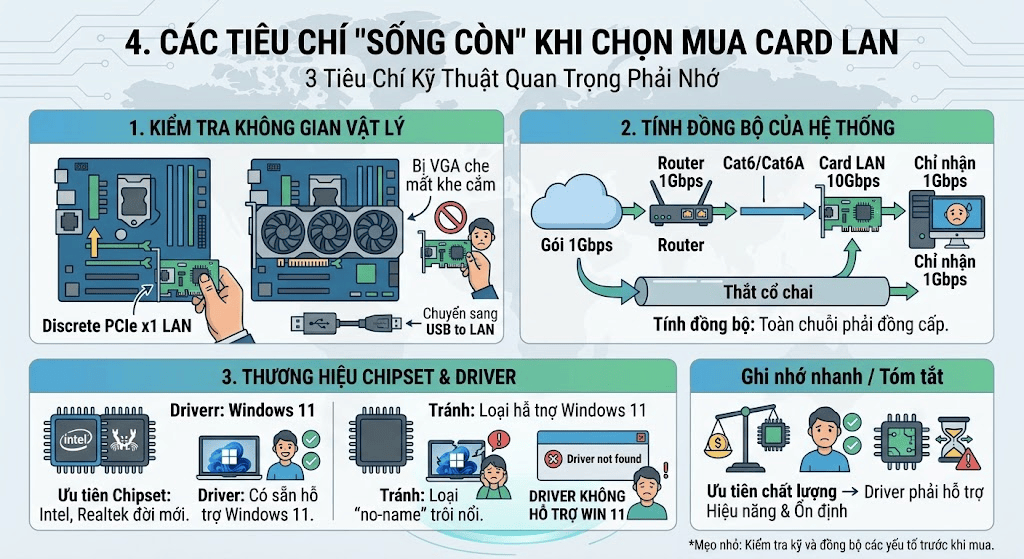
4. Các tiêu chí "sống còn" khi chọn mua Card LAN
- Để tránh cảnh mua về không cắm được, bạn hãy lưu ý 3 tiêu chí kỹ thuật sau:
-
Kiểm tra không gian vật lý trên Mainboard: Nếu mua Card PCIe, hãy nhìn vào Mainboard xem còn khe PCIe x1 nào không bị chiếc Card đồ họa (VGA) dày cộp che mất hay không. Nếu bị che hết, bắt buộc phải quay xe sang phương án USB to LAN.
-
Tính đồng bộ của hệ thống: Bạn mua Card LAN 10Gbps nhưng cổng xuất tín hiệu từ Router chỉ là 1Gbps thì máy bạn cũng chỉ nhận được tối đa 1Gbps. Chuỗi kết nối: Gói cước mạng $\rightarrow$ Router $\rightarrow$ Dây cáp (Cat6/Cat6A) $\rightarrow$ Card LAN phải đồng cấp với nhau.
-
Thương hiệu Chipset: Nên ưu tiên các thương hiệu sử dụng chip mạng của Intel hoặc Realtek đời mới. Tránh mua các loại card "no-name" trôi nổi giá rẻ vì chip xử lý kém rất dễ gặp lỗi rớt mạng sau vài tiếng tải nặng, hoặc không có Driver hỗ trợ cho Windows 11.
5. Hướng dẫn lắp đặt Card LAN PCIe chuẩn kỹ thuật tại nhà
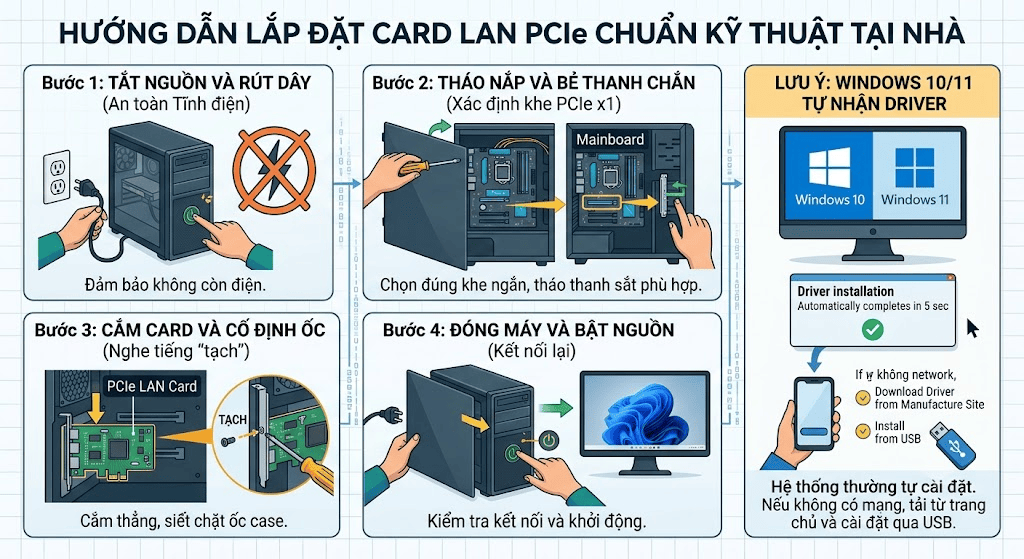
- Quy trình tự lắp Card LAN rời vào máy tính bàn thực tế rất đơn giản với 4 bước:
-
Bước 1: Tắt máy tính, rút toàn bộ dây nguồn ra khỏi ổ cắm để đảm bảo an toàn tĩnh điện.
-
Bước 2: Tháo nắp hông case PC. Xác định vị trí khe PCIe x1 (khe ngắn nhất trên Mainboard), dùng tay hoặc tuốc nơ vít bẻ/tháo thanh chắn kim loại tương ứng ở mặt sau vỏ case.
-
Bước 3: Cắm thẳng chân Card LAN vào khe PCIe cho đến khi nghe tiếng "tạch" nhẹ khớp vị trí, sau đó lấy ốc siết cố định phần gờ kim loại của card vào khung case.
-
Bước 4: Đóng nắp case, cắm lại nguồn và bật máy.
(Lưu ý: Với Windows 10 và Windows 11 hiện tại, hệ thống thường sẽ tự nhận diện và cài Driver trong 5 giây. Nếu máy vẫn chưa có mạng, bạn chỉ cần dùng điện thoại tải Driver từ trang chủ của hãng sản xuất card, chép sang USB và cài vào máy).
Lời kết
Tựu trung lại, Card LAN rời dù không phải là linh kiện xuất hiện trong mọi danh sách build PC phổ thông, nhưng lại là "mảnh ghép" không thể thay thế khi hệ thống gặp sự cố vật lý hoặc đòi hỏi một tiêu chuẩn truyền tải dữ liệu khắt khe hơn. Hy vọng bài viết đã giúp bạn giải ngố thành công về Card LAN là gì và tự tin đưa ra phương án nâng cấp hợp lý cho bộ máy của mình.
Bài viết liên quan

06.08.2026, 10:38 am 20
Khắc phục lỗi máy in in mờ, không rõ nét: Nguyên nhân và Cách xử lý triệt để
06.08.2026, 10:25 am 29
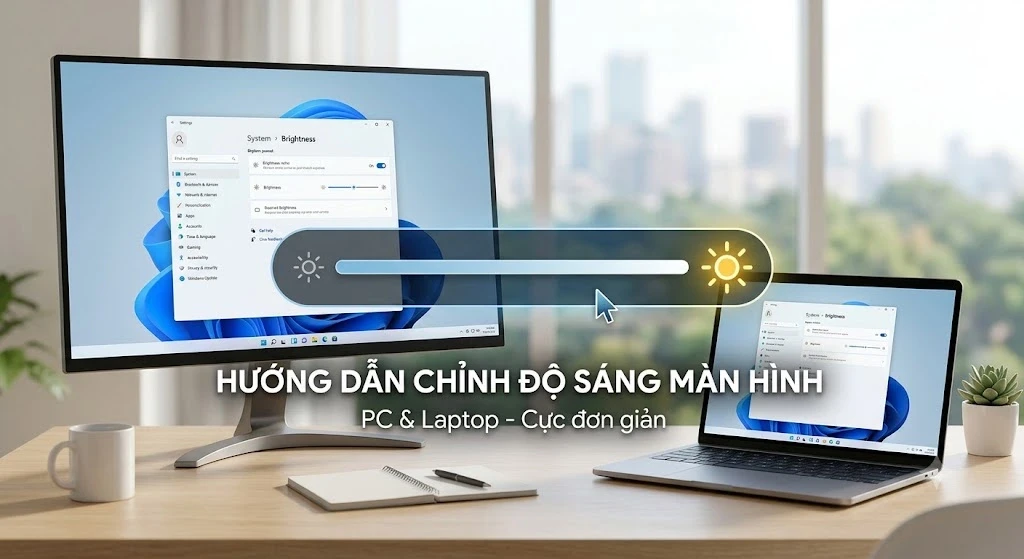
Hướng Dẫn Các Cách Chỉnh Độ Sáng Màn Hình Máy Tính Laptop Và PC Cực Đơn Giản

27.07.2026, 12:06 pm 21
Claude AI Là Gì? Khám Phá Trợ Lý Trí Tuệ Nhân Tạo Đang Được Giới Công Nghệ Săn Đón
27.07.2026, 11:43 am 34
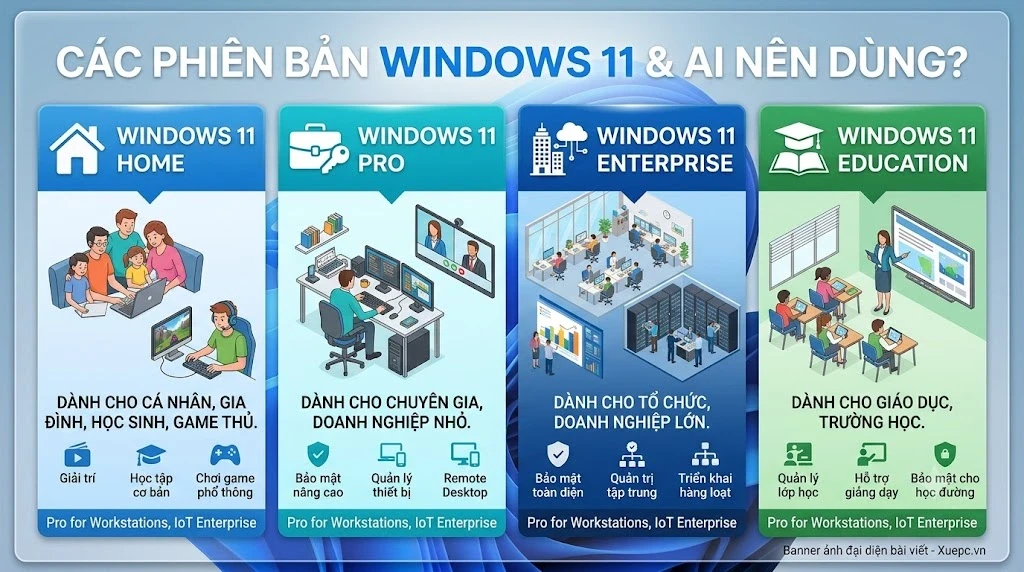
Có Những Phiên Bản Windows 11 Nào? Ai Nên Dùng Loại Nào?
18.07.2026, 10:57 am 38
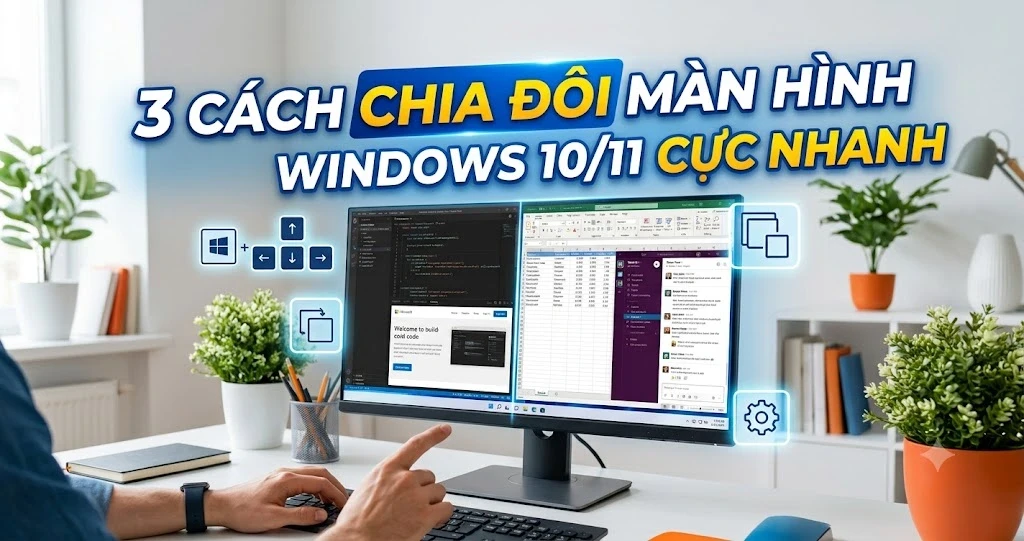
3 Cách Chia Đôi Màn Hình Máy Tính Windows 10, 11 Cực Nhanh
25.06.2026, 10:14 am 33
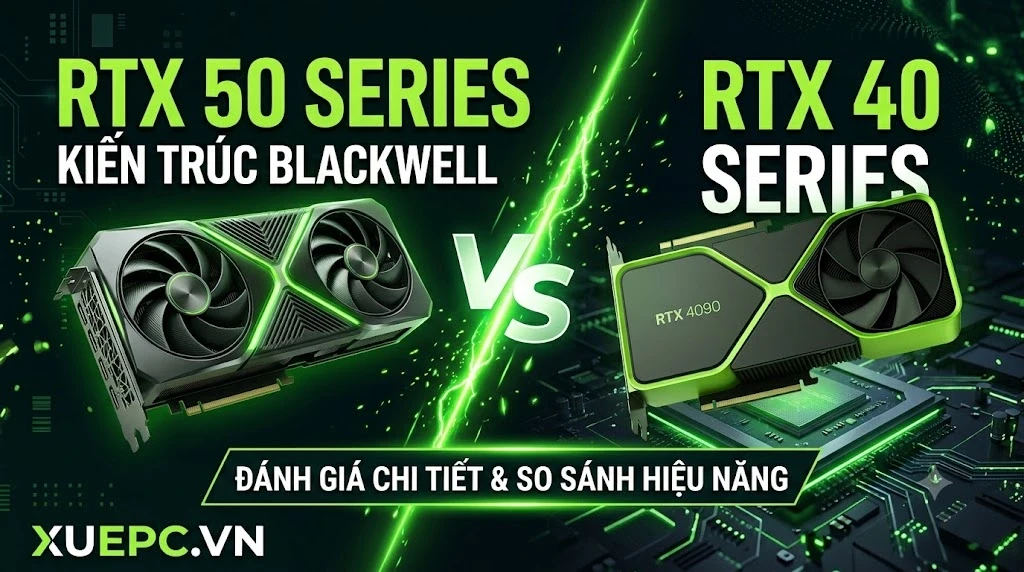
Đánh Giá RTX 50 Series Kiến Trúc Blackwell Và So Sánh Với RTX 40 Series
24.06.2026, 4:32 pm 44
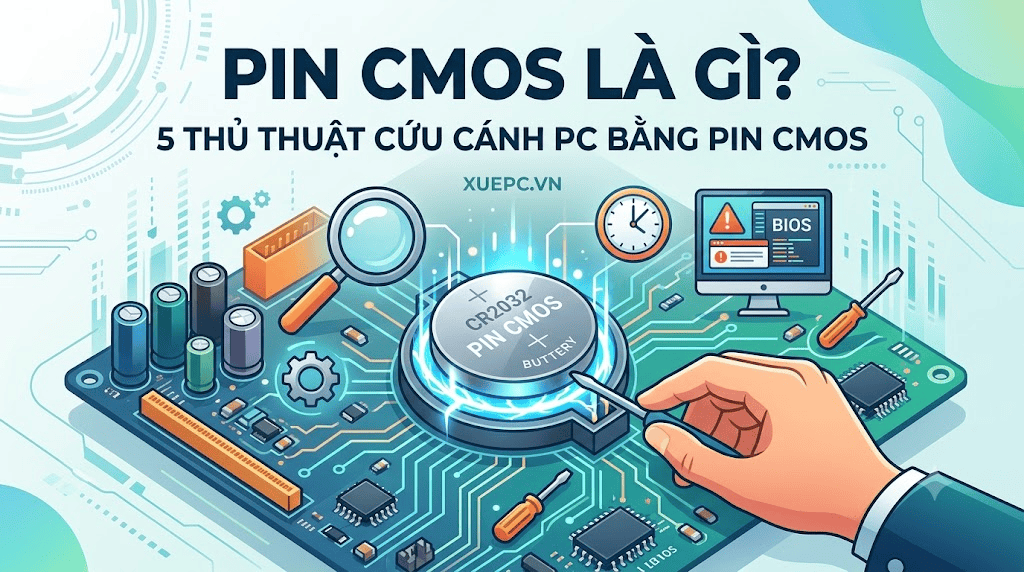
Pin CMOS Là Gì? 5 Thủ Thuật Cứu Cánh PC Bằng Pin CMOS

22.06.2026, 11:44 am 41
Tổng Hợp 5 Cách Tải Video YouTube Đơn Giản, Ai Cũng Làm Được
22.06.2026, 11:12 am 39
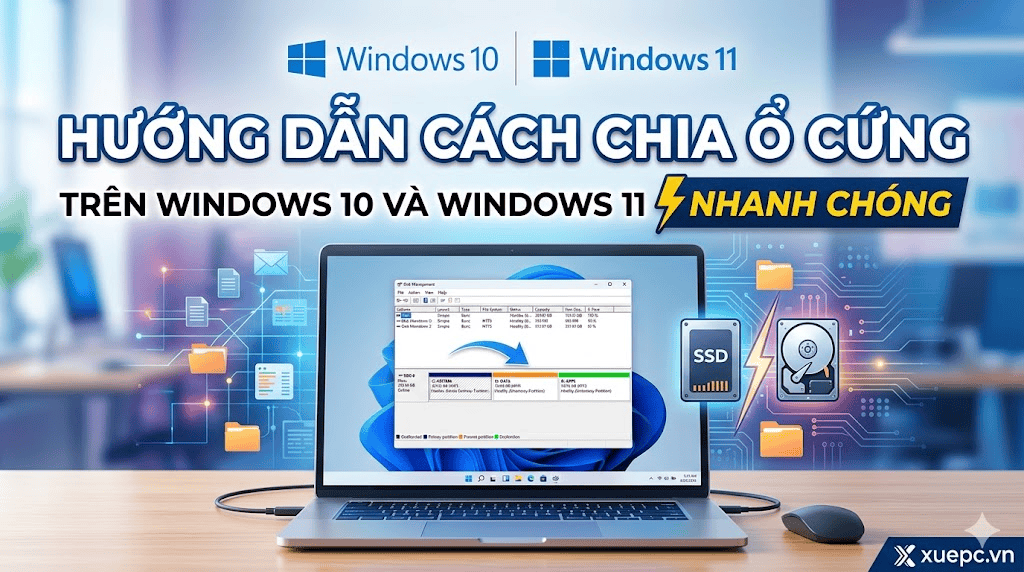
Hướng Dẫn Cách Chia Ổ Cứng Trên Windows 10 Và Windows 11 Nhanh Chóng

22.06.2026, 10:45 am 45