.png)






Hướng Dẫn Các Cách Đổi Mật Khẩu WiFi TP-Link Nhanh Chóng
Mạng internet đột nhiên chậm chạp hoặc bạn nghi ngờ có người đang "dùng chùa" WiFi nhà mình? Việc thay đổi mật khẩu WiFi định kỳ là thao tác cơ bản nhưng mang lại hiệu quả bảo mật tối ưu nhất. Bài viết này sẽ hướng dẫn bạn những cách thao tác chuẩn xác và nhanh gọn nhất trên các thiết bị mạng của TP-Link.
1. Chuẩn bị thông tin trước khi tiến hành đổi mật khẩu
Trước khi đi vào các bước kỹ thuật, bạn cần thu thập sẵn một vài thông tin quản trị cơ bản được in ở mặt dưới của cục phát (router) TP-Link:
-
Địa chỉ đăng nhập (Default IP/Gateway): Thông thường sẽ là
192.168.0.1,192.168.1.1hoặc tên miền truy cập nhanh tplinkwifi.net. -
Tên đăng nhập và Mật khẩu quản trị (Username/Password): Nếu bạn chưa từng thay đổi, thông tin mặc định của nhà sản xuất thường là
admincho cả hai ô trống.
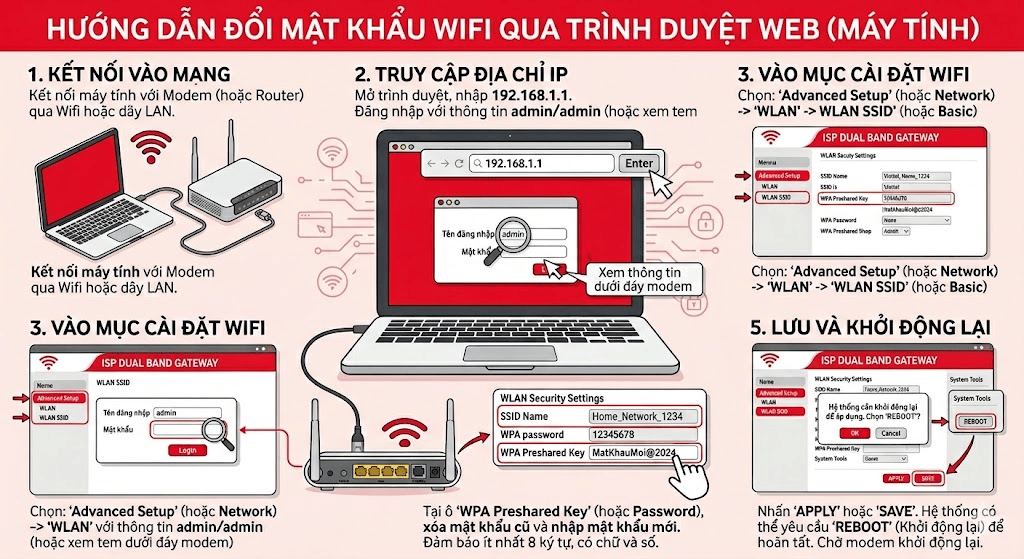
2. Cách đổi mật khẩu qua trình duyệt web trên máy tính
Đây là phương pháp truyền thống và cung cấp giao diện quản lý đầy đủ nhất cho người dùng:
-
Bước 1: Mở trình duyệt web (Chrome, Cốc Cốc, Edge) trên máy tính đang kết nối với mạng WiFi TP-Link đó (kết nối qua dây LAN hoặc WiFi đều được).
-
Bước 2: Nhập địa chỉ IP hoặc tên miền (
192.168.0.1hoặctplinkwifi.net) vào thanh địa chỉ và nhấn Enter. -
Bước 3: Đăng nhập bằng Username và Password đã chuẩn bị.
-
Bước 4: Ở menu bên trái, điều hướng tới mục Wireless (Mạng không dây) > chọn Wireless Security (Bảo mật không dây).
-
Bước 5: Tại mục Wireless Password (Mật khẩu không dây), xóa mật khẩu cũ và nhập mật khẩu mới. Cuối cùng, cuộn xuống dưới cùng và nhấn Save (Lưu) để hoàn tất.
3. Cách đổi mật khẩu bằng ứng dụng Tether trên điện thoại
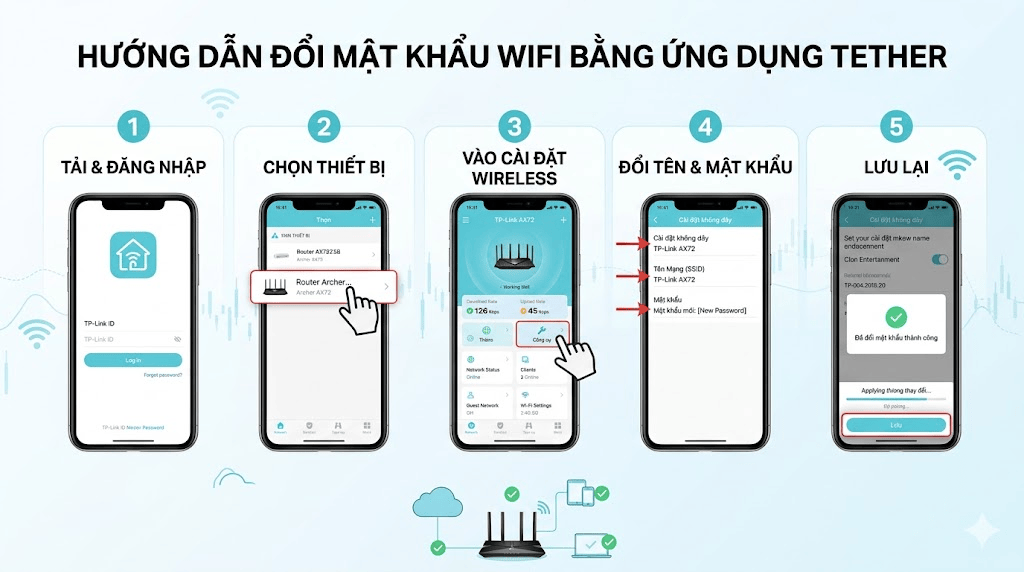
Nếu bạn ưu tiên sự tiện lợi và thường xuyên thao tác trên smartphone, ứng dụng chính chủ TP-Link Tether là lựa chọn hoàn hảo:
-
Bước 1: Tải và cài đặt ứng dụng TP-Link Tether từ App Store (iOS) hoặc Google Play (Android).
-
Bước 2: Đảm bảo điện thoại của bạn đang kết nối với mạng WiFi TP-Link cần đổi pass. Mở ứng dụng, hệ thống sẽ tự động quét và hiển thị thiết bị router của bạn.
-
Bước 3: Chạm vào biểu tượng router, nhập mật khẩu quản trị (như đã đề cập ở phần chuẩn bị) để đăng nhập.
-
Bước 4: Chọn mục Tools (Công cụ) ở góc dưới màn hình > Chọn Wireless (Không dây).
-
Bước 5: Chạm vào mạng WiFi bạn muốn chỉnh sửa, nhập mật khẩu mới vào ô Password và nhấn Save ở góc trên cùng bên phải.
4. Xử lý các sự cố thường gặp khi không thể đăng nhập
Trong quá trình thao tác, bạn có thể gặp phải một vài rào cản khiến việc đăng nhập không thành công:
-
Quên mật khẩu quản trị (Admin Password): Nếu bạn đã đổi mật khẩu admin và quên mất, cách duy nhất là reset thiết bị về trạng thái xuất xưởng. Nhấn và giữ nút Reset (thường nằm trong một lỗ nhỏ ở mặt sau router) khoảng 10 giây cho đến khi tất cả các đèn nháy sáng. Sau đó, sử dụng thông tin mặc định ở mặt đáy để đăng nhập lại từ đầu.
-
Trình duyệt báo không thể truy cập trang: Đảm bảo bạn đang kết nối đúng vào cục phát TP-Link (không phải modem của nhà mạng). Hãy thử đổi trình duyệt, dùng chế độ ẩn danh, hoặc kiểm tra lại dải IP bằng cách dùng lệnh
ipconfigtrong Command Prompt (trên Windows) để tìm chính xác dòng Default Gateway.
5. Những lưu ý quan trọng để tối ưu hóa bảo mật mạng WiFi
Sau khi đổi mật khẩu thành công, bạn nên áp dụng thêm các tiêu chuẩn sau để đảm bảo hệ thống mạng luôn an toàn và ổn định:
-
Sử dụng chuẩn bảo mật mạnh: Hãy chắc chắn rằng bạn đang chọn chuẩn mã hóa WPA2-PSK hoặc WPA3 (nếu thiết bị hỗ trợ). Tuyệt đối tránh chuẩn WEP cũ kỹ vì rất dễ bị bẻ khóa.
-
Quy tắc đặt mật khẩu: Một mật khẩu đủ mạnh nên có độ dài trên 8 ký tự, kết hợp giữa chữ hoa, chữ thường, số và một vài ký tự đặc biệt (VD:
@,#,!). -
Khởi động lại thiết bị định kỳ: Sau khi đổi pass, router sẽ tự động khởi động lại. Tuy nhiên, trong quá trình sử dụng lâu dài, bạn nên tắt/bật lại router 1-2 tuần/lần để giải phóng bộ nhớ đệm, giúp cục phát hoạt động mát mẻ và trơn tru hơn.
Kết luận
Việc chủ động đổi mật khẩu WiFi TP-Link không chỉ giúp bạn chặn đứng tình trạng suy hao băng thông do bị "xài chùa", mà còn là lớp khiên bảo vệ các thiết bị cá nhân trong mạng LAN khỏi các rủi ro bảo mật. Bạn hoàn toàn có thể tự mình thực hiện các thao tác này định kỳ thông qua trình duyệt web trên máy tính hoặc ứng dụng di động một cách nhanh chóng. Chúc bạn thao tác thành công!
Bài viết liên quan

06.08.2026, 10:38 am 20
Khắc phục lỗi máy in in mờ, không rõ nét: Nguyên nhân và Cách xử lý triệt để
06.08.2026, 10:25 am 30
Hướng Dẫn Các Cách Chỉnh Độ Sáng Màn Hình Máy Tính Laptop Và PC Cực Đơn Giản

27.07.2026, 12:06 pm 22
Claude AI Là Gì? Khám Phá Trợ Lý Trí Tuệ Nhân Tạo Đang Được Giới Công Nghệ Săn Đón
27.07.2026, 11:43 am 36
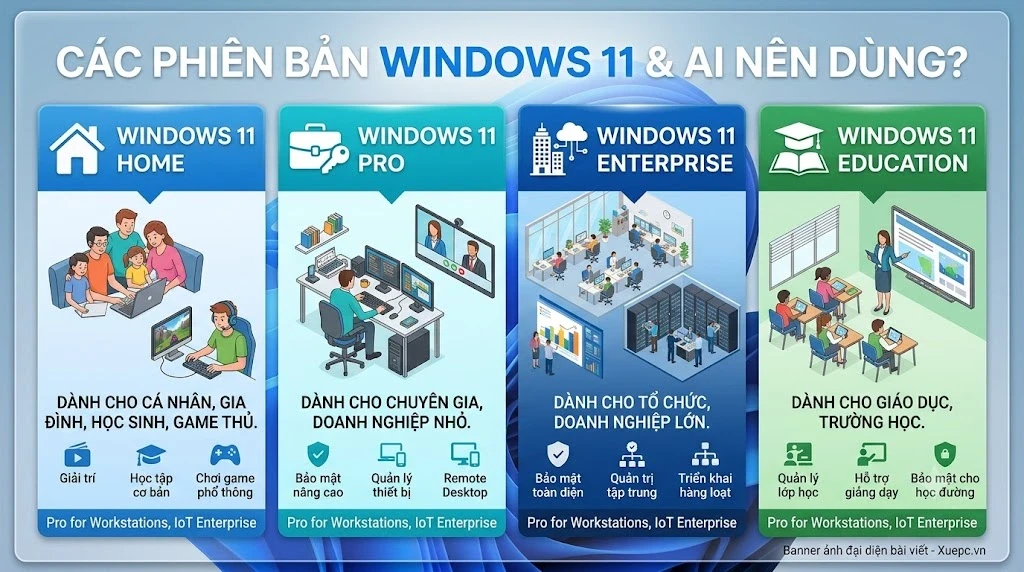
Có Những Phiên Bản Windows 11 Nào? Ai Nên Dùng Loại Nào?
18.07.2026, 10:57 am 38
3 Cách Chia Đôi Màn Hình Máy Tính Windows 10, 11 Cực Nhanh
19.06.2026, 10:55 am 95
So Sánh Intel Core i5-14400F Vs i5-14600KF: Kèo Nào Tối Ưu Hiệu Năng Và Lựa Chọn VGA Phù Hợp Nhất
18.06.2026, 10:48 am 44
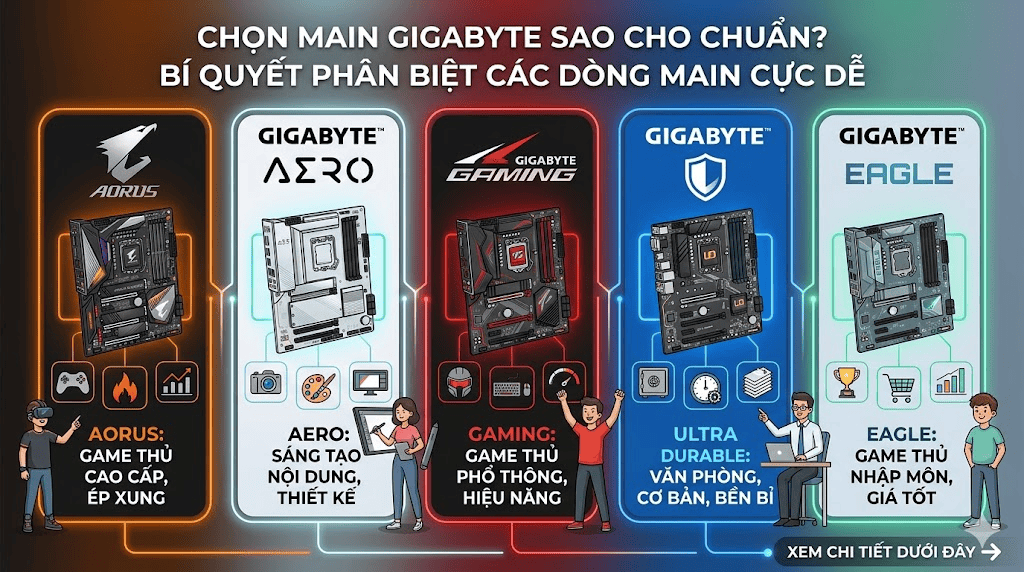
Chọn Main Gigabyte Sao Cho Chuẩn? Bí Quyết Phân Biệt Các Dòng Main Cực Dễ

18.06.2026, 10:38 am 34
Đánh Giá Các Dòng Main MSI Phổ Biến Nhất: Chức Năng Và Cách Chọn Phù Hợp

18.06.2026, 10:18 am 35
Cẩm Nang: Bắt Mạch Nhu Cầu - Chọn Đúng Mainboard ASRock

17.06.2026, 11:00 am 41