.png)






Hướng Dẫn Cách Chia Ổ Cứng Trên Windows 10 Và Windows 11 Nhanh Chóng
Việc trang bị một chiếc ổ cứng dung lượng lớn cho bộ PC mới là điều tuyệt vời, nhưng để quản lý dữ liệu khoa học, bạn cần biết cách phân chia không gian lưu trữ một cách hợp lý. Dưới đây là hướng dẫn chi tiết cách chia ổ cứng trực tiếp trên Windows 10 và Windows 11 bằng công cụ tích hợp sẵn mà không cần phải cài đặt thêm bất kỳ phần mềm bên thứ ba nào.
1. Tại sao việc chia ổ cứng lại cần thiết cho hệ thống PC?
Việc chia ổ cứng (Partitioning) giúp bạn tách biệt không gian lưu trữ hệ điều hành (thường là ổ C) khỏi các dữ liệu cá nhân, bộ cài game, hoặc phần mềm làm việc (thường lưu ở ổ D, E). Điều này không chỉ giúp tối ưu hóa tốc độ truy xuất file, hỗ trợ tìm kiếm tài liệu dễ dàng hơn mà còn là biện pháp bảo vệ dữ liệu cực kỳ an toàn. Trong trường hợp Windows gặp lỗi và bạn cần cài lại hoặc ghost lại máy, toàn bộ dữ liệu ở các phân vùng khác sẽ được giữ nguyên vẹn.
2. Hướng dẫn mở công cụ Disk Management trên Win 10 và Win 11
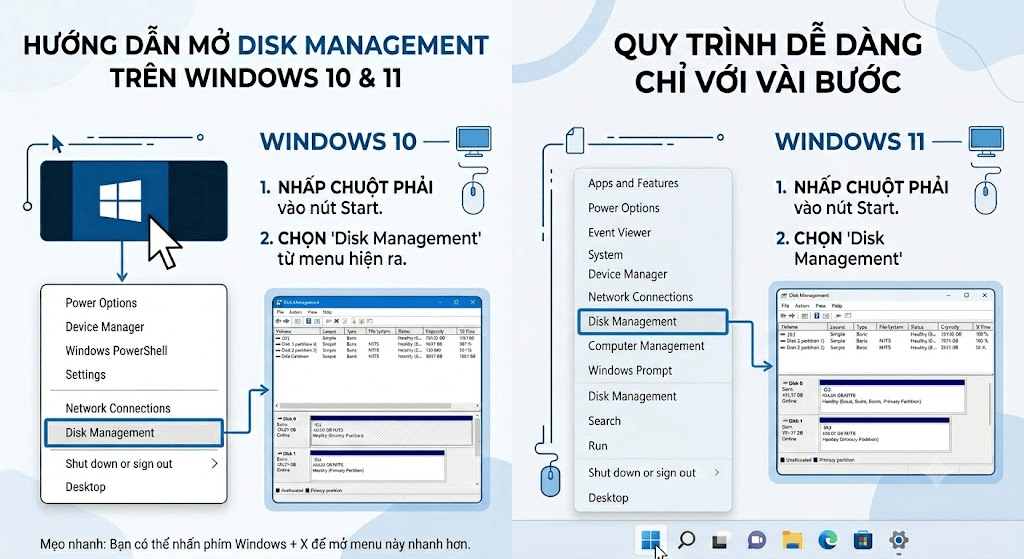
Cả Windows 10 và Windows 11 đều được Microsoft tích hợp sẵn công cụ quản lý phân vùng cực kỳ mạnh mẽ mang tên Disk Management. Bạn có thể mở công cụ này bằng một trong hai cách rất nhanh chóng:
-
Cách 1: Click chuột phải trực tiếp vào nút Start (biểu tượng Windows ở góc màn hình hoặc giữa thanh Taskbar) và chọn mục Disk Management.
-
Cách 2: Nhấn tổ hợp phím Windows + R để mở hộp thoại Run, gõ lệnh
diskmgmt.mscrồi nhấn Enter.
3. Các bước thu nhỏ (Shrink Volume) để tạo vùng trống
Để có thể tạo thêm một ổ đĩa mới, nguyên lý cơ bản là bạn phải lấy bớt dung lượng từ một ổ đĩa đang có sẵn khoảng trống (ví dụ như cắt bớt dung lượng thừa từ ổ C).
-
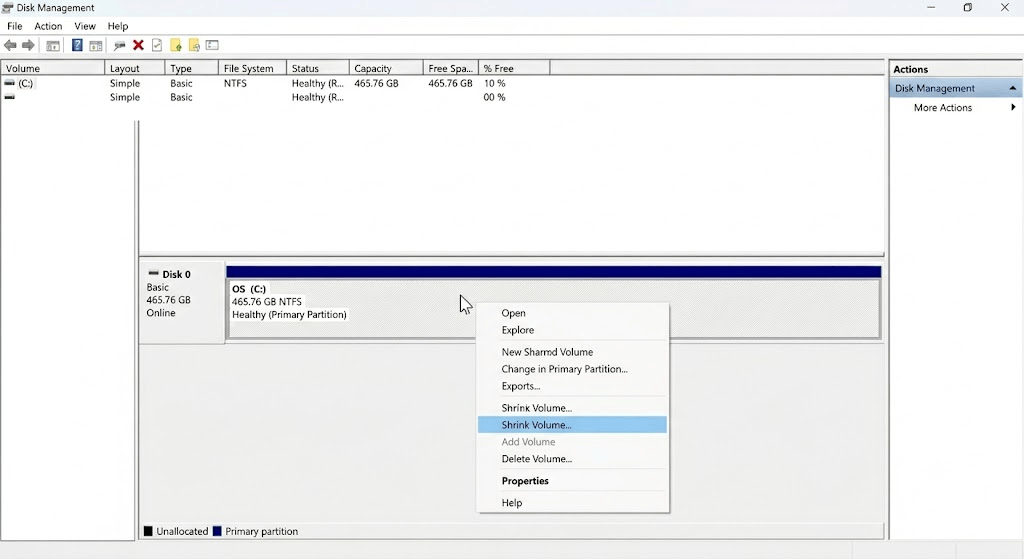
Tại giao diện Disk Management, hãy click chuột phải vào phân vùng ổ đĩa bạn muốn chia nhỏ và chọn Shrink Volume...
-
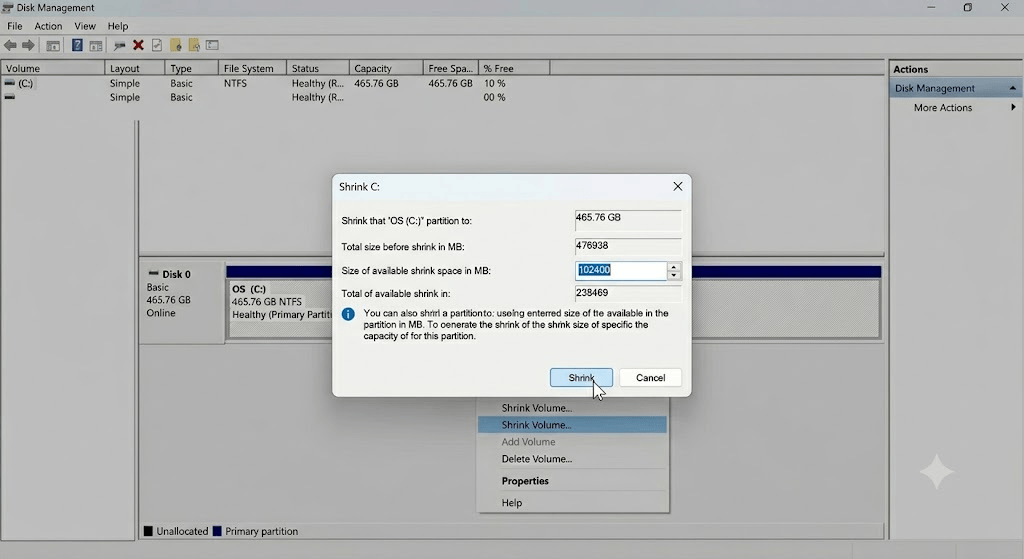
Hệ thống sẽ mất vài giây để tính toán không gian. Khi hộp thoại hiện ra, bạn nhập chính xác mức dung lượng muốn tách ra vào ô Enter the amount of space to shrink in MB. (Lưu ý: 1GB = 1024MB. Nếu bạn muốn cắt ra ổ 100GB, hãy nhập 102400).
-
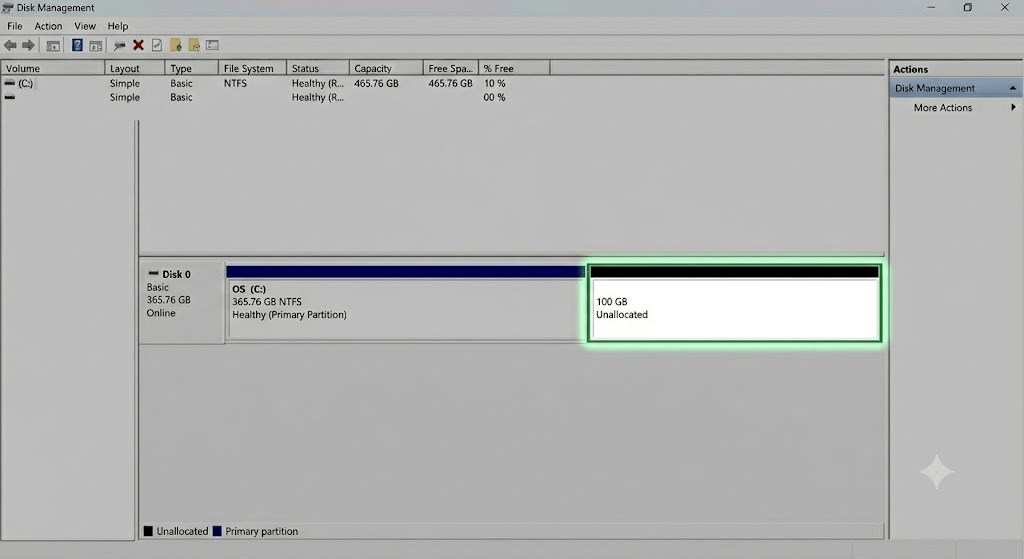
Nhấn nút Shrink. Ngay lập tức, bạn sẽ thấy một khối dung lượng màu đen xuất hiện với nhãn Unallocated (Chưa được cấp phát).
4. Thao tác tạo phân vùng ổ cứng mới (New Simple Volume)
Khi đã có phần dung lượng trống màu đen, bước tiếp theo là định dạng nó thành một ổ cứng hoàn chỉnh để Windows có thể nhận diện và lưu trữ dữ liệu.
-
Click chuột phải vào vùng màu đen (Unallocated) và chọn New Simple Volume...
-
Một cửa sổ hướng dẫn hiện ra, bạn nhấn Next. Tại bước chọn dung lượng, hệ thống sẽ để mức tối đa của vùng trống, hãy giữ nguyên và nhấn Next.
-
Tại mục Assign the following drive letter, bạn có thể chọn một chữ cái bất kỳ cho ổ đĩa mới của mình (D, E, F...) và tiếp tục nhấn Next.
-
Ở cửa sổ định dạng, hãy đặt tên cho ổ đĩa tại ô Volume label (ví dụ: DATA, WORK, GAME) và đảm bảo ô File system đang để là NTFS. Sau đó nhấn Next và chọn Finish để hoàn tất.
5. Một số lưu ý an toàn dữ liệu khi thao tác với ổ cứng
Quá trình chia ổ cứng tuy đơn giản nhưng tác động trực tiếp đến cấu trúc lưu trữ, vì vậy bạn cần lưu ý những điểm sau để đảm bảo hệ thống vận hành ổn định:
-
Không động vào phân vùng hệ thống: Tuyệt đối không xóa (Delete Volume) hoặc Format các phân vùng có dung lượng nhỏ (từ vài chục đến vài trăm MB) mang nhãn System, Recovery, EFI. Đây là các phân vùng chứa file khởi động của Windows.
-
Đảm bảo không gian cho hệ điều hành: Khi thu nhỏ ổ C, hãy tính toán chừa lại dung lượng tối thiểu từ 100GB - 150GB để hệ điều hành hoạt động mượt mà, lưu trữ bộ nhớ đệm và có không gian tải các bản cập nhật sau này.
-
Sao lưu dữ liệu: Dù tính năng Shrink Volume không làm mất dữ liệu có sẵn, bạn vẫn nên sao lưu các file thực sự quan trọng ra ổ cứng ngoài để phòng hờ trường hợp mất điện đột ngột trong lúc máy tính đang xử lý phân vùng.
Chỉ với vài thao tác trực quan trên Disk Management, bạn đã có thể tự mình quy hoạch lại không gian lưu trữ cho PC một cách vô cùng chuyên nghiệp. Việc sắp xếp phân vùng gọn gàng và khoa học ngay từ khi mới ráp máy hoặc cài Win sẽ giúp trải nghiệm sử dụng máy tính của bạn trơn tru và an toàn hơn rất nhiều trong thời gian dài.
Bài viết liên quan

06.08.2026, 10:38 am 20
Khắc phục lỗi máy in in mờ, không rõ nét: Nguyên nhân và Cách xử lý triệt để
06.08.2026, 10:25 am 29
Hướng Dẫn Các Cách Chỉnh Độ Sáng Màn Hình Máy Tính Laptop Và PC Cực Đơn Giản

27.07.2026, 12:06 pm 21
Claude AI Là Gì? Khám Phá Trợ Lý Trí Tuệ Nhân Tạo Đang Được Giới Công Nghệ Săn Đón
27.07.2026, 11:43 am 34
Có Những Phiên Bản Windows 11 Nào? Ai Nên Dùng Loại Nào?

18.07.2026, 10:57 am 38
3 Cách Chia Đôi Màn Hình Máy Tính Windows 10, 11 Cực Nhanh

22.06.2026, 10:45 am 45
Hướng Dẫn Các Cách Đổi Mật Khẩu WiFi TP-Link Nhanh Chóng
19.06.2026, 10:55 am 95
So Sánh Intel Core i5-14400F Vs i5-14600KF: Kèo Nào Tối Ưu Hiệu Năng Và Lựa Chọn VGA Phù Hợp Nhất
18.06.2026, 10:48 am 43
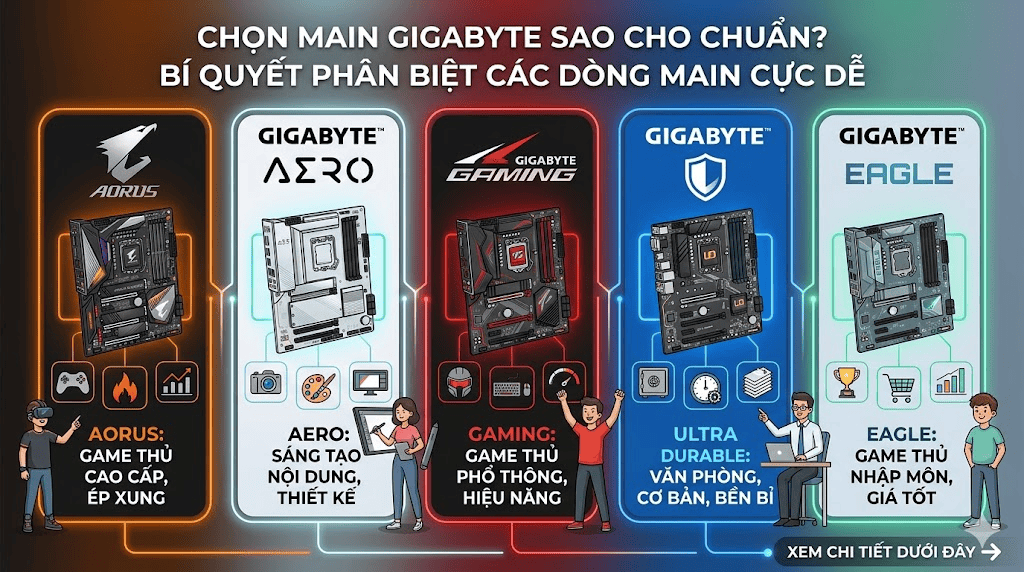
Chọn Main Gigabyte Sao Cho Chuẩn? Bí Quyết Phân Biệt Các Dòng Main Cực Dễ

18.06.2026, 10:38 am 33
Đánh Giá Các Dòng Main MSI Phổ Biến Nhất: Chức Năng Và Cách Chọn Phù Hợp
18.06.2026, 10:18 am 35