.png)







Pin CMOS Là Gì? 5 Thủ Thuật Cứu Cánh PC Bằng Pin CMOS
Nằm khiêm tốn ở một góc nhỏ trên bo mạch chủ (Mainboard) với giá thành chỉ vỏn vẹn vài ngàn đồng, nhưng viên pin CMOS lại nắm giữ "quyền sinh sát" đối với toàn bộ thiết lập cơ bản của hệ thống. Từ những lỗi vặt như máy tính đi lùi thời gian, cho đến những ca "khó đỡ" như bật không lên hình hay quên mật khẩu BIOS, tất cả đều có thể xử lý mượt mà thông qua viên pin cúc áo này.
Phần I: Bản chất cốt lõi — Pin CMOS là gì?
Pin CMOS (viết tắt của Complementary Metal-Oxide-Semiconductor) là một viên pin nhỏ hình cúc áo, sử dụng công nghệ pin Lithium (mã tiêu chuẩn phổ biến nhất là CR2032, điện áp 3V) được gắn trực tiếp trên Mainboard của máy tính.
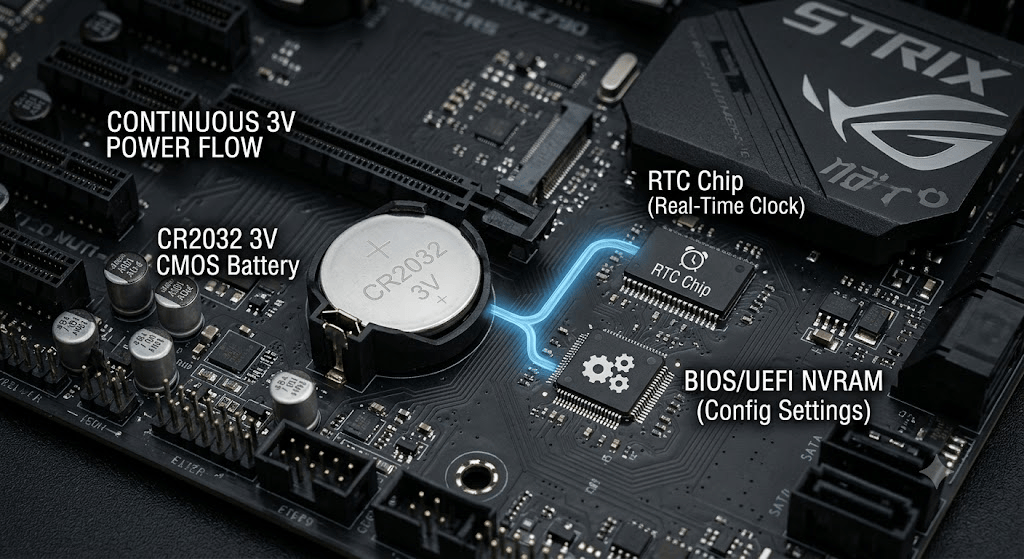
Về mặt bản chất kỹ thuật, viên pin này không tham gia vào quá trình tính toán hay vận hành máy. Nó có một nhiệm vụ duy nhất: Cung cấp nguồn điện áp thấp liên tục để "nuôi" hai dữ liệu cốt lõi khi máy tính bị rút hoàn toàn khỏi nguồn điện:
-
Đồng hồ thời gian thực (RTC - Real-Time Clock): Giúp hệ thống đếm mượt mà từng giây, từng phút ngay cả khi bạn cất máy vào kho cả năm trời.
-
Cấu hình phần cứng cấp thấp (BIOS/UEFI Settings): Nơi lưu trữ các lệnh do người dùng thiết lập như: bật chế độ XMP/EXPO cho RAM, biểu đồ tốc độ quạt, mật khẩu phần cứng, hay thứ tự ưu tiên ổ cứng khởi động.
Góc đính chính (Lỗi hiểu sai kinh điển):
Rất nhiều người lầm tưởng "Hết pin CMOS là máy bị mất BIOS". Thực tế, bản thân chương trình BIOS được nạp trên một con chip nhớ Flash độc lập (EEPROM) – loại bộ nhớ không có điện vẫn giữ nguyên dữ liệu vĩnh cửu. Viên pin CMOS chỉ nuôi "Bảng ghi chép các tùy chỉnh" của bạn trên cái BIOS đó. Khi pin cạn, chương trình BIOS không hỏng, nó chỉ tự động reset về trạng thái mặc định ban đầu của nhà sản xuất.
Phần II: 5 Thủ thuật "thực chiến" với pin CMOS
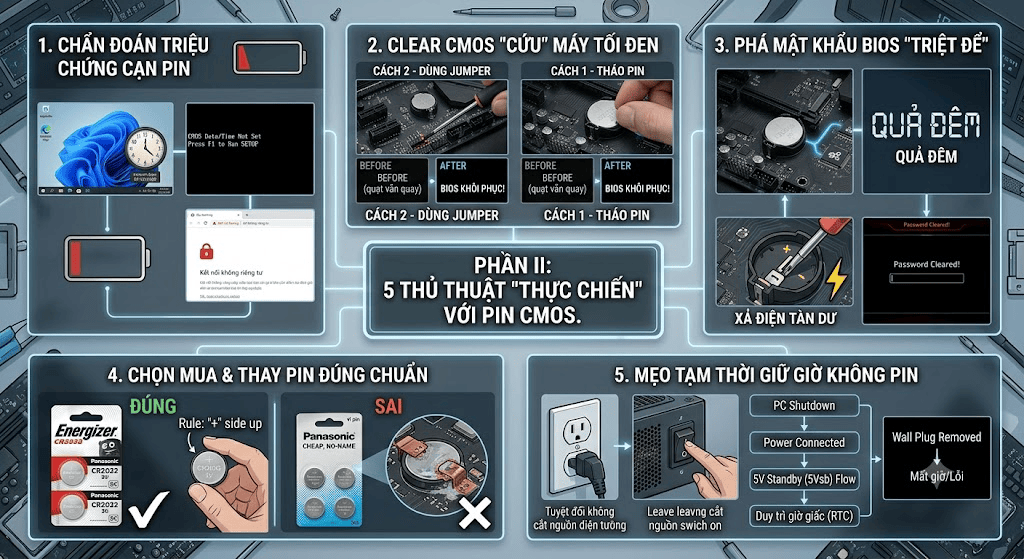
1. Bắt "đúng bệnh" máy tính do cạn pin
Pin CMOS thường có tuổi thọ từ 3 đến 5 năm. Trước khi tháo tung máy hay mang ra thợ sửa, hãy nhìn vào 4 triệu chứng "tố cáo" viên pin đã cạn sạch năng lượng:
-
Lỗi thời gian: Đồng hồ Windows liên tục bị quay về quá khứ (thường là năm 2000, 2009 hoặc ngày sản xuất của Mainboard) sau khi bạn tắt máy và rút phích cắm.
-
Cảnh báo khi Boot: Vừa bấm nút nguồn, màn hình đen dừng lại ở dòng chữ:
CMOS Date/Time Not Set,CMOS Checksum Error, hoặc yêu cầuPress F1 to Run SETUP. -
Mất thiết lập phần cứng: Máy tự mất cấu hình ép xung RAM, quạt tản nhiệt bỗng quay rú lên hết tốc lực, hoặc máy báo “No bootable device” do mất nhận diện thứ tự ổ cứng chứa Windows.
-
Lỗi chứng chỉ SSL: Truy cập trang web nào trình duyệt cũng hiện cảnh báo “Your connection is not private” (Kết nối không riêng tư) do giờ của máy bạn bị sai lệch quá nhiều so với giờ chuẩn của máy chủ trang web.
2. Thủ thuật "Clear CMOS" cứu máy không lên hình
Khi bạn lỡ tay tinh chỉnh thông số BIOS sai, ép xung thất bại hoặc cắm một thanh RAM mới vào mà máy "quạt vẫn quay nhưng màn hình tối đen", Clear CMOS là bài thuốc giải độc nhanh nhất:
-
Cách 1 - Tháo pin (Phổ thông): Tắt PC và rút hẳn dây nguồn ra khỏi ổ điện. Nhấn giữ nút Power trên vỏ case khoảng 10 giây để xả hết điện tích tụ trong các tụ. Dùng móng tay gạt nhẹ lẫy kim loại để lấy viên pin ra ngoài. Để nguyên trạng thái không pin trong 5 - 10 phút, sau đó lắp lại, cắm nguồn và bật máy.
-
Cách 2 - Dùng Jumper (Chuẩn kỹ thuật): Tìm trên Mainboard cụm 2 chân kim có ký hiệu
JBAT1,CLR_CMOShoặcCLRTC. Rút dây nguồn PC, dùng đầu kim loại của tuốc-nơ-vít chạm và giữ đồng thời vào 2 chân kim này trong khoảng 10 đến 15 giây. Cách này ép xả dứt điểm dòng điện trong chip nhớ ngay lập tức mà không cần ngồi chờ tháo pin.
3. Phá mật khẩu BIOS bằng phương pháp "xả triệt để"
Nếu bạn mua lại một chiếc Mainboard cũ bị cài mật khẩu BIOS, hoặc tự đặt rồi "não bộ tự xóa", bạn có thể khôi phục quyền truy cập:
-
Rút toàn bộ kết nối điện của máy tính.
-
Tháo viên pin CMOS ra ngoài.
-
Lưu ý cốt lõi: Các dòng Mainboard hiện đại có hệ thống tụ điện giữ điện cực lâu; nếu bạn chỉ tháo pin 5 phút rồi lắp lại, mật khẩu vẫn sẽ y nguyên. Để phá pass, bạn cần tháo pin và để máy qua đêm.
-
Mẹo nâng cao cho thợ: Sau khi tháo pin, dùng một sợi dây đồng nhỏ (hoặc đầu tuốc-nơ-vít) chạm nối tắt cực Âm và cực Dương ngay bên trong hộc chứa pin trống trong 5 giây. Hành động này triệt tiêu 100% dòng điện tàn dư nuôi chip. Khi bật lại, mật khẩu sẽ bốc hơi.
4. Kinh nghiệm chọn mua và thay thế đúng chuẩn
Việc thay pin cực kỳ đơn giản, nhưng nếu bỏ qua các tiểu tiết này, bạn sẽ tự rước thêm bực vào người:
-
Tuyệt đối đúng mã: Pin CMOS tiêu chuẩn cho máy tính là CR2032 (3V). Không được mua nhầm sang mã CR2025 (mỏng hơn, lắp vào khay sẽ bị lỏng chân, chạm mát chập chờn) hoặc CR2016.
-
Nói không với pin "no-name": Tránh xa các vỉ pin trôi nổi giá 10.000 VNĐ / 10 viên bán ngoài chợ. Dòng xả của pin rẻ tiền rất kém và chúng cực kỳ dễ chảy nước axit sau vài tháng sử dụng, ăn mòn hỏng toàn bộ khay đồng tiếp xúc trên Mainboard. Hãy mua pin chính hãng của: Sony, Panasonic, Maxell, hoặc Energizer.
-
Quy tắc mặt lưng: Mặt phẳng, nhẵn có khắc chữ
CR2032 / +luôn hướng lên trên; mặt sần sùi hướng xuống dưới tiếp xúc với đáy khay.
5. Mẹo "chữa cháy tạm thời" khi cạn pin giữa đêm
Nếu pin CMOS cạn sạch vào lúc 2 giờ sáng, bạn đang cần chạy gấp deadline và không thể chạy ra cửa hàng tiện lợi mua pin thay thế, hãy làm theo mẹo sau để máy không bị loạn giờ:
-
Tuyệt đối không cắt nguồn điện tường: Khởi động máy vào Windows, chỉnh lại đúng ngày giờ. Khi làm việc xong và tắt máy (Shut Down), không được gạt công tắc O/I sau bộ nguồn xuống số 0, và không được rút phích cắm ra khỏi ổ tường.
-
Cơ chế hoạt động: Khi PC tắt nhưng nguồn vẫn được cấp điện tường, bộ nguồn (PSU) sẽ liên tục duy trì một dòng điện áp thấp gọi là 5V Standby (5Vsb) truyền xuống Mainboard. Chip CMOS sẽ tự động chuyển sang "hút" năng lượng từ đường 5Vsb này để duy trì giờ giấc thay vì đòi điện từ viên pin cúc áo đã chết. Sáng hôm sau bạn bật máy, thời gian vẫn chuẩn xác 100%.
Lời kết
Có thể ví viên pin CMOS giống như một "người gác đền" thầm lặng của hệ thống PC. Dù nhỏ bé, nhưng việc hiểu thấu cơ chế vật lý của nó sẽ giúp bạn tiết kiệm được hàng trăm ngàn tiền mang máy ra tiệm để "bắt bệnh". Hãy ghi nhớ một nguyên tắc vàng: Cứ thấy đồng hồ Windows bắt đầu đi lùi về quá khứ, việc đầu tiên cần làm là bỏ ra 10 ngàn đồng đi mua một viên CR2032!
Bài viết liên quan

06.08.2026, 10:38 am 20
Khắc phục lỗi máy in in mờ, không rõ nét: Nguyên nhân và Cách xử lý triệt để
06.08.2026, 10:25 am 29
Hướng Dẫn Các Cách Chỉnh Độ Sáng Màn Hình Máy Tính Laptop Và PC Cực Đơn Giản

27.07.2026, 12:06 pm 21
Claude AI Là Gì? Khám Phá Trợ Lý Trí Tuệ Nhân Tạo Đang Được Giới Công Nghệ Săn Đón
27.07.2026, 11:43 am 34
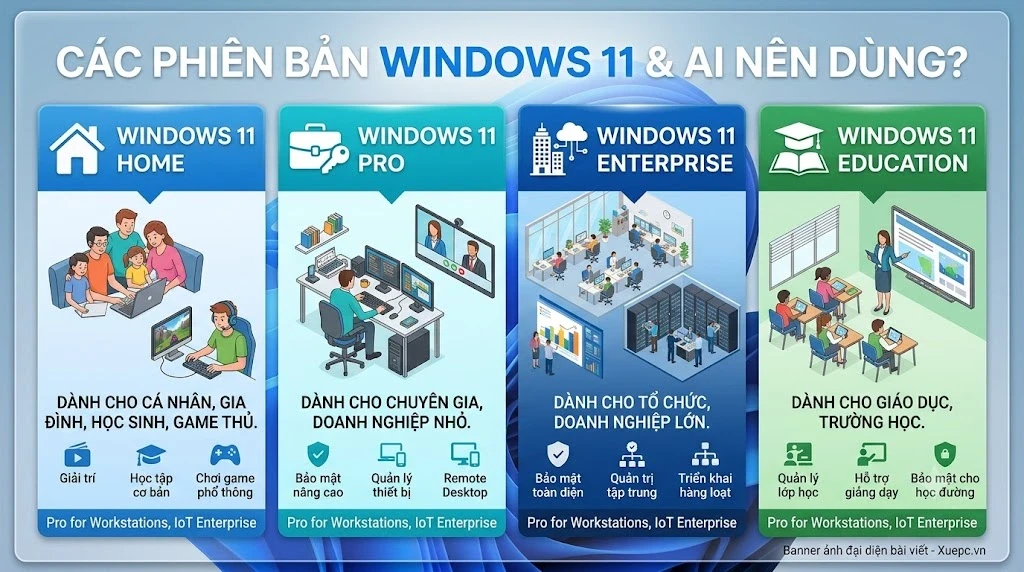
Có Những Phiên Bản Windows 11 Nào? Ai Nên Dùng Loại Nào?

18.07.2026, 10:57 am 38
3 Cách Chia Đôi Màn Hình Máy Tính Windows 10, 11 Cực Nhanh

22.06.2026, 11:44 am 41
Tổng Hợp 5 Cách Tải Video YouTube Đơn Giản, Ai Cũng Làm Được

22.06.2026, 11:12 am 39
Hướng Dẫn Cách Chia Ổ Cứng Trên Windows 10 Và Windows 11 Nhanh Chóng

22.06.2026, 10:45 am 45
Hướng Dẫn Các Cách Đổi Mật Khẩu WiFi TP-Link Nhanh Chóng

19.06.2026, 10:55 am 95
So Sánh Intel Core i5-14400F Vs i5-14600KF: Kèo Nào Tối Ưu Hiệu Năng Và Lựa Chọn VGA Phù Hợp Nhất
18.06.2026, 10:48 am 43