.png)







Tổng Hợp 5 Cách Tải Video YouTube Đơn Giản, Ai Cũng Làm Được
Có bao giờ bạn đang xem một video hướng dẫn cực hay ho, một bản nhạc lofi tuyệt vợi hay một bộ phim tài liệu trên YouTube và muốn "cất" nó vào máy để xem lúc không có mạng?
Bài viết này sẽ tổng hợp 5 phương pháp tải video YouTube từ mức độ "mì ăn liền" (ai cũng làm được) cho đến "dân chuyên" (tải hàng loạt, giữ nguyên chất lượng gốc).
LƯU Ý QUAN TRỌNG TRƯỚC KHI BẮT ĐẦU:
Hãy chỉ tải video về để phục vụ mục đích cá nhân, học tập hoặc xem offline. Việc tải video của người khác và re-up (đăng lại) lên các nền tảng khác để kiếm tiền khi chưa có sự cho phép là vi phạm bản quyền.
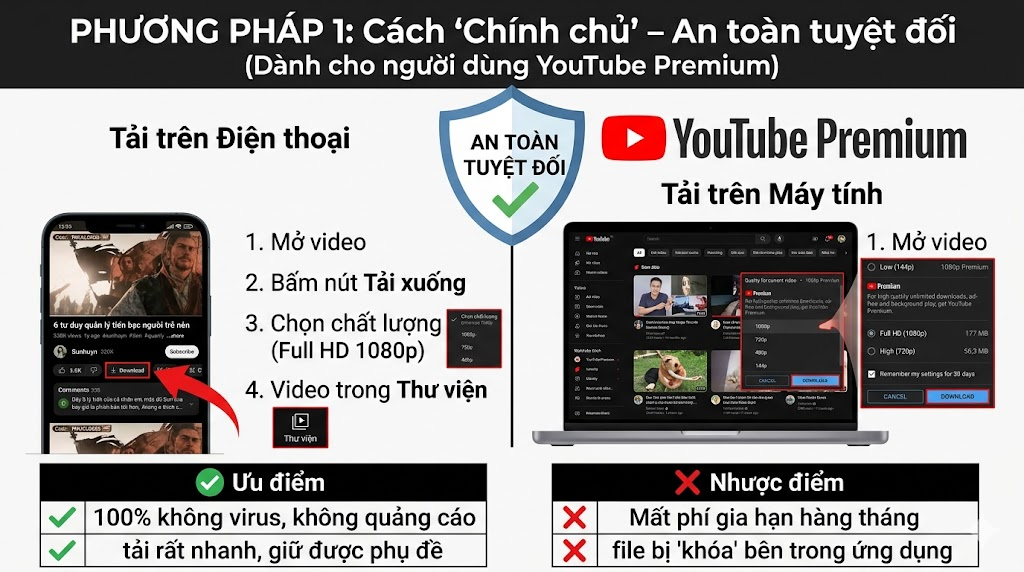
PHƯƠNG PHÁP 1: Cách "Chính chủ" – An toàn tuyệt đối
(Dành cho người dùng YouTube Premium)
Nếu bạn đang đăng ký gói YouTube Premium, đừng đi tìm công cụ bên ngoài vì chính YouTube đã hỗ trợ việc này một cách trơn tru nhất.
-
Cách làm:
-
Mở video YouTube bạn muốn tải trên điện thoại hoặc máy tính.
-
Nhìn xuống dải công cụ phía dưới video $\rightarrow$ bấm vào nút Tải xuống (Download).
-
Chọn chất lượng (lên đến Full HD 1080p). Video sẽ được lưu trong tab Thư viện của bạn.
-
-
Ưu điểm: 100% không virus, không quảng cáo, tải rất nhanh, giữ được phụ đề (nếu có).
-
Nhược điểm: Mất phí gia hạn hàng tháng; file video bị "khóa" bên trong ứng dụng YouTube (bạn không thể copy file mp4 này sang USB để cắm vào TV được).
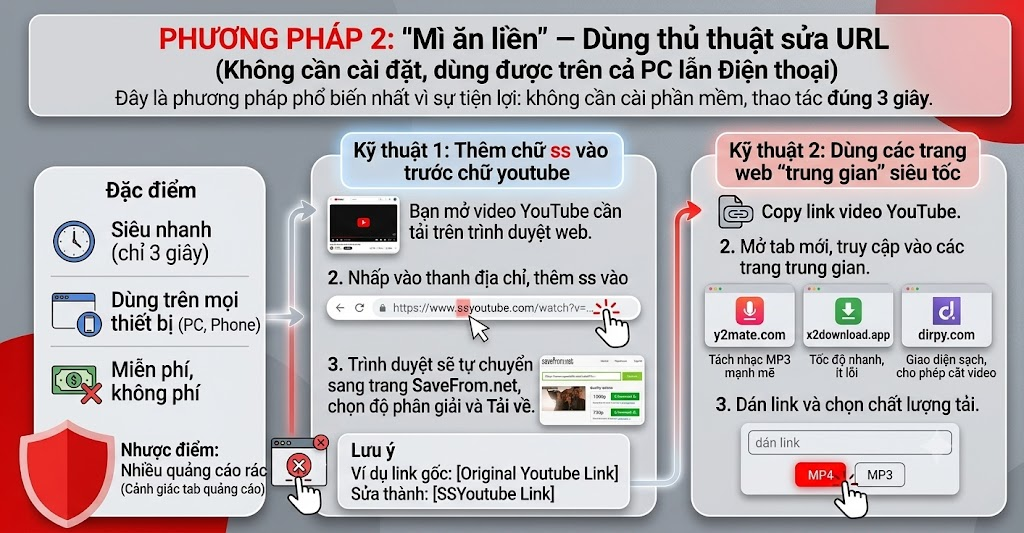
PHƯƠNG PHÁP 2: "Mì ăn liền" – Dùng thủ thuật sửa URL
(Không cần cài đặt, dùng được trên cả PC lẫn Điện thoại)
Đây là phương pháp phổ biến nhất của dân văn phòng vì sự tiện lợi: không cần cài phần mềm, thao tác đúng 3 giây.
Kỹ thuật 1: Thêm chữ ss vào trước chữ youtube
-
Bạn mở video YouTube cần tải trên trình duyệt web.
-
Nhấp chuột vào thanh địa chỉ URL, thêm
ssvào ngay phía trước chữ youtube.com.-
Ví dụ link gốc:
[https://www.youtube.com/watch?v=123456](https://www.youtube.com/watch?v=123456) -
Sửa thành:
[https://www.ssyoutube.com/watch?v=123456](https://www.ssyoutube.com/watch?v=123456)rồi bấm Enter.
-
-
Trình duyệt sẽ tự động điều hướng bạn sang trang SaveFrom.net, tại đây bạn chỉ cần chọn độ phân giải và bấm Tải về.
Kỹ thuật 2: Dùng các trang web "trung gian" siêu tốc
Nếu cách thêm ss bị lỗi, bạn hãy copy link video YouTube, sau đó mở một tab mới và truy cập vào một trong các trang web sau:
-
y2mate.com(Rất mạnh trong việc tách nhạc MP3 từ video). -
x2download.app(Tốc độ tải nhanh, ít hỏng link). -
dirpy.com(Giao diện cực sạch, cho phép cắt chính xác từ giây thứ mấy đến giây thứ mấy trước khi tải). -
Ưu điểm: Miễn phí, làm được trên mọi thiết bị.
-
Nhược điểm: Nhiều quảng cáo rác. (Mẹo tự vệ: Khi bạn bấm nút "Tải về", nếu trình duyệt tự bật ra một tab mới quảng cáo cá cược hoặc thông báo "Máy bạn đã nhiễm virus", hãy đóng tab đó lại ngay lập tức, quay lại tab cũ bấm tải lần 2 mới là link thật).
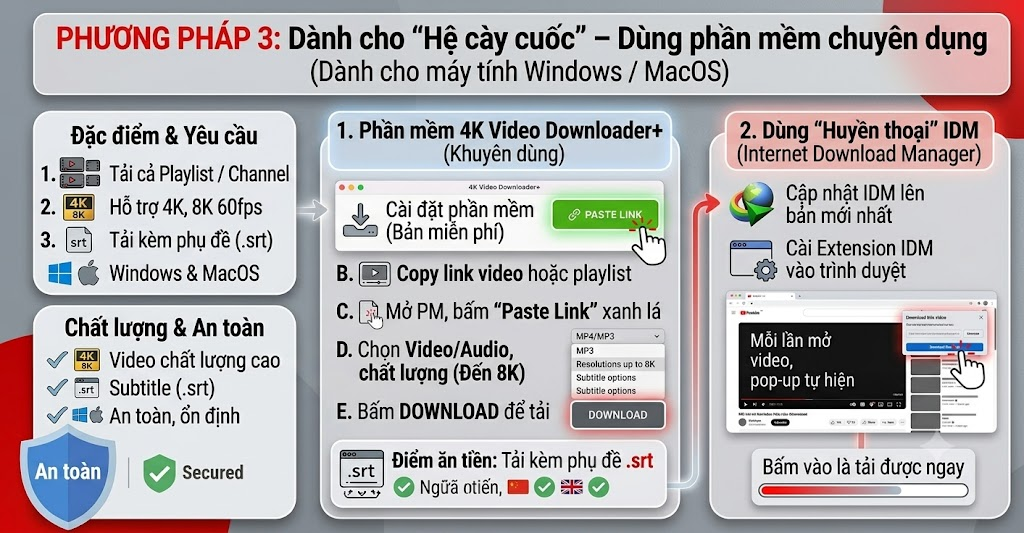
PHƯƠNG PHÁP 3: Dành cho "Hệ cày cuốc" – Dùng phần mềm chuyên dụng
(Dành cho máy tính Windows / MacOS)
Nếu nhu cầu của bạn là tải một playlist gồm 50 video bài giảng, hoặc tải video 4K/8K 60fps để làm tư liệu edit video, các trang web online phía trên sẽ "đầu hàng". Bạn cần vũ khí hạng nặng:
1. Phần mềm 4K Video Downloader+ (Khuyên dùng)
-
Tải và cài đặt phần mềm 4K Video Downloader+ từ trang chủ (có bản miễn phí).
-
Copy link video YouTube (hoặc link của cả một Playlist).
-
Mở phần mềm lên, bấm vào nút Paste Link màu xanh lá ở góc trái.
-
Phần mềm sẽ hỏi bạn muốn tải Video hay chỉ tách lấy Âm thanh, chọn chất lượng (hỗ trợ tới 8K) $\rightarrow$ Bấm Download.
-
Điểm ăn tiền: Nó cho phép bạn tải kèm luôn file Subtitle (phụ đề định dạng
.srt) của video đó.
2. Dùng "Huyền thoại" IDM (Internet Download Manager)
Nếu máy tính bạn đã có sẵn IDM:
-
Bạn chỉ cần cập nhật IDM lên phiên bản mới nhất.
-
Cài extension IDM Integration Module vào trình duyệt Chrome/Edge.
-
Mỗi lần mở một video YouTube bất kỳ, một thanh nhỏ ghi "Download this video" sẽ tự động pop-up ở góc trên bên phải khung phát video. Bấm vào là tải được ngay.
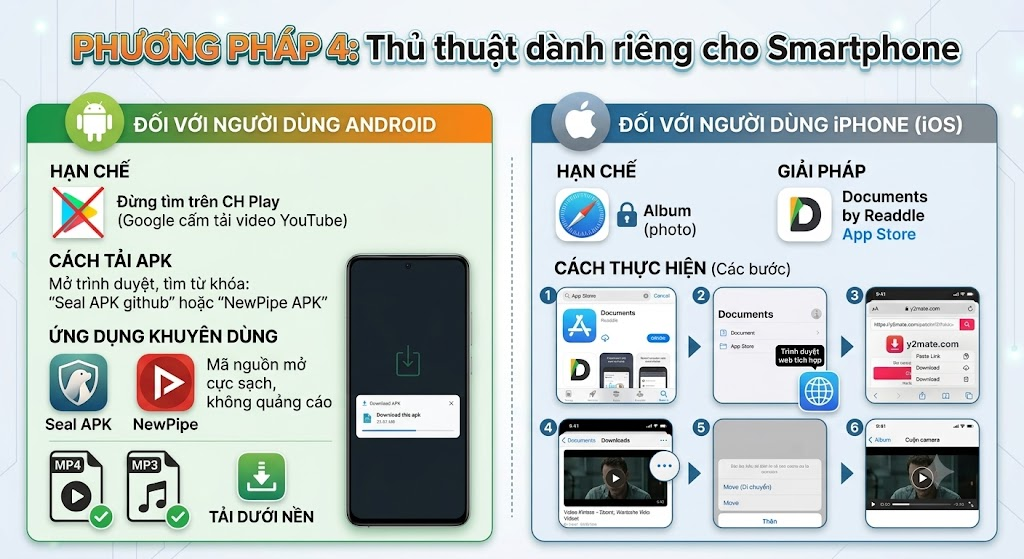
PHƯƠNG PHÁP 4: Thủ thuật dành riêng cho Smartphone
-
Đối với người dùng Android:
Đừng tìm trên CH Play vì Google cấm các app tải video YouTube. Bạn hãy mở trình duyệt, tìm từ khóa "Seal APK github" hoặc "NewPipe APK". Đây là 2 ứng dụng mã nguồn mở cực kỳ sạch, không có một bóng quảng cáo, hỗ trợ tải video YouTube dưới nền dưới dạng MP4 hoặc MP3 cực sắc nét.
-
Đối với người dùng iPhone (iOS):
Do cơ chế bảo mật đóng của Apple, việc dùng các web như
y2matetrên Safari đôi khi không lưu trực tiếp vào Album ảnh được.-
Bạn hãy tải ứng dụng Documents by Readdle trên App Store về.
-
Mở ứng dụng Documents lên, nhìn góc dưới bên phải bấm vào biểu tượng Trình duyệt web tích hợp của nó.
-
Truy cập vào
y2mate.comngay trong trình duyệt này, dán link YouTube và bấm tải. -
Video tải xong sẽ nằm trong mục Downloads của Documents, bạn bấm vào dấu 3 chấm ở video $\rightarrow$ chọn Move (Di chuyển) $\rightarrow$ chọn Photos (Cuộn camera) là xong.
-
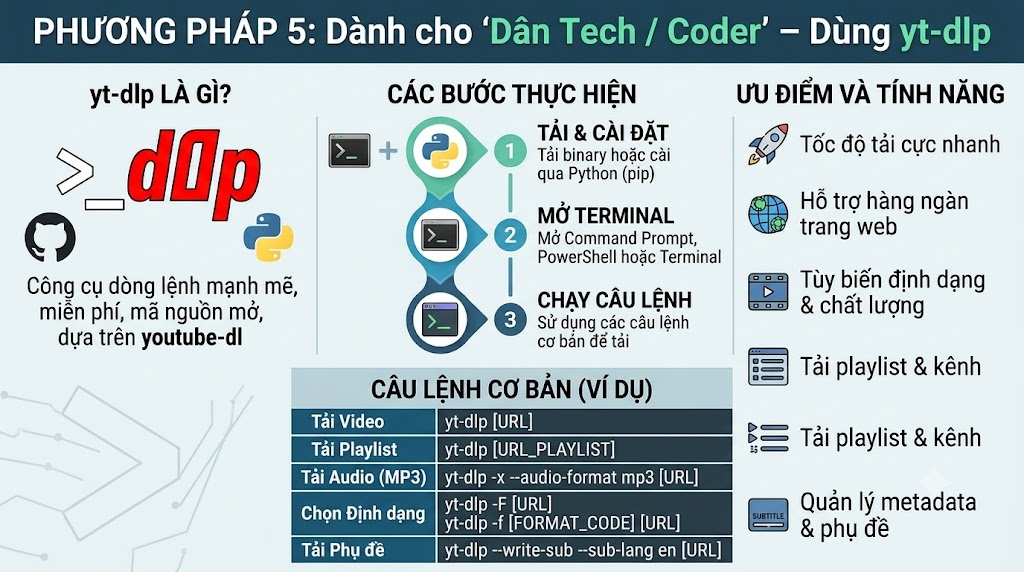
PHƯƠNG PHÁP 5: Dành cho "Dân Tech / Coder" – Dùng yt-dlp
Nếu bạn ghét việc cài phần mềm nặng máy, ghét cả quảng cáo trên web, và thích cảm giác "ngầu" như hacker: Hãy dùng dòng lệnh.
-
Tải công cụ
yt-dlp.exe(mã nguồn mở miễn phí trên GitHub) về máy tính, bỏ vào một thư mục (Ví dụ:C:\yt). -
Tại thư mục đó, bấm vào thanh địa chỉ folder, gõ
cmdrồi Enter để mở cửa sổ Command Prompt. -
Gõ câu lệnh theo cú pháp:
yt-dlp [link_youtube_của_bạn]
*(Ví dụ: `yt-dlp [https://www.youtube.com/watch?v=dQw4w9WgXcQ](https://www.youtube.com/watch?v=dQw4w9WgXcQ)`)*
Công cụ này sẽ quét qua server của YouTube, tự động kéo luồng hình ảnh tốt nhất + luồng âm thanh tốt nhất và "hợp thể" (merge) lại thành một file hoàn hảo cho bạn bằng ffmpeg mà không bị bớp băng thông.
---
### BẢNG TỔNG HỢP: NÊN CHỌN CÁCH NÀO?
| Phương pháp | Phù hợp nhất khi... | Độ phân giải tối đa | Độ an toàn |
| :--- | :--- | :--- | :--- |
| **YouTube Premium** | Có điều kiện, muốn nhanh, xem trên app | 1080p | Tuyệt đối |
| **Thêm "ss" / Web online** | Đang vội, chỉ cần tải 1-2 clip ngắn | 720p - 1080p | Trung bình *(Coi chừng bấm nhầm quảng cáo)* |
| **4K Video Downloader** | Cần tải video 4K/8K, tải cả Playlist | 8K 60fps | Rất cao |
| **App "Seal"** | Dùng máy Android | 4K | Rất cao |
| **`yt-dlp`** | Dân công nghệ thích tối ưu, tải video Livestream | Không giới hạn | Tuyệt đối |
***Lời khuyên "xương máu" cuối cùng:*** *Khi tải video từ các trang web miễn phí, nếu file tải về máy có đuôi là `.exe`, `.bat` hoặc `.zip` thay vì `.mp4` $\rightarrow$ **XÓA NGAY LẬP TỨC**, đó 100% là file chứa mã độc giả dạng video.*
KẾT LUẬN"Trên đây là toàn bộ 5 cách tải video YouTube từ mức độ 'mì ăn liền' cho đến dân chuyên nghiệp mà [Tên_Website] đã tổng hợp và kiểm chứng. Tóm lại: Nếu muốn nhanh-gọn-lẹ hãy thêm ss; nếu tải video 4K hay cả playlist, hãy dùng 4K Video Downloader+.
Một lần nữa xin nhắc lại: Hãy chỉ tải video về để phục vụ mục đích cá nhân và tôn trọng bản quyền của các Creator nhé!
Bạn đang áp dụng cách nào trong các phương pháp trên? Hay bạn đang có một 'bí kíp' tải video nào khác xịn sò hơn mà bài viết chưa đề cập? Hãy để lại bình luận phía dưới để chia sẻ cùng mọi người nhé. Chúc các bạn thành công!"
Bài viết liên quan
06.08.2026, 10:38 am 20
Khắc phục lỗi máy in in mờ, không rõ nét: Nguyên nhân và Cách xử lý triệt để
06.08.2026, 10:25 am 29
Hướng Dẫn Các Cách Chỉnh Độ Sáng Màn Hình Máy Tính Laptop Và PC Cực Đơn Giản

27.07.2026, 12:06 pm 21
Claude AI Là Gì? Khám Phá Trợ Lý Trí Tuệ Nhân Tạo Đang Được Giới Công Nghệ Săn Đón
27.07.2026, 11:43 am 34
Có Những Phiên Bản Windows 11 Nào? Ai Nên Dùng Loại Nào?
18.07.2026, 10:57 am 38
3 Cách Chia Đôi Màn Hình Máy Tính Windows 10, 11 Cực Nhanh
22.06.2026, 11:12 am 39
Hướng Dẫn Cách Chia Ổ Cứng Trên Windows 10 Và Windows 11 Nhanh Chóng

22.06.2026, 10:45 am 45
Hướng Dẫn Các Cách Đổi Mật Khẩu WiFi TP-Link Nhanh Chóng

19.06.2026, 10:55 am 95
So Sánh Intel Core i5-14400F Vs i5-14600KF: Kèo Nào Tối Ưu Hiệu Năng Và Lựa Chọn VGA Phù Hợp Nhất

18.06.2026, 10:48 am 43
Chọn Main Gigabyte Sao Cho Chuẩn? Bí Quyết Phân Biệt Các Dòng Main Cực Dễ

18.06.2026, 10:38 am 33