.png)







Hướng Dẫn Sửa Lỗi Màn Hình Máy Tính Bị Ngược, Quay Trái, Quay Phải Nhanh Chóng
Đang sử dụng bình thường, bỗng nhiên màn hình desktop của bạn bị quay ngược 180 độ hoặc xoay ngang sang trái, sang phải khiến bạn bối rối? Đừng quá lo lắng, đây là một tình trạng cực kỳ phổ biến và phần lớn không phải do hỏng hóc phần cứng hay lỗi linh kiện nghiêm trọng. Bài viết dưới đây sẽ chỉ ra những nguyên nhân cốt lõi và hướng dẫn bạn các thao tác để đưa màn hình trở lại trạng thái bình thường chỉ trong vài giây.
1. Nguyên Nhân Nào Khiến Màn Hình Desktop Bị Xoay Ngược?
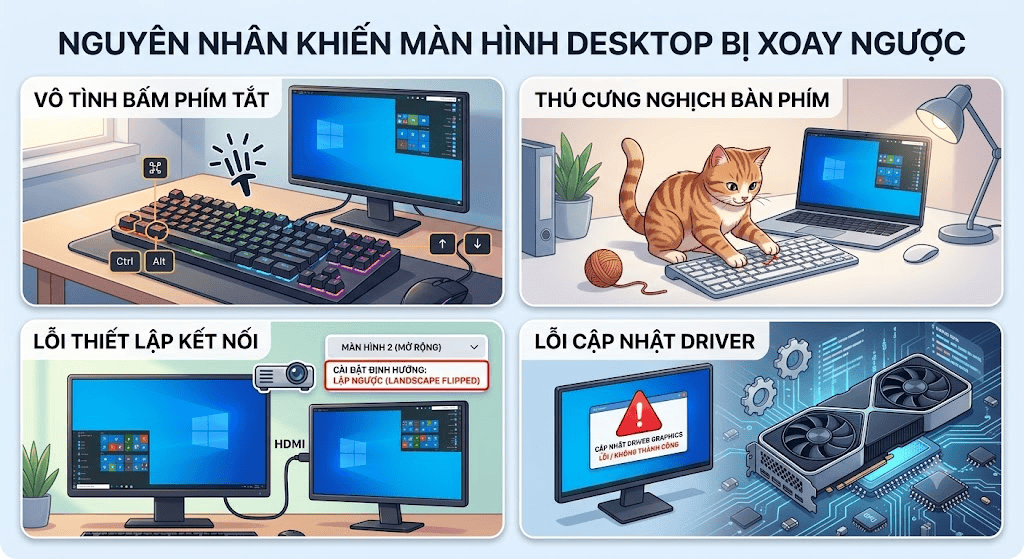
Tình trạng màn hình bỗng nhiên thay đổi hướng hiển thị thường xuất phát từ những lý do rất đơn giản trong quá trình sử dụng hàng ngày:
-
Bấm nhầm phím tắt: Đây là nguyên nhân phổ biến nhất. Trong quá trình gõ phím nhanh, làm việc hoặc vệ sinh bàn phím, bạn có thể đã vô tình kích hoạt tổ hợp phím tắt xoay màn hình của hệ điều hành.
-
Trẻ nhỏ hoặc thú cưng: Trẻ em nghịch ngợm hoặc những chú mèo vô tình bước qua bàn phím cũng thường xuyên tạo ra những tổ hợp phím "lạ" khiến màn hình bị đảo chiều.
-
Thiết lập sai khi kết nối thiết bị: Khi bạn cắm thêm màn hình thứ hai hoặc kết nối máy tính với máy chiếu, hệ thống có thể tự động nhận diện sai hướng hiển thị hoặc do bạn chọn nhầm chế độ trong quá trình thiết lập.
-
Lỗi cập nhật Driver: Đôi khi, sau khi cài đặt hoặc cập nhật driver cho card đồ họa (VGA), các cài đặt hiển thị bị khôi phục về trạng thái mặc định sai lệch hoặc xảy ra xung đột phần mềm nhỏ.
2. Khắc Phục Nhanh Bằng Tổ Hợp Phím Tắt (Dành Cho Windows)
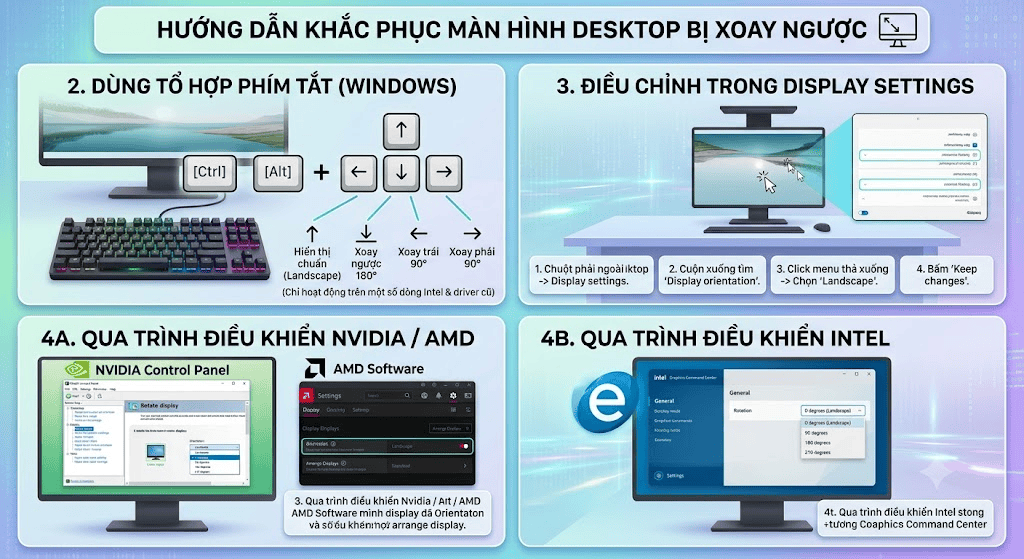
Nếu hệ thống của bạn vẫn đang hỗ trợ tính năng phím tắt của driver đồ họa (thường thấy trên các máy sử dụng đồ họa tích hợp của Intel các thế hệ trước), bạn có thể xử lý tình huống này ngay lập tức mà không cần dùng đến chuột:
-
Ctrl + Alt + Mũi tên lên: Đưa màn hình về trạng thái hiển thị chuẩn (Landscape - ngang bình thường).
-
Ctrl + Alt + Mũi tên xuống: Xoay ngược màn hình 180 độ (lộn ngược từ trên xuống dưới).
-
Ctrl + Alt + Mũi tên trái: Xoay màn hình sang trái 90 độ.
-
Ctrl + Alt + Mũi tên phải: Xoay màn hình sang phải 90 độ.
Lưu ý: Trên các bản cập nhật Windows 10, Windows 11 mới hoặc driver card đồ họa đời mới, tính năng phím tắt này có thể đã bị tắt mặc định để tránh việc người dùng vô tình bấm nhầm. Nếu thao tác phím không phản hồi, hãy chuyển sang phương pháp tiếp theo.
3. Điều Chỉnh Lại Hướng Màn Hình Trong Display Settings
Sử dụng cài đặt hiển thị mặc định của Windows là phương pháp chuẩn xác và hoạt động trên mọi cấu hình máy tính. Thao tác này tuy yêu cầu bạn phải "chật vật" điều hướng chuột trên một màn hình đang bị ngược, nhưng tỷ lệ thành công là 100%.
-
Nhấp chuột phải vào một vùng trống bất kỳ trên màn hình Desktop, chọn Display settings (Cài đặt hiển thị).
-
Trong cửa sổ cài đặt vừa hiện ra, cuộn xuống tìm mục Display orientation (Hướng hiển thị).
-
Click vào menu thả xuống và chọn lại Landscape (Ngang). Các tùy chọn khác bao gồm Portrait (Dọc), Landscape (flipped) (Ngang lộn ngược), và Portrait (flipped) (Dọc lộn ngược).
-
Hệ thống sẽ hiển thị bản xem trước. Nếu hướng đã chuẩn, bạn chỉ cần bấm Keep changes (Giữ thay đổi) để lưu lại.
4. Xử Lý Lỗi Thông Qua Trình Điều Khiển Card Đồ Họa (NVIDIA, AMD, Intel)
Đối với các hệ thống PC sử dụng card màn hình rời hoặc driver quản lý chuyên sâu, bạn có thể chỉnh lại góc xoay màn hình trực tiếp trong phần mềm điều khiển (Control Panel) của hãng.
-
Với NVIDIA Control Panel: Nhấp chuột phải ngoài Desktop chọn NVIDIA Control Panel. Tại cột bên trái, tìm mục Display > chọn Rotate display. Ở khung bên phải, chọn đúng màn hình đang bị lỗi và tích vào tùy chọn Landscape, sau đó nhấn Apply.
-
Với AMD Software: Mở AMD Radeon Software, truy cập vào biểu tượng cài đặt (bánh răng) ở góc phải. Chọn tab Display, tìm phần Arrange Displays hoặc Orientation để tinh chỉnh lại góc độ hiển thị.
-
Với Intel Graphics Command Center: Mở phần mềm từ menu Start, vào mục Display. Ngay tại phần General, bạn sẽ thấy mục Rotation để chọn lại góc 0 độ (Ngang).
5. LƯU Ý Khi Thiết Lập Xoay Dọc Cho Hệ Thống Đa Màn Hình
Xoay màn hình không phải lúc nào cũng là lỗi. Rất nhiều người dùng, đặc biệt là lập trình viên, streamer hay dân sáng tạo nội dung, thường trang bị màn hình phụ và dùng giá đỡ (arm màn hình) để xoay dọc 90 độ (Portrait) nhằm đọc code, lướt web, hoặc theo dõi đoạn chat dễ dàng hơn.
Nếu bạn đang chủ động thiết lập tính năng này, hãy lưu ý việc sắp xếp vị trí màn hình trong Display settings. Bạn cần kéo thả các ô vuông đại diện cho màn hình (đánh số 1, 2) sao cho khớp với vị trí đặt vật lý thực tế trên bàn làm việc. Nếu không làm bước này, khi bạn di chuột từ màn hình này sang màn hình kia, con trỏ chuột sẽ bị vướng lại ở mép hoặc xuất hiện ở những vị trí sai lệch, gây ức chế trong quá trình sử dụng.
Việc màn hình máy tính bị ngược hay xoay ngang chỉ là một vấn đề nhỏ về mặt thiết lập phần mềm và hoàn toàn có thể tự xử lý tại nhà chỉ bằng vài thao tác đơn giản. Nắm vững những thủ thuật này sẽ giúp bạn làm chủ thiết bị tốt hơn, tiết kiệm thời gian và không làm gián đoạn công việc hay trải nghiệm giải trí của mình.
Bài viết liên quan

06.08.2026, 10:38 am 20
Khắc phục lỗi máy in in mờ, không rõ nét: Nguyên nhân và Cách xử lý triệt để

06.08.2026, 10:25 am 29
Hướng Dẫn Các Cách Chỉnh Độ Sáng Màn Hình Máy Tính Laptop Và PC Cực Đơn Giản

27.07.2026, 12:06 pm 21
Claude AI Là Gì? Khám Phá Trợ Lý Trí Tuệ Nhân Tạo Đang Được Giới Công Nghệ Săn Đón

27.07.2026, 11:43 am 34
Có Những Phiên Bản Windows 11 Nào? Ai Nên Dùng Loại Nào?

18.07.2026, 10:57 am 38
3 Cách Chia Đôi Màn Hình Máy Tính Windows 10, 11 Cực Nhanh

01.07.2026, 10:18 am 28
Máy Tính Phát Ra Tiếng Kêu Lạ? Nguyên Nhân Và Cách Xử Lý

01.07.2026, 10:05 am 27
Bàn Phím Cơ Là Gì? Phân Loại Và Hướng Dẫn Chi Tiết
01.07.2026, 9:57 am 27
Bàn Phím Là Gì Và Có Những Loại Nào?

30.06.2026, 5:56 pm 30
Máy Vẫn Chạy, Vẫn Có Âm Thanh Nhưng Màn Hình Tối Đen? Đây Là Cách Cứu Nguy Cấp Tốc!

30.06.2026, 5:43 pm 65