.png)







Hướng dẫn chi tiết cách khôi phục file vô tình bị xóa trên máy tính
Lỡ tay xóa mất một file quan trọng thực sự là một trải nghiệm "đứng tim", nhưng bạn hãy cố gắng bình tĩnh nhé. Trong thế giới máy tính, khi bạn xóa một file, hệ điều hành thường chưa xóa sạch nó ngay lập tức mà chỉ đánh dấu không gian đó là "trống" để sẵn sàng ghi dữ liệu mới.
Dưới đây là cẩm nang từng bước để bạn có thể cứu lại file của mình, từ những cách đơn giản nhất đến chuyên sâu hơn.
🛑 Nguyên tắc sống còn đầu tiên
Ngừng ngay việc ghi thêm dữ liệu vào ổ đĩa chứa file vừa bị xóa. Không tải thêm phim, không cài đặt phần mềm mới, và hạn chế copy/paste vào ổ đĩa đó. Nếu bạn ghi đè dữ liệu mới lên đúng vị trí của file cũ, cơ hội khôi phục sẽ giảm xuống bằng không.
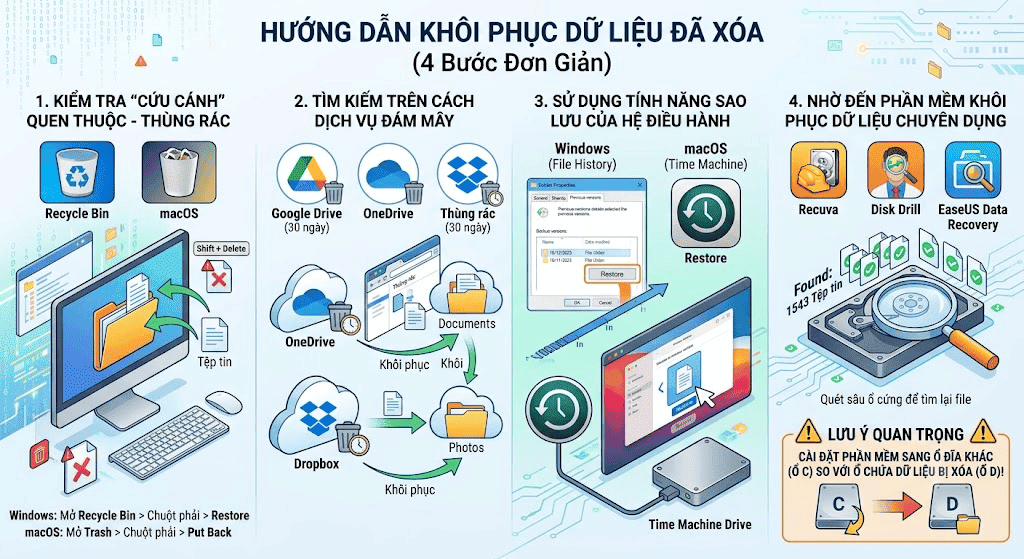
Bước 1: Kiểm tra "cứu cánh" quen thuộc - Thùng rác
Đây là nơi đầu tiên bạn cần tìm đến, trừ khi bạn đã dùng tổ hợp phím xóa vĩnh viễn (Shift + Delete trên Windows hoặc Option + Command + Delete trên Mac).
-
Trên Windows: Mở Recycle Bin ngoài màn hình Desktop > Tìm file của bạn > Nhấn chuột phải và chọn Restore. File sẽ trở về đúng thư mục ban đầu.
-
Trên macOS: Mở Trash dưới thanh Dock > Tìm file > Nhấn chuột phải và chọn Put Back.
Bước 2: Tìm kiếm trên các dịch vụ Đám mây (Cloud Storage)
Nếu thư mục chứa file của bạn được đồng bộ với các dịch vụ đám mây, bạn cực kỳ may mắn vì chúng đều có thùng rác lưu trữ tạm thời (thường là 30 ngày).
-
Google Drive: Truy cập web Google Drive > Nhìn sang menu bên trái chọn Thùng rác (Trash) > Nhấn chuột phải vào file và chọn Khôi phục.
-
OneDrive: Truy cập web OneDrive > Chọn Recycle bin ở cột bên trái > Chọn file và nhấn Restore.
-
Dropbox: Truy cập web Dropbox > Chọn Deleted files > Chọn file và khôi phục.
Bước 3: Sử dụng tính năng sao lưu của Hệ điều hành
Nếu bạn đã từng bật các tính năng bảo vệ dữ liệu mặc định của máy tính, đây là lúc chúng phát huy tác dụng.
-
Windows (File History / Previous Versions): Mở thư mục từng chứa file bị xóa > Nhấn chuột phải vào vùng trống (hoặc vào chính thư mục đó) > Chọn Restore previous versions (Khôi phục phiên bản trước) > Chọn một mốc thời gian trước khi bạn xóa file và nhấn Restore.
-
macOS (Time Machine): Kết nối ổ cứng dùng để sao lưu Time Machine > Mở thư mục từng chứa file > Mở ứng dụng Time Machine > Dùng mũi tên lùi lại thời gian để tìm file > Nhấn Restore.
Bước 4: Nhờ đến phần mềm khôi phục dữ liệu chuyên dụng
Nếu các bước trên đều không thành công (ví dụ: bạn đã Shift + Delete, hoặc xóa file khỏi USB/thẻ nhớ), bạn sẽ cần đến phần mềm của bên thứ ba để quét sâu vào ổ cứng.
Một số phần mềm uy tín, miễn phí hoặc có bản dùng thử tốt:
-
Recuva (Windows): Rất nhẹ, hoàn toàn miễn phí, giao diện dễ sử dụng cho người mới.
-
Disk Drill (Windows & macOS): Giao diện cực kỳ trực quan, hỗ trợ khôi phục đa dạng các loại file.
-
EaseUS Data Recovery Wizard: Tốc độ quét nhanh và tìm kiếm file khá hiệu quả.
Lưu ý quan trọng khi cài phần mềm: Bạn tuyệt đối phải cài đặt phần mềm này sang một phân vùng ổ cứng khác với ổ chứa file bị xóa (Ví dụ: File bị xóa ở ổ D, thì bạn phải cài phần mềm vào ổ C) để tránh tình trạng "tự mình đè bẹp dữ liệu của mình".
Việc vô tình xóa mất dữ liệu là sự cố không ai mong muốn, nhưng với sự bình tĩnh và áp dụng đúng thủ thuật, tỷ lệ khôi phục thành công là rất cao. Chúc bạn lấy lại được trọn vẹn file của mình và đừng quên thiết lập thói quen sao lưu đám mây định kỳ để bảo vệ an toàn tuyệt đối cho mọi tài nguyên số!
Bài viết liên quan

06.08.2026, 10:38 am 20
Khắc phục lỗi máy in in mờ, không rõ nét: Nguyên nhân và Cách xử lý triệt để

06.08.2026, 10:25 am 29
Hướng Dẫn Các Cách Chỉnh Độ Sáng Màn Hình Máy Tính Laptop Và PC Cực Đơn Giản

27.07.2026, 12:06 pm 21
Claude AI Là Gì? Khám Phá Trợ Lý Trí Tuệ Nhân Tạo Đang Được Giới Công Nghệ Săn Đón

27.07.2026, 11:43 am 34
Có Những Phiên Bản Windows 11 Nào? Ai Nên Dùng Loại Nào?

18.07.2026, 10:57 am 38
3 Cách Chia Đôi Màn Hình Máy Tính Windows 10, 11 Cực Nhanh

07.07.2026, 3:49 pm 21
Hướng Dẫn Cách Khắc Phục Lỗi Win Từ A Đến Z Hiệu Quả Nhất

07.07.2026, 3:40 pm 28
Hướng Dẫn Cách Hẹn Giờ Tắt Máy Tính Win 10 Và Win 11 Chi Tiết

07.07.2026, 3:25 pm 34
Nên Mua PC Cũ Hay Mới? Những Điều Cần Biết Khi Lựa Chọn

06.07.2026, 11:32 am 25
Cách Xóa Ứng Dụng Trên Máy Tính Sạch Sẽ Và Nhanh Chóng

06.07.2026, 11:17 am 46