.png)







Hướng Dẫn Chi Tiết Cách Khắc Phục Lỗi VAN9003 Trên VALORANT
Lỗi VAN9003 là một vấn đề khá phổ biến đối với cộng đồng game thủ VALORANT, đặc biệt là những ai đang sử dụng hệ điều hành Windows 11. Thông báo lỗi này ngăn chặn người chơi truy cập vào game do phần mềm bảo mật hệ thống không nhận diện được các tính năng an toàn bắt buộc của thiết bị. Bài viết dưới đây sẽ hướng dẫn bạn phương án xử lý triệt để tình trạng này.
1. Bản Chất Và Nguyên Nhân Của Lỗi VAN9003
Thông báo lỗi "VAN9003" xuất hiện khi hệ thống chống gian lận Riot Vanguard phát hiện máy tính của bạn chưa kích hoạt hai tính năng bảo mật phần cứng cốt lõi trên Windows 11: Secure Boot và TPM 2.0 (Trusted Platform Module). Đây là yêu cầu bắt buộc của nhà phát hành nhằm tạo ra một môi trường thi đấu công bằng, ngăn chặn triệt để các phần mềm can thiệp trái phép cấp độ sâu. Nếu một trong hai tính năng này đang ở trạng thái vô hiệu hóa, tựa game sẽ lập tức bị đóng lại để bảo vệ hệ thống.
2. Kiểm Tra Trạng Thái Hệ Thống Trên Windows
Trước khi tiến hành can thiệp phần cứng, bạn cần xác định xem máy tính của mình đang thiếu tính năng nào.
-
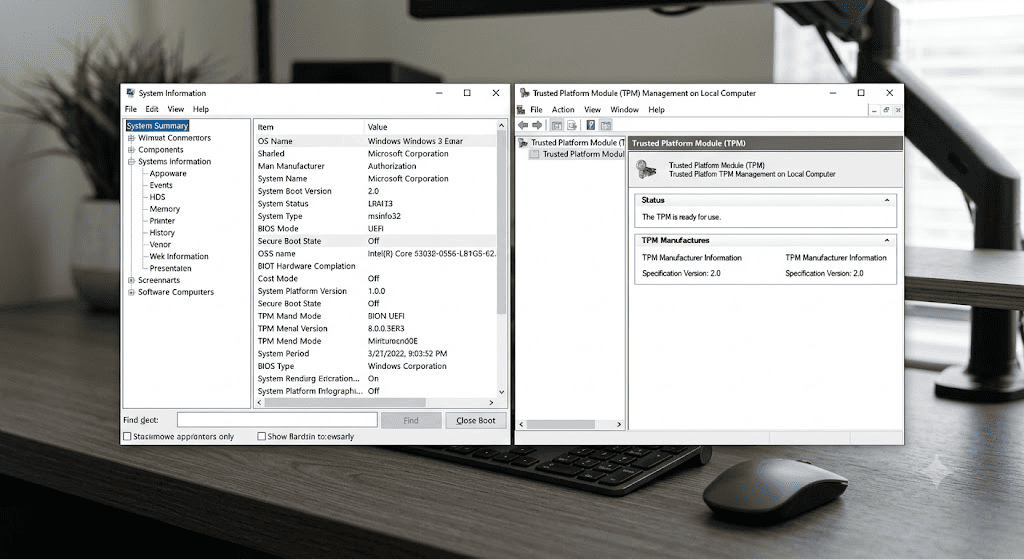
Kiểm tra Secure Boot: Nhấn tổ hợp phím
Windows + R, gõmsinfo32và nhấn Enter. Tại cửa sổ System Information, tìm đến dòng Secure Boot State. Nếu trạng thái hiển thị là Off, bạn cần phải bật nó lên. -
Kiểm tra TPM 2.0: Tiếp tục nhấn
Windows + R, gõtpm.mscvà nhấn Enter. Tại cửa sổ mới, kiểm tra phần Status xem có dòng chữ The TPM is ready for use hay không, đồng thời phần Specification Version góc dưới bên phải phải là bản 2.0.
3. Cách Truy Cập Vào Trình Quản Lý BIOS/UEFI
Để kích hoạt Secure Boot và TPM 2.0, bạn bắt buộc phải thao tác bên trong môi trường BIOS/UEFI của bo mạch chủ.
-
Hãy tiến hành khởi động lại máy tính (Restart).
-
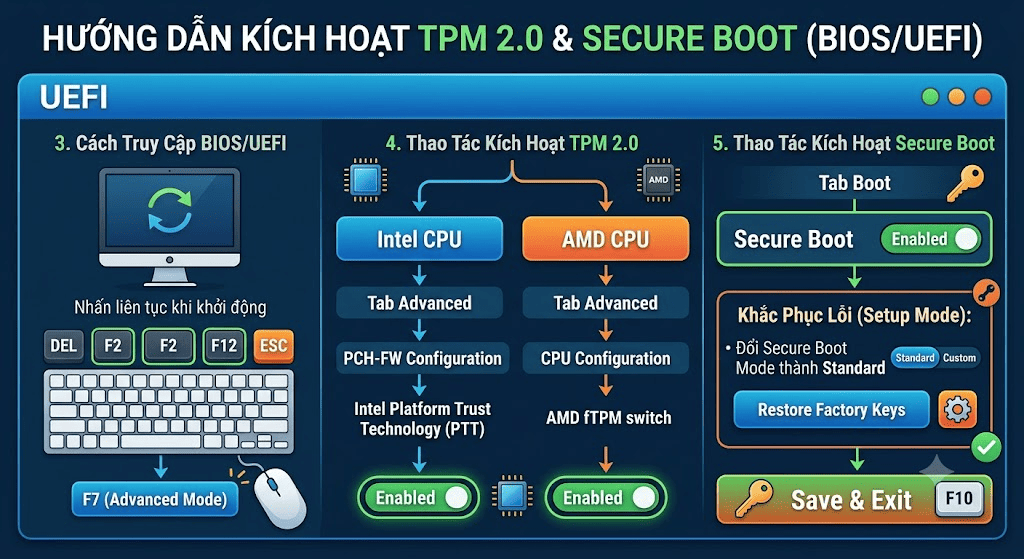
Ngay khi màn hình vừa sáng lên hoặc hiển thị logo của hãng bo mạch chủ, hãy liên tục nhấn phím tắt để truy cập BIOS. Các phím phổ biến thường được sử dụng là Del (Delete), F2, F12 hoặc ESC (tùy thuộc vào hãng mainboard như ASUS, Gigabyte, MSI, ASRock...).
-
Khi giao diện BIOS hiện ra, hãy chuyển sang chế độ nâng cao (Advanced Mode), thường bằng cách nhấn phím F7 trên bàn phím.
4. Thao Tác Kích Hoạt Tính Năng TPM 2.0
Tên gọi của tính năng TPM 2.0 trong BIOS sẽ có sự khác biệt tùy thuộc vào hệ thống của bạn đang sử dụng CPU Intel hay AMD:
-
Đối với hệ thống dùng CPU Intel: Tìm đến tab Advanced > chọn PCH-FW Configuration (hoặc tab Security). Tìm tùy chọn Intel Platform Trust Technology (PTT) và chuyển trạng thái từ Disabled sang Enabled.
-
Đối với hệ thống dùng CPU AMD: Tìm đến tab Advanced > chọn CPU Configuration. Tìm tùy chọn có tên AMD fTPM switch và chuyển trạng thái thành Enabled.
5. Thao Tác Kích Hoạt Tính Năng Secure Boot
Sau khi đã bật thành công TPM 2.0, bạn tiếp tục thiết lập tính năng còn lại.
-
Điều hướng sang tab Boot (hoặc tab Security) bên trong BIOS.
-
Tìm dòng chữ Secure Boot và chuyển tùy chọn sang Enabled.
-
Lưu ý quan trọng: Nếu hệ thống không cho phép bật Secure Boot (báo lỗi System in Setup Mode), hãy tìm mục Secure Boot Mode (đang ở Custom) và đổi nó sang Standard. Nếu vẫn không được, hãy chọn tùy chọn Restore Factory Keys để bo mạch chủ tự động nạp lại khóa bảo mật, sau đó bạn sẽ có thể bật Secure Boot.
-
Cuối cùng, nhấn phím F10 để lưu lại toàn bộ thiết lập (Save & Exit) và chọn Yes để khởi động lại vào hệ điều hành.
Tổng Kết
Sau khi máy tính khởi động lại vào Windows, bạn có thể thực hiện lại bước thứ 2 để kiểm tra chắc chắn rằng cả Secure Boot và TPM 2.0 đều đã ở trạng thái hoạt động bình thường. Khi hai thông số bảo mật này đã đáp ứng đầy đủ tiêu chuẩn của Riot Games, lỗi VAN9003 sẽ được khắc phục hoàn toàn và bạn có thể mở VALORANT lên để trải nghiệm mượt mà. Trường hợp giao diện BIOS của bạn quá khác biệt, hãy tra cứu thêm theo đúng mã bo mạch chủ đang sử dụng để tìm vị trí cài đặt chuẩn xác nhất.
Bài viết liên quan

06.08.2026, 10:38 am 20
Khắc phục lỗi máy in in mờ, không rõ nét: Nguyên nhân và Cách xử lý triệt để

06.08.2026, 10:25 am 29
Hướng Dẫn Các Cách Chỉnh Độ Sáng Màn Hình Máy Tính Laptop Và PC Cực Đơn Giản

27.07.2026, 12:06 pm 21
Claude AI Là Gì? Khám Phá Trợ Lý Trí Tuệ Nhân Tạo Đang Được Giới Công Nghệ Săn Đón

27.07.2026, 11:43 am 34
Có Những Phiên Bản Windows 11 Nào? Ai Nên Dùng Loại Nào?

18.07.2026, 10:57 am 38
3 Cách Chia Đôi Màn Hình Máy Tính Windows 10, 11 Cực Nhanh

07.07.2026, 3:49 pm 21
Hướng Dẫn Cách Khắc Phục Lỗi Win Từ A Đến Z Hiệu Quả Nhất

07.07.2026, 3:40 pm 28
Hướng Dẫn Cách Hẹn Giờ Tắt Máy Tính Win 10 Và Win 11 Chi Tiết
07.07.2026, 3:25 pm 34
Nên Mua PC Cũ Hay Mới? Những Điều Cần Biết Khi Lựa Chọn

06.07.2026, 11:32 am 25
Cách Xóa Ứng Dụng Trên Máy Tính Sạch Sẽ Và Nhanh Chóng

06.07.2026, 11:17 am 46