.png)







Tuyệt Chiêu Kết Hợp HLOOKUP Và MATCH: Tra Cứu Dữ Liệu Động Tự Động Hoàn Toàn
Hàm HLOOKUP là một công cụ đắc lực để trích xuất dữ liệu theo chiều ngang. Tuy nhiên, nó có một điểm yếu "chí mạng": bạn phải tự đếm và gõ thủ công số thứ tự hàng (row_index_num). Điều này không chỉ mất thời gian mà còn dễ dẫn đến sai sót, đặc biệt là khi bảng dữ liệu của bạn liên tục bị chèn thêm hoặc xóa bớt hàng.
Để biến HLOOKUP thành một cỗ máy dò tìm tự động hoàn toàn, giải pháp hoàn hảo nhất chính là lồng ghép nó với hàm MATCH. Bài viết này sẽ hướng dẫn bạn cách thực hiện chi tiết.
1. Tại Sao Cần Kết Hợp HLOOKUP Và MATCH?
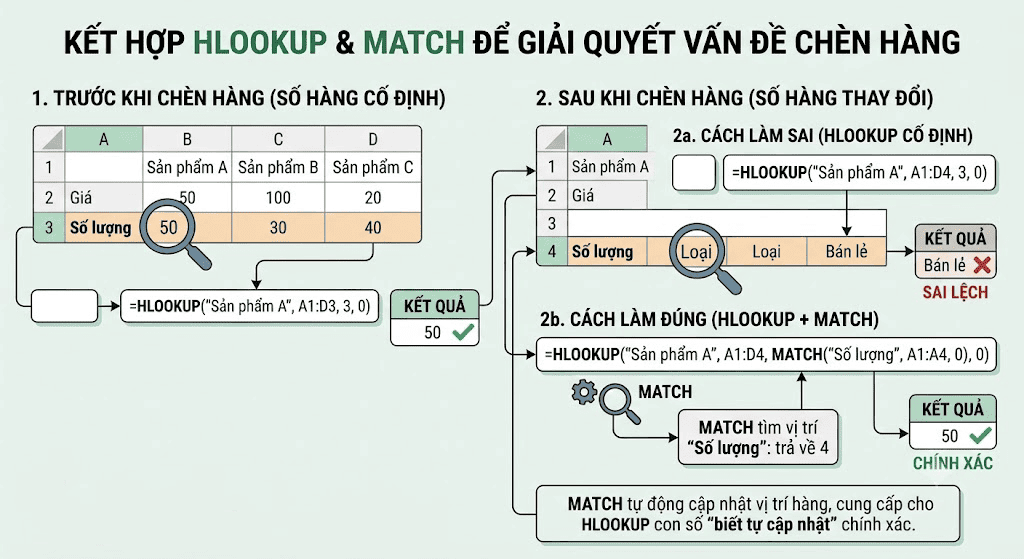
Hãy tưởng tượng bạn đang thao tác trên một bảng tính chứa hàng trăm dòng. Nếu bạn dùng công thức =HLOOKUP("Sản phẩm A", vùng_dữ_liệu, 3, 0) để lấy dữ liệu ở hàng số 3. Vài ngày sau, bạn chèn thêm một hàng mới vào giữa hàng 1 và hàng 3. Lúc này, dữ liệu bạn cần đã bị đẩy xuống hàng số 4, nhưng công thức vẫn cặm cụi tìm ở hàng số 3 và trả về kết quả sai lệch.
Hàm MATCH sinh ra để giải quyết bài toán đó. Nó sẽ tự động đếm xem tiêu đề hàng bạn cần đang nằm ở vị trí số mấy và cung cấp con số "biết tự cập nhật" đó cho HLOOKUP.
2. Cấu Trúc Lệnh Kết Hợp
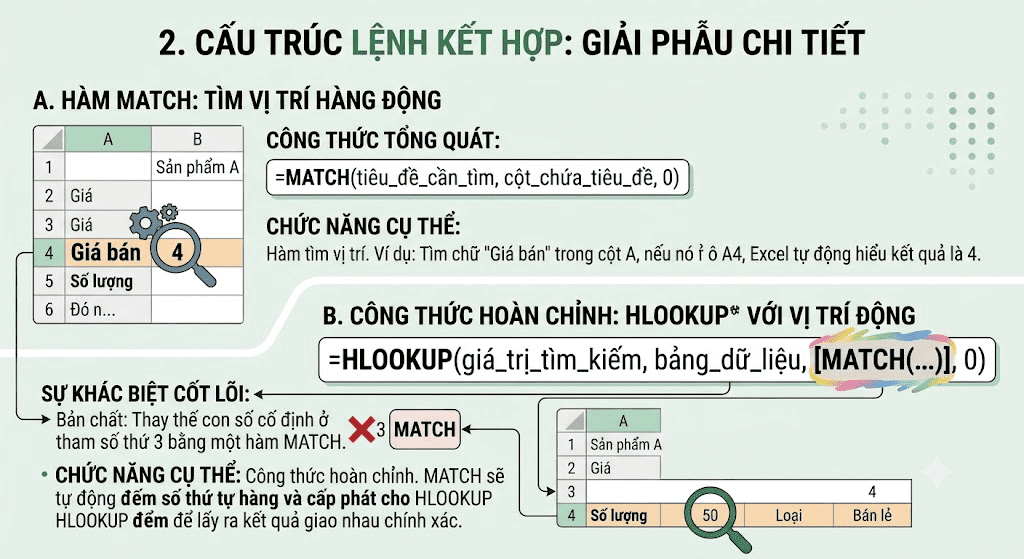
Bản chất của thủ thuật này là bạn sẽ thay thế con số cố định ở tham số thứ 3 của HLOOKUP bằng một hàm MATCH.
| Công thức tổng quát | Chức năng cụ thể |
=MATCH(tiêu_đề_cần_tìm, cột_chứa_tiêu_đề, 0) |
Hàm tìm vị trí. Ví dụ: Tìm chữ "Giá bán" trong cột A, nếu nó nằm ở ô A4, Excel tự động hiểu kết quả là 4. |
=HLOOKUP(giá_trị_tìm_kiếm, bảng_dữ_liệu, MATCH(tiêu_đề_cần_tìm, cột_chứa_tiêu_đề, 0), 0) |
Công thức hoàn chỉnh. MATCH sẽ tự động đếm số thứ tự hàng và cấp phát cho HLOOKUP để lấy ra kết quả giao nhau chính xác. |
3. Ứng Dụng Vào Thực Tế
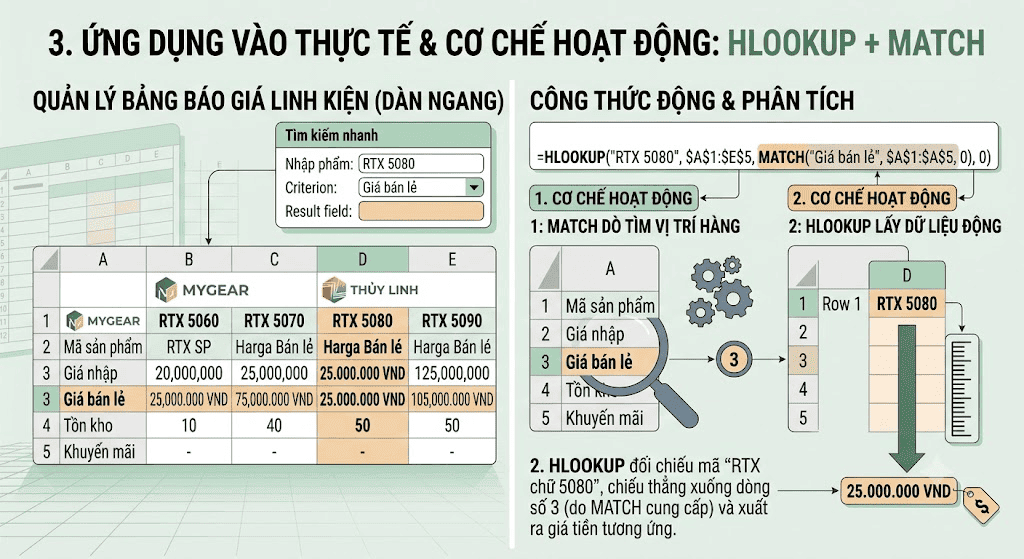
Giả sử bạn đang quản lý bảng báo giá linh kiện nhập từ các nhà phân phối lớn (như MYGEAR hay Thủy Linh) được dàn theo chiều ngang:
-
Hàng trên cùng (Hàng 1): Tên các mã sản phẩm (ví dụ:
RTX 5060,RTX 5070,RTX 5080,RTX 5090). -
Cột A (Từ A1 đến A5): Các tiêu đề thông tin chi tiết: Mã sản phẩm, Giá nhập, Giá bán lẻ, Tồn kho, Khuyến mãi.
Bạn muốn thiết lập một ô tìm kiếm nhanh: khi nhập mã "RTX 5080", Excel sẽ tự động hiển thị "Giá bán lẻ". Bạn sẽ sử dụng công thức sau:
| Mã lệnh thực tế | Cơ chế hoạt động |
=HLOOKUP("RTX 5080", $A$1:$E$5, MATCH("Giá bán lẻ", $A$1:$A$5, 0), 0) |
1. MATCH quét cột A, thấy chữ "Giá bán lẻ" nằm ở dòng thứ 3 và trả về số 2. HLOOKUP đối chiếu mã "RTX 5080", chiếu thẳng xuống dòng số |
4. Ưu Điểm Tuyệt Đối Của Phương Pháp Này
-
Chống lỗi khi thay đổi cấu trúc bảng: Nếu phòng marketing quyết định chạy chương trình "BUILD PC - TẶNG RAM" và chèn thêm một dòng "Quà tặng đi kèm" vào giữa hàng Giá nhập và Giá bán lẻ. Dòng Giá bán lẻ sẽ bị đẩy xuống vị trí số 4. Tuy nhiên, hàm MATCH sẽ tự động nhận diện vị trí mới này. Công thức của bạn vẫn đúng 100% mà không cần phải chỉnh sửa thủ công.
-
Tạo Dashboard tra cứu chuyên nghiệp: Bạn có thể đặt tên sản phẩm và tiêu chí cần tra cứu vào 2 ô riêng biệt (ví dụ ô H1 và H2). Cấu trúc lệnh sẽ trở thành:
=HLOOKUP(H1, bảng_dữ_liệu, MATCH(H2, cột_tiêu_đề, 0), 0). Chỉ cần thay đổi thông tin nhập vào H1 và H2, toàn bộ dữ liệu sẽ nhảy theo thời gian thực. 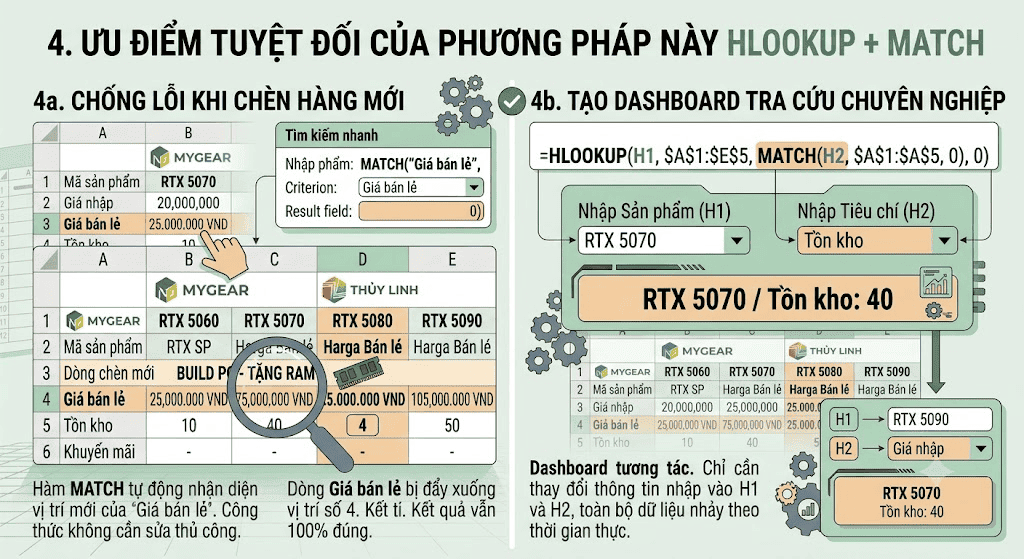
5. Kết Luận
Việc "nâng cấp" HLOOKUP bằng cách gắn thêm động cơ MATCH là một trong những thủ thuật tối quan trọng giúp bạn quản lý dữ liệu lớn trên Excel một cách linh hoạt và an toàn. Hãy áp dụng ngay vào các bảng báo giá hoặc kho hàng của bạn để thấy rõ sự khác biệt trong tốc độ và hiệu suất công việc!
Bài viết liên quan

06.08.2026, 10:38 am 20
Khắc phục lỗi máy in in mờ, không rõ nét: Nguyên nhân và Cách xử lý triệt để

06.08.2026, 10:25 am 29
Hướng Dẫn Các Cách Chỉnh Độ Sáng Màn Hình Máy Tính Laptop Và PC Cực Đơn Giản

27.07.2026, 12:06 pm 21
Claude AI Là Gì? Khám Phá Trợ Lý Trí Tuệ Nhân Tạo Đang Được Giới Công Nghệ Săn Đón

27.07.2026, 11:43 am 34
Có Những Phiên Bản Windows 11 Nào? Ai Nên Dùng Loại Nào?

18.07.2026, 10:57 am 38