.png)






Tại Sao Màn Hình Bị Sọc? Nguyên Nhân & Cách Xử Lý Toàn Diện
Màn hình bị sọc là một trong những sự cố phổ biến nhất mà người dùng máy tính, laptop hoặc điện thoại gặp phải. Trước khi tốn tiền mang đi sửa, hãy đọc bài này để hiểu rõ nguyên nhân và tự xử lý được nhiều trường hợp ngay tại nhà.
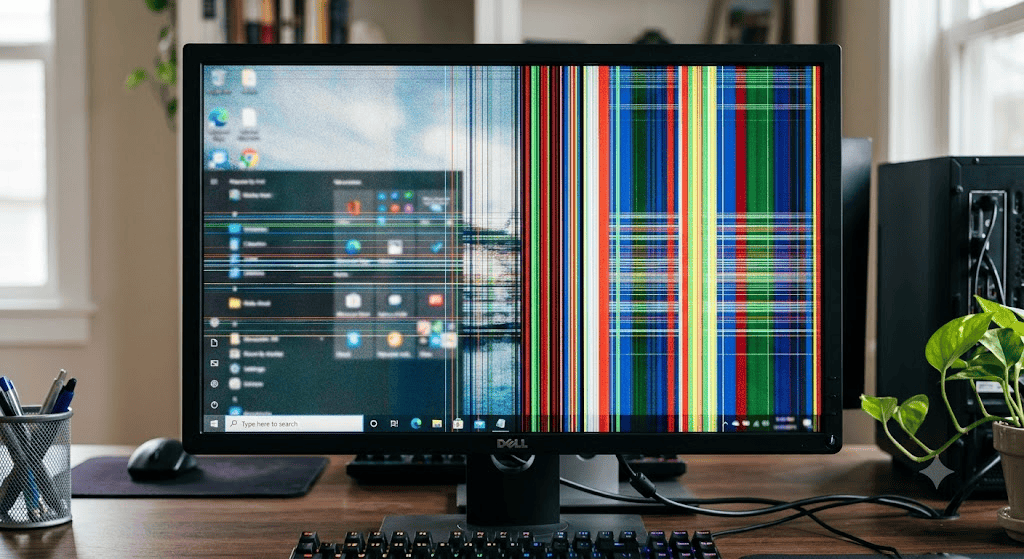
Nguyên nhân gây sọc màn hình
- Sọc màn hình có thể xuất phát từ cả phần mềm lẫn phần cứng. Việc xác định đúng nguồn gốc giúp bạn tiết kiệm thời gian và chi phí xử lý.
Cáp kết nối lỏng hoặc hỏng
- Cáp HDMI, DisplayPort, hoặc cáp màn hình trong laptop bị lỏng, đứt ngầm gây mất tín hiệu từng phần.
GPU / card đồ họa lỗi
- Card rời bị nóng quá mức, lỗi VRAM hoặc driver gây ra các dải màu bất thường trên toàn màn hình.
Driver màn hình lỗi thời / lỗi
- Driver đồ họa xung đột, cài đặt sai hoặc chưa cập nhật là nguyên nhân hàng đầu gây sọc do phần mềm.
Hỏng tấm nền (Panel)
- Tấm LCD hoặc OLED bị hỏng hàng điểm ảnh, bị áp lực vật lý hoặc ngấm nước gây sọc vĩnh viễn.
RAM bị lỗi
- Thanh RAM bị hỏng hoặc lắp không chắc làm dữ liệu hình ảnh bị nhiễu, biểu hiện qua các sọc ngang.
Nhiệt độ quá cao
- CPU hoặc GPU bị nóng khiến chip xử lý đồ họa hoạt động sai, gây ra sọc xuất hiện khi chạy nặng.
Cách phân biệt lỗi phần mềm hay phần cứng
- Đây là bước quan trọng nhất. Hãy thực hiện bài kiểm tra đơn giản sau:
Có thể là lỗi phần mềm nếu:
- →Sọc mất khi khởi động lại
- →Sọc chỉ xuất hiện trong một ứng dụng
- →Kết nối màn hình ngoài thì không bị sọc
- →Sọc mới xuất hiện sau khi cập nhật driver
Có thể là lỗi phần cứng nếu:
- →Sọc xuất hiện ngay từ màn hình BIOS/boot
- →Màn hình ngoài cũng bị sọc
- →Sọc cố định, không đổi dù làm gì
- →Sau va đập, rơi, hoặc tràn nước
Các bước xử lý từng nguyên nhân
Bước 1–4: Xử lý phần mềm (tự làm tại nhà)
- Bước đơn giản nhất — giải quyết được tới 20–30% trường hợp sọc do lỗi tạm thời của hệ điều hành hoặc driver.
- Vào Device Manager → Display Adapters → chuột phải → Update driver. Nếu vừa cập nhật thì thử Roll Back Driver để quay về phiên bản cũ hơn.
- Tần số quét (refresh rate) không phù hợp với màn hình cũng gây sọc. Vào Settings → Display → Advanced display settings và đặt đúng thông số.
- Nhấn Windows + R, gõ mdsched, chọn khởi động lại ngay để kiểm tra RAM. Nếu phát hiện lỗi, thử tháo ra lắp lại hoặc dùng từng thanh một.
Bước 5–7: Xử lý phần cứng
- Với màn hình ngoài: rút cắm lại cáp HDMI/DP, thử cáp khác hoặc cổng khác. Với laptop: cần mở nắp lưng, tháo và cắm lại cáp màn hình tại bo mạch chủ.
- Nếu sọc xuất hiện khi chơi game/render nặng, nguyên nhân có thể là GPU quá nhiệt. Vệ sinh quạt, thay keo tản nhiệt GPU giúp giảm nhiệt độ đáng kể.
- Nếu sọc cố định từ lúc bật máy, có thể panel đã hỏng. Chi phí thay tấm nền laptop dao động 800.000–2.500.000 đ tùy model. Nên cân nhắc kỹ giá trị máy.
Kết luận :
Sọc màn hình trông đáng sợ nhưng không phải lúc nào cũng đồng nghĩa với việc phải thay màn hình. Hãy bắt đầu từ bước đơn giản nhất — khởi động lại máy, cập nhật driver — trước khi đưa ra quyết định tốn kém. Chỉ khi sọc xuất hiện ngay từ màn hình BIOS hoặc sau va đập vật lý, bạn mới nên nghĩ đến thay panel hoặc sửa phần cứng.
Bài viết liên quan

06.08.2026, 10:38 am 20
Khắc phục lỗi máy in in mờ, không rõ nét: Nguyên nhân và Cách xử lý triệt để
06.08.2026, 10:25 am 29
Hướng Dẫn Các Cách Chỉnh Độ Sáng Màn Hình Máy Tính Laptop Và PC Cực Đơn Giản

27.07.2026, 12:06 pm 21
Claude AI Là Gì? Khám Phá Trợ Lý Trí Tuệ Nhân Tạo Đang Được Giới Công Nghệ Săn Đón
27.07.2026, 11:43 am 34
Có Những Phiên Bản Windows 11 Nào? Ai Nên Dùng Loại Nào?

18.07.2026, 10:57 am 38
3 Cách Chia Đôi Màn Hình Máy Tính Windows 10, 11 Cực Nhanh

13.06.2026, 9:10 am 81
Tại sao đang chơi game lại bị văng ra desktop hoặc Not Responding?

12.06.2026, 3:01 pm 57
Tại sao máy tính đang dùng lại bị treo, đơ, tự khởi động hoặc tắt hẳn?

12.06.2026, 2:40 pm 33
SSD Là Gì? Dung Lượng Bao Nhiêu Thì Phù Hợp?

11.06.2026, 10:29 am 51
Hướng dẫn học tiếng Anh bằng ứng dụng AI miễn phí: Top các ứng dụng tốt nhất hiện nay (2026)

11.06.2026, 10:20 am 62