.png)





Tại sao máy tính đang dùng lại bị treo, đơ, tự khởi động hoặc tắt hẳn?
Nguyên nhân đầy đủ và giải pháp thực tế — từ quá nhiệt, RAM thiếu, virus, ổ cứng lỗi đến driver xung đột. Bài viết này giúp bạn tự chẩn đoán và xử lý ngay mà không cần mang máy ra tiệm.
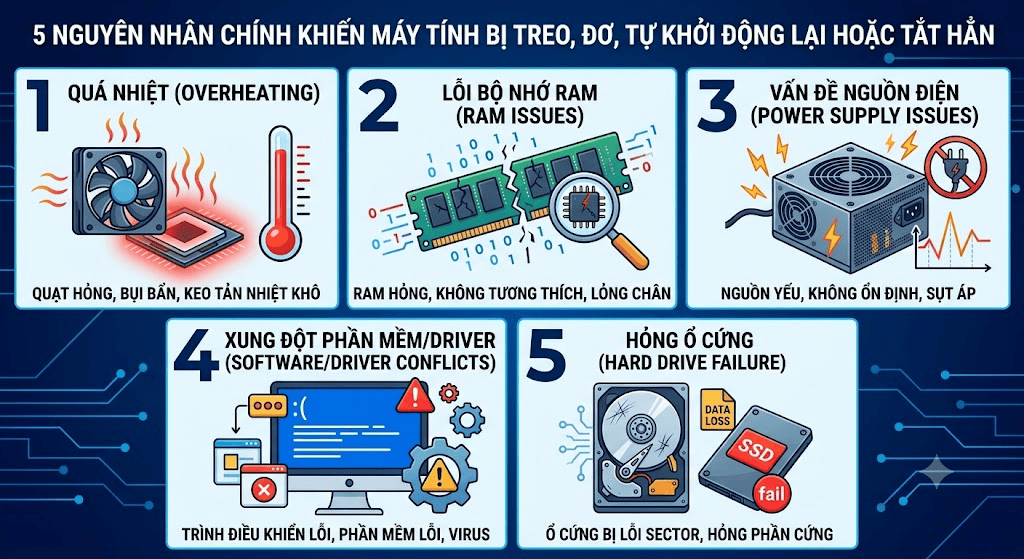
Khi nhiệt độ CPU vượt ngưỡng an toàn (thường 90–100°C), hệ thống sẽ tự tắt để bảo vệ linh kiện. Biểu hiện điển hình: máy hoạt động bình thường được một lúc rồi mới treo hoặc tắt, đặc biệt khi chơi game hoặc render video nặng.
- Tải HWMonitor hoặc Core Temp để kiểm tra nhiệt độ thực tế
- Vệ sinh quạt tản nhiệt và khe thoát khí bằng khí nén (6 tháng/lần)
- Thay keo tản nhiệt CPU nếu máy đã dùng trên 3 năm
- Đặt máy ở nơi thoáng gió, không để trên nệm/chăn
- Laptop: dùng đế tản nhiệt có quạt
Khi RAM bị chiếm dụng 90–100%, hệ điều hành phải dùng file swap trên ổ cứng khiến máy chậm nghiêm trọng rồi đơ. Thanh RAM bị lỗi vật lý sẽ gây màn hình xanh BSOD ngẫu nhiên, đặc biệt sau khi cài thêm RAM mới hoặc va đập.
- Nhấn Ctrl+Shift+Esc → xem tab Memory, đóng các ứng dụng ngốn RAM
- Chạy Windows Memory Diagnostic: nhấn Win+R → gõ
mdsched.exe - Rút thanh RAM ra, lau tiếp điểm bằng tẩy rồi cắm lại chắc tay
- Thử từng thanh RAM riêng lẻ để xác định thanh lỗi
- Nâng cấp RAM nếu thường xuyên dùng trên 80%
Virus và malware thường chạy ngầm, chiếm CPU và RAM để đào coin, gửi spam hoặc mã hóa dữ liệu. Biểu hiện: máy chậm bất thường dù không mở gì nặng, đèn ổ cứng nhấp nháy liên tục, CPU luôn ở mức 80–100% trong Task Manager.
- Chạy quét toàn bộ bằng Windows Defender (miễn phí, đã cài sẵn)
- Tải Malwarebytes Free quét lần thứ hai để chắc chắn hơn
- Mở Task Manager → tab Processes, tìm tiến trình lạ chiếm CPU cao → search tên trên Google
- Gỡ cài đặt phần mềm không rõ nguồn gốc trong Control Panel
- Không tải crack, keygen từ các nguồn không tin cậy
Khi ổ cứng HDD có bad sector, đầu đọc sẽ bị kẹt khi cố đọc vùng lỗi khiến máy đơ hàng phút. SSD già cũng có thể bị lỗi tế bào nhớ. Triệu chứng đặc trưng: máy treo khi mở file cụ thể, âm thanh "click" từ ổ cứng, thời gian boot rất lâu.
- Chạy CHKDSK: mở CMD với quyền Admin → gõ
chkdsk C: /f /r→ khởi động lại - Tải CrystalDiskInfo xem chỉ số SMART của ổ cứng — "Bad" hoặc "Caution" là cần thay ngay
- Sao lưu toàn bộ dữ liệu quan trọng trước khi làm bất cứ điều gì
- Nếu là HDD, cân nhắc thay bằng SSD để tăng tốc độ và độ bền
Driver card đồ họa, card mạng hoặc chipset cài sai phiên bản có thể gây xung đột với nhân Windows dẫn đến màn hình xanh. File hệ thống Windows bị hỏng (do mất điện đột ngột, tắt máy không đúng cách) cũng gây triệu chứng tương tự.
- Mở CMD Admin → chạy
sfc /scannowđể kiểm tra và sửa file hệ thống - Tiếp theo chạy
DISM /Online /Cleanup-Image /RestoreHealth - Gỡ driver vừa cài mới bằng Device Manager hoặc DDU (Display Driver Uninstaller)
- Vào Event Viewer → Windows Logs → System: tìm dòng màu đỏ gần thời điểm máy treo
- Thực hiện System Restore về điểm trước khi xuất hiện sự cố
Bài viết liên quan

06.08.2026, 10:38 am 20
Khắc phục lỗi máy in in mờ, không rõ nét: Nguyên nhân và Cách xử lý triệt để
06.08.2026, 10:25 am 29
Hướng Dẫn Các Cách Chỉnh Độ Sáng Màn Hình Máy Tính Laptop Và PC Cực Đơn Giản

27.07.2026, 12:06 pm 21
Claude AI Là Gì? Khám Phá Trợ Lý Trí Tuệ Nhân Tạo Đang Được Giới Công Nghệ Săn Đón
27.07.2026, 11:43 am 34
Có Những Phiên Bản Windows 11 Nào? Ai Nên Dùng Loại Nào?

18.07.2026, 10:57 am 38
3 Cách Chia Đôi Màn Hình Máy Tính Windows 10, 11 Cực Nhanh

12.06.2026, 2:40 pm 33
SSD Là Gì? Dung Lượng Bao Nhiêu Thì Phù Hợp?

11.06.2026, 10:29 am 51
Hướng dẫn học tiếng Anh bằng ứng dụng AI miễn phí: Top các ứng dụng tốt nhất hiện nay (2026)

11.06.2026, 10:20 am 62
Cách Làm Nhạc Cho Short Video Bằng AI Miễn Phí 2026 | Top 6 Ứng Dụng Tốt Nhất

10.06.2026, 10:55 am 42
Phân Biệt CPU Tray Và CPU Box: Nên Chọn Loại Nào Cho PC Của Bạn?

09.06.2026, 9:50 am 65