.png)






Tại sao đang chơi game lại bị văng ra desktop hoặc Not Responding?
Bạn đang "cày" game căng thẳng thì đột nhiên màn hình quay về desktop, hoặc game bị đơ và hiện thông báo "Not Responding"? Đây là lỗi phổ biến trên PC Windows, gây khó chịu cực lớn. Bài viết này sẽ phân tích nguyên nhân chính và hướng dẫn cách khắc phục hiệu quả .
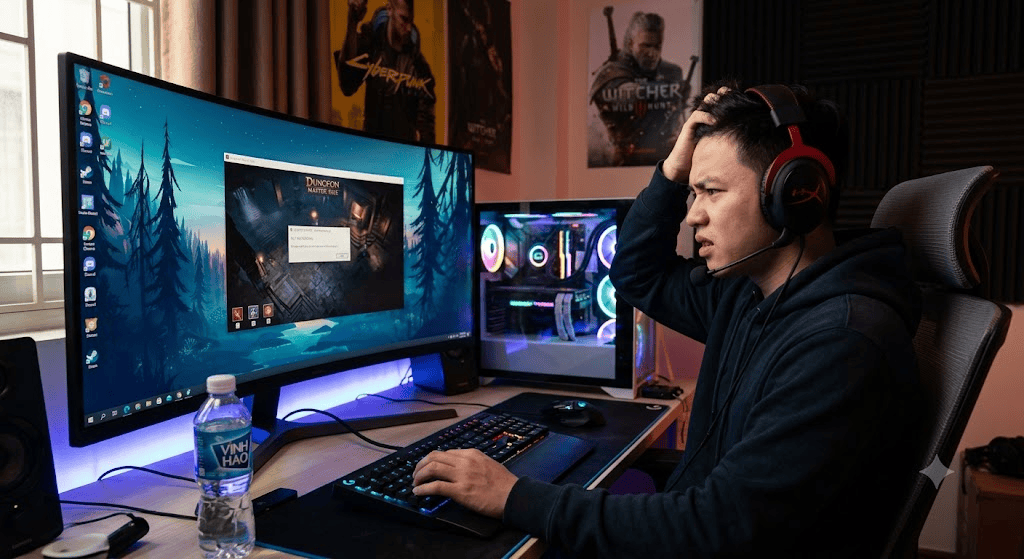
Nguyên nhân phổ biến gây lỗi :
- Driver card đồ họa (GPU) lỗi thời hoặc hỏng Driver cũ hoặc xung đột là nguyên nhân hàng đầu khiến game crash.
- Quá nhiệt (Overheating) CPU/GPU nóng quá mức dẫn đến máy tự giảm hiệu suất hoặc crash để bảo vệ linh kiện.
- Thiếu RAM / VRAM hoặc background processes chiếm tài nguyên Máy chạy nhiều chương trình ngầm, RAM đầy → game không phản hồi.
- File game bị hỏng hoặc xung đột phần mềm Game cài đặt lỗi, antivirus chặn, overlay (Discord, Steam, MSI Afterburner...).
- Nguồn điện (PSU) yếu, overclock không ổn định, hoặc Windows update lỗi.
- Cấu hình máy không đủ mạnh so với yêu cầu game.
Cách khắc phục chi tiết (thử theo thứ tự)
1. Khởi động lại máy và đóng background apps
- Nhấn Ctrl + Shift + Esc mở Task Manager.
- Kết thúc các tiến trình không cần thiết (Chrome, antivirus...).
Ảnh minh họa: Task Manager với GPU/CPU usage cao khi crash.
2. Update Driver Card Màn Hình (Rất quan trọng!)
- Nhấn Windows + X → chọn Device Manager.
- Mở rộng Display adapters → chuột phải vào card đồ họa (NVIDIA/AMD/Intel) → Update driver → Search automatically.
Ảnh minh họa: Hướng dẫn Device Manager update GPU driver.
Cách tốt hơn: Tải GeForce Experience (NVIDIA), AMD Software, hoặc Intel Driver Assistant.
3. Verify Integrity of Game Files (Steam / Epic / các launcher khác)
Với Steam:
- Chuột phải game trong Library → Properties → Installed Files → Verify integrity of game files.
Ảnh minh họa: Cửa sổ Verify Integrity trên Steam.
4. Giảm nhiệt độ và tối ưu hiệu suất
- Vệ sinh bụi bẩn bên trong case máy.
- Sử dụng phần mềm monitor nhiệt độ: HWMonitor, MSI Afterburner.
- Trong Windows: Settings → System → Power & Battery → Chọn High Performance.
- Giảm setting in-game (resolution, graphics quality) nếu máy yếu.
5. Các lệnh sửa Windows
Mở Command Prompt (Admin) và chạy lần lượt:
sfc /scannow
DISM /Online /Cleanup-Image /RestoreHealth
6. Tắt Overclock và kiểm tra RAM
- Vào BIOS (ấn F2/Del khi khởi động) → Load Optimized Defaults.
- Test RAM bằng Windows Memory Diagnostic.
7. Cập nhật Windows & Game
- Windows Update thường fix nhiều bug driver.
Mẹo nâng cao
- Chạy game ở chế độ Compatibility Mode (chuột phải file .exe → Properties → Compatibility).
- Tắt Fullscreen Optimizations.
- Cài thêm DirectX và Visual C++ Redistributable mới nhất.
- Nếu dùng laptop: Cắm sạc và chuyển sang chế độ High Performance.
Kết luận :
Hầu hết trường hợp lỗi game văng desktop hoặc Not Responding đều khắc phục được bằng update driver + verify files + tối ưu nhiệt độ. Nếu thử hết vẫn không được, có thể do phần cứng (PSU, RAM hỏng) – lúc đó nên mang máy đến tiệm sửa uy tín.
Bài viết liên quan

06.08.2026, 10:38 am 20
Khắc phục lỗi máy in in mờ, không rõ nét: Nguyên nhân và Cách xử lý triệt để
06.08.2026, 10:25 am 29
Hướng Dẫn Các Cách Chỉnh Độ Sáng Màn Hình Máy Tính Laptop Và PC Cực Đơn Giản

27.07.2026, 12:06 pm 21
Claude AI Là Gì? Khám Phá Trợ Lý Trí Tuệ Nhân Tạo Đang Được Giới Công Nghệ Săn Đón
27.07.2026, 11:43 am 34
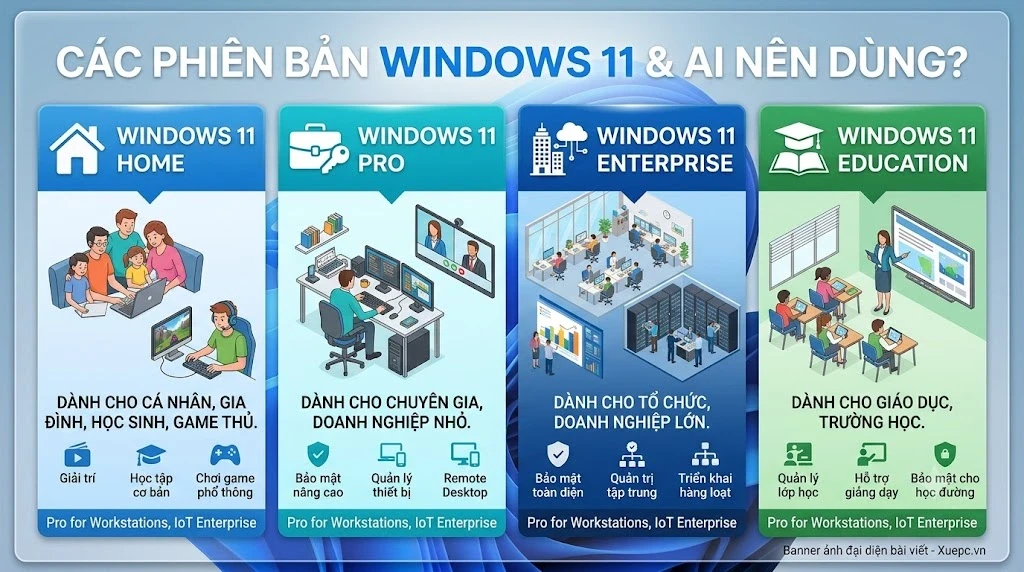
Có Những Phiên Bản Windows 11 Nào? Ai Nên Dùng Loại Nào?
18.07.2026, 10:57 am 38
3 Cách Chia Đôi Màn Hình Máy Tính Windows 10, 11 Cực Nhanh
12.06.2026, 3:01 pm 57
Tại sao máy tính đang dùng lại bị treo, đơ, tự khởi động hoặc tắt hẳn?

12.06.2026, 2:40 pm 33
SSD Là Gì? Dung Lượng Bao Nhiêu Thì Phù Hợp?

11.06.2026, 10:29 am 51
Hướng dẫn học tiếng Anh bằng ứng dụng AI miễn phí: Top các ứng dụng tốt nhất hiện nay (2026)

11.06.2026, 10:20 am 62
Cách Làm Nhạc Cho Short Video Bằng AI Miễn Phí 2026 | Top 6 Ứng Dụng Tốt Nhất
10.06.2026, 10:55 am 42