.png)







Cẩm Nang Chinh Phục Hàm HLOOKUP Từ A-Z
Trong thế giới bảng tính Excel, hàm VLOOKUP (tìm kiếm theo cột) thường xuyên được nhắc đến. Tuy nhiên, nếu dữ liệu báo giá hoặc kho hàng của bạn được bố trí theo chiều ngang, thì HLOOKUP (Horizontal Lookup) mới thực sự là vị cứu tinh giúp bạn tiết kiệm hàng giờ thao tác thủ công. Bài viết này sẽ hướng dẫn bạn cách làm chủ hàm HLOOKUP một cách nhanh chóng và chuẩn xác nhất.
1. Khi nào bạn cần dùng HLOOKUP?
HLOOKUP được thiết kế chuyên biệt để tìm kiếm dữ liệu theo hàng ngang.
Bạn sẽ cần đến hàm này khi giá trị dùng để đối chiếu nằm ở hàng trên cùng của bảng dữ liệu, và bạn muốn trích xuất một kết quả nằm ở các hàng bên dưới (thuộc cùng cột đó).
Ví dụ thực tế:
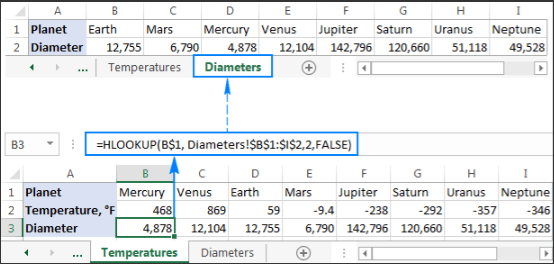
2. Cú pháp cơ bản của hàm HLOOKUP
Cấu trúc của hàm khá đơn giản, bạn chỉ cần nhập theo công thức sau:
=HLOOKUP(lookup_value, table_array, row_index_num, [range_lookup])
Dưới đây là bảng giải nghĩa chi tiết các tham số trong công thức:
| Tham số trong công thức | Ý nghĩa và Cách sử dụng |
lookup_value |
Giá trị cần tìm. Đây là từ khóa bạn muốn dò tìm (bắt buộc phải nằm ở hàng đầu tiên của vùng tham chiếu). |
table_array |
Vùng bảng chứa dữ liệu. Bạn nên bôi đen vùng này và nhấn phím F4 (ví dụ: $B$2:$G$10) để cố định bảng, giúp công thức không bị lỗi khi copy/paste sang ô khác. |
row_index_num |
Số thứ tự của hàng chứa kết quả. Hãy đếm từ hàng đầu tiên của table_array (hàng đầu tiên tính là số 1) xuống đến hàng chứa dữ liệu bạn muốn lấy. |
[range_lookup] |
Kiểu tìm kiếm. Nhập 0 (hoặc FALSE) để tìm kiếm chính xác tuyệt đối. Nhập 1 (hoặc TRUE) để tìm kiếm tương đối (chỉ dùng khi hàng đầu tiên đã được sắp xếp theo thứ tự). Đa số các trường hợp thực tế sẽ dùng số 0. |
3. Các lỗi thường gặp và cách khắc phục nhanh
Trong quá trình thao tác, nếu Excel báo lỗi, hãy bình tĩnh kiểm tra lại dựa trên các trường hợp sau:
-
Lỗi
#N/A: Xảy ra khi hàm không tìm thấy giá trị tra cứu ở hàng đầu tiên. Hãy kiểm tra xem bạn có gõ sai chính tả từ khóa không, hoặc trong ô dữ liệu có bị kẹt các khoảng trắng (dấu cách) dư thừa ở đầu/cuối chữ hay không. -
Lỗi
#REF!: Lỗi này xuất hiện khi bạn nhậprow_index_numlớn hơn tổng số hàng thực tế đang có trong vùngtable_array. Khắc phục rất dễ: bạn chỉ cần đếm lại số hàng trong bảng tham chiếu và nhập lại số cho đúng. -
Kết quả trả về bị sai lệch: Thường là do bạn quên nhập tham số cuối cùng (hoặc nhập nhầm thành
1/TRUE). Việc quên tham số cuối khiến Excel tự động tìm kiếm tương đối, dẫn đến kết quả nhảy sai. Hãy luôn nhớ thêm0hoặcFALSEvào cuối công thức nếu muốn tìm chính xác 100%.
4. Kết luận
HLOOKUP không hề phức tạp như nhiều người vẫn nghĩ. Chỉ cần bạn phân biệt rõ được định dạng bảng dữ liệu của mình (trải dài theo hàng ngang) và ghi nhớ đúng 4 tham số cơ bản, bạn hoàn toàn có thể tra cứu, trích xuất hàng ngàn dòng dữ liệu chỉ trong chớp mắt.
Việc kết hợp linh hoạt giữa HLOOKUP (tìm theo hàng) và VLOOKUP (tìm theo cột) sẽ giúp bạn xây dựng được những bảng tính chuyên nghiệp, quản lý dữ liệu hiệu quả và hạn chế tối đa các sai sót khi làm việc. Chúc bạn áp dụng thành công vào công việc thực tế của mình!
Bài viết liên quan

06.08.2026, 10:38 am 20
Khắc phục lỗi máy in in mờ, không rõ nét: Nguyên nhân và Cách xử lý triệt để

06.08.2026, 10:25 am 29
Hướng Dẫn Các Cách Chỉnh Độ Sáng Màn Hình Máy Tính Laptop Và PC Cực Đơn Giản

27.07.2026, 12:06 pm 21
Claude AI Là Gì? Khám Phá Trợ Lý Trí Tuệ Nhân Tạo Đang Được Giới Công Nghệ Săn Đón

27.07.2026, 11:43 am 34
Có Những Phiên Bản Windows 11 Nào? Ai Nên Dùng Loại Nào?

18.07.2026, 10:57 am 38