.png)







Các cách quay màn hình PC đơn giản và hiệu quả
Quay màn hình máy tính là một kỹ năng rất hữu ích để ghi lại lỗi phần mềm, làm video hướng dẫn hoặc lưu lại những khoảnh khắc chơi game. Dưới đây là những cách đơn giản nhất để thực hiện mà không cần quá nhiều thao tác phức tạp.
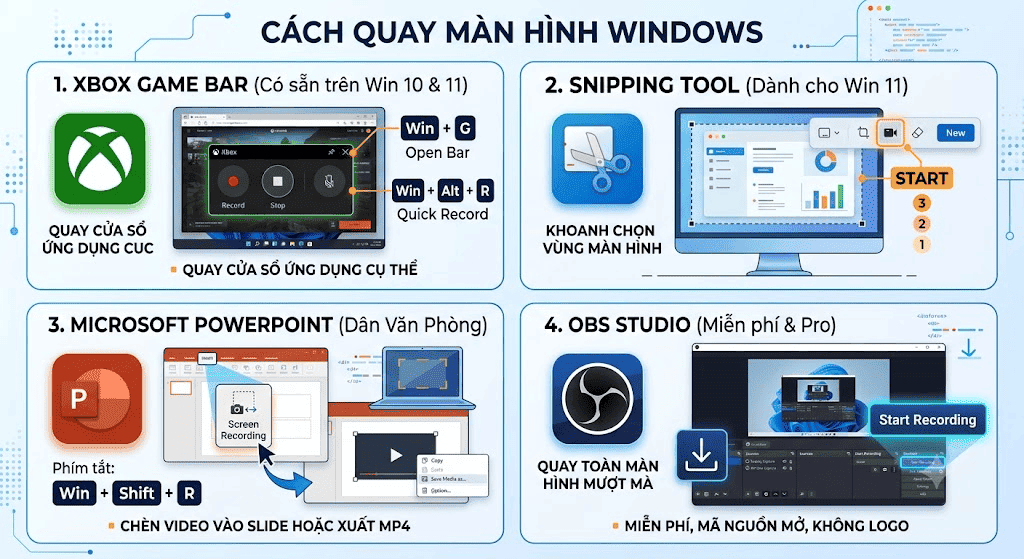
1. Sử dụng Xbox Game Bar (Có sẵn trên Windows 10 và 11)
Đây là công cụ mặc định cực kỳ tiện lợi của Windows. Mặc dù ban đầu được thiết kế cho game thủ, bạn hoàn toàn có thể dùng nó để quay hầu hết các ứng dụng.
Ưu, nhược điểm: Công cụ này có sẵn, không cần cài đặt, thao tác cực nhanh và không dính logo (watermark). Tuy nhiên, nó không thể quay toàn bộ màn hình desktop hay File Explorer mà chỉ quay được trong một cửa sổ ứng dụng cụ thể.
Các bước thực hiện:
-
Mở ứng dụng, phần mềm hoặc trình duyệt bạn muốn quay.
-
Nhấn tổ hợp phím
Windows + Gđể mở giao diện Xbox Game Bar. -
Nhấn nút Record (biểu tượng chấm tròn) để bắt đầu.
-
Mẹo thao tác nhanh: Bạn cũng có thể nhấn thẳng tổ hợp
Windows + Alt + Rđể bắt đầu quay ngay lập tức và nhấn lại đúng tổ hợp phím này để dừng. -
Video sau khi quay sẽ được lưu mặc định tại thư mục:
C:\Users\Tên_User\Videos\Captures.
2. Sử dụng Snipping Tool (Dành cho Windows 11)
Từ các bản cập nhật gần đây, công cụ chụp màn hình quen thuộc Snipping Tool của Windows 11 đã được bổ sung thêm tính năng quay video rất trực quan.
Ưu, nhược điểm: Giao diện dễ sử dụng và cho phép bạn khoanh chọn vùng màn hình quay cụ thể, không bắt buộc phải quay toàn màn hình.
Các bước thực hiện:
-
Nhấn phím
Windows, gõ tìm Snipping Tool và mở ứng dụng. -
Chọn biểu tượng Máy quay video (Record) trên thanh công cụ của ứng dụng.
-
Nhấn nút New, sau đó dùng chuột quét và chọn vùng màn hình mà bạn muốn ghi hình.
-
Nhấn Start để bắt đầu đếm ngược và quay.
-
Khi kết thúc, nhấn nút dừng (Stop) màu đỏ ở góc trên và lưu file video lại.
3. Sử dụng Microsoft PowerPoint (Phù hợp cho dân văn phòng)
Nếu máy tính của bạn đã cài đặt sẵn bộ Microsoft Office, bạn có thể tận dụng ngay phần mềm PowerPoint để quay màn hình một cách nhanh chóng.
Ưu, nhược điểm: Không cần tải thêm ứng dụng bên ngoài, dễ dàng chèn video trực tiếp vào bài thuyết trình hoặc xuất ra thành file MP4 độc lập để gửi cho người khác.
Các bước thực hiện:
-
Mở một slide PowerPoint mới.
-
Chuyển sang tab Insert (Chèn) trên thanh công cụ.
-
Nhìn sang góc bên phải và chọn công cụ Screen Recording (Quay phim màn hình).
-
Sử dụng công cụ Select Area để khoanh chọn vùng màn hình muốn quay.
-
Nhấn Record (hoặc tổ hợp phím
Windows + Shift + R) để bắt đầu. -
Khi quay xong, đưa chuột lên cạnh trên cùng màn hình để thanh công cụ hiện ra và nhấn nút Stop, hoặc dùng phím tắt
Windows + Shift + Qđể dừng. -
Để lưu thành file video riêng, hãy click chuột phải vào khung video vừa xuất hiện trên slide và chọn Save Media as... (Lưu phương tiện thành...).
4. Sử dụng phần mềm OBS Studio (Miễn phí, chuyên nghiệp)
Nếu bạn cần một công cụ quay toàn màn hình mượt mà, ghi âm được cả mic lẫn hệ thống và không giới hạn thời gian, OBS Studio là giải pháp toàn diện nhất.
Ưu, nhược điểm: Phần mềm miễn phí 100%, mã nguồn mở, không có logo và cực kỳ mạnh mẽ. Nhược điểm duy nhất là giao diện ban đầu có thể hơi nhiều thông số với người mới làm quen.
Các bước thực hiện:
-
Tải và cài đặt phần mềm OBS Studio từ trang chủ.
-
Mở OBS, ở mục Sources (Nguồn) phía dưới cùng, nhấn vào dấu
+. -
Chọn Display Capture (nếu muốn quay toàn bộ màn hình) hoặc Window Capture (nếu muốn quay một cửa sổ cụ thể).
-
Nhấn Start Recording ở góc dưới bên phải màn hình để bắt đầu quay.
-
Nhấn Stop Recording khi hoàn thành. Video thường sẽ được tự động lưu trong thư mục
Videoscủa hệ thống máy tính.
Mẹo nhỏ: Để có trải nghiệm tốt nhất, hãy nhớ dọn dẹp dung lượng ổ cứng trước khi bắt đầu và tắt các thông báo từ ứng dụng nhắn tin (Zalo, Facebook, v.v.) để tránh những âm thanh hoặc tin nhắn nhạy cảm hiển thị trong quá trình ghi hình.
Bài viết liên quan

06.08.2026, 10:38 am 20
Khắc phục lỗi máy in in mờ, không rõ nét: Nguyên nhân và Cách xử lý triệt để

06.08.2026, 10:25 am 30
Hướng Dẫn Các Cách Chỉnh Độ Sáng Màn Hình Máy Tính Laptop Và PC Cực Đơn Giản

27.07.2026, 12:06 pm 22
Claude AI Là Gì? Khám Phá Trợ Lý Trí Tuệ Nhân Tạo Đang Được Giới Công Nghệ Săn Đón

27.07.2026, 11:43 am 36
Có Những Phiên Bản Windows 11 Nào? Ai Nên Dùng Loại Nào?

18.07.2026, 10:57 am 38
3 Cách Chia Đôi Màn Hình Máy Tính Windows 10, 11 Cực Nhanh

07.07.2026, 3:49 pm 21
Hướng Dẫn Cách Khắc Phục Lỗi Win Từ A Đến Z Hiệu Quả Nhất

07.07.2026, 3:40 pm 28
Hướng Dẫn Cách Hẹn Giờ Tắt Máy Tính Win 10 Và Win 11 Chi Tiết
07.07.2026, 3:25 pm 34
Nên Mua PC Cũ Hay Mới? Những Điều Cần Biết Khi Lựa Chọn

06.07.2026, 11:32 am 25
Cách Xóa Ứng Dụng Trên Máy Tính Sạch Sẽ Và Nhanh Chóng

06.07.2026, 11:17 am 46