.png)







Hướng Dẫn Sửa Lỗi Automatic Repair Trên Windows
Bạn đang bật máy tính lên và thay vì màn hình đăng nhập quen thuộc, bạn lại thấy một màn hình xanh với dòng chữ "Automatic Repair" (Sửa chữa tự động) hoặc "Preparing Automatic Repair" (Đang chuẩn bị sửa chữa tự động)? Tồi tệ hơn, sau một hồi chờ đợi, máy tính lại khởi động lại và quay về đúng màn hình đó? Đây chính là tình trạng Automatic Repair loop (vòng lặp sửa chữa tự động) cực kỳ khó chịu.
Bài viết này sẽ giải thích tại sao máy tính của bạn lại gặp lỗi này và cung cấp hướng dẫn chi tiết, từng bước một, bao gồm cả các lệnh Command Prompt nâng cao để bạn có thể tự khắc phục tại nhà.
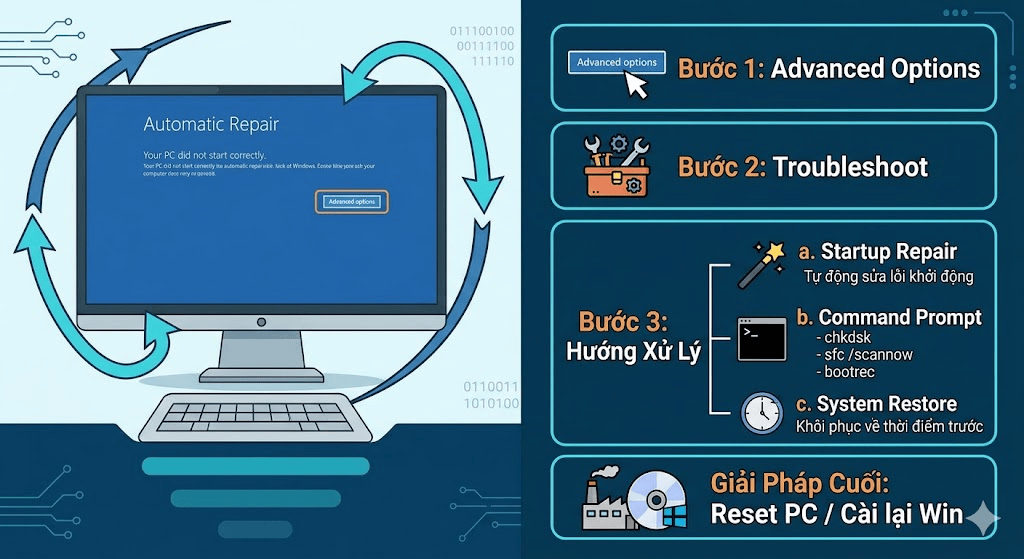
Nguyên Nhân Máy Tính Bị Automatic Repair :
Automatic Repair là một tính năng tích hợp của Windows, được thiết kế để tự động chẩn đoán và khắc phục các vấn đề phổ biến ngăn cản hệ điều hành khởi động. Tuy nhiên, nếu tính năng này "thất bại" trong việc sửa lỗi và cứ lặp đi lặp lại tiến trình, điều đó có nghĩa là vấn đề nghiêm trọng hơn.
Các nguyên nhân phổ biến nhất bao gồm:
-
Tệp tin hệ thống bị hỏng (Corrupted System Files): Đây là nguyên nhân hàng đầu. Các tệp quan trọng cần thiết cho quá trình khởi động (như Boot Configuration Data - BCD) bị mất hoặc bị hỏng do tắt máy đột ngột, virus hoặc lỗi cập nhật Windows.
-
Lỗi ổ cứng (Hard Drive Issues): Ổ cứng bị lỗi vật lý (bad sectors) tại vị trí chứa tệp tin hệ thống hoặc cáp kết nối ổ cứng bị lỏng.
-
Lỗi RAM (RAM Failures): Thanh RAM bị lỗi có thể gây ra dữ liệu bị hỏng trong quá trình khởi động.
-
Driver phần cứng xung đột: Một bản cập nhật driver gần đây (ví dụ như driver card màn hình) không tương thích.
-
Virus hoặc phần mềm độc hại (Malware): Tấn công và thay đổi các cấu trúc tệp khởi động.
Hướng Dẫn Xử Lý Chi Tiết (Từng Bước) :
Đừng quá lo lắng, hãy thực hiện theo thứ tự từ đơn giản đến phức tạp dưới đây để khắc phục lỗi.
Bước 1: Khởi Động Lại Cứng (Hard Reboot)
Đôi khi, lỗi chỉ là tạm thời do một xung đột nhỏ. Hãy thử tắt hoàn toàn máy tính bằng cách nhấn và giữ nút nguồn trong khoảng 5-10 giây cho đến khi đèn nguồn tắt hẳn. Sau đó, rút cáp nguồn (với PC) hoặc tháo pin (với laptop nếu có thể), đợi khoảng 1 phút. Cắm lại và bật máy lên để xem lỗi có được khắc phục không.
Bước 2: Truy Cập "Advanced Startup Options"
Nếu khởi động lại cứng không hiệu quả, bạn cần truy cập vào menu công cụ sửa chữa nâng cao của Windows.
-
Khi máy tính đang ở màn hình "Automatic Repair" (như trong hình minh họa), hãy nhấn vào nút "Advanced options" (Tùy chọn nâng cao).
-
Một màn hình xanh khác hiện ra, hãy chọn "Troubleshoot" (Khắc phục sự cố) -> "Advanced options" (Tùy chọn nâng cao). Tại đây, bạn sẽ thấy tất cả các công cụ sửa chữa.
Bước 3: Sử Dụng Công Cụ "Startup Repair"
Đây là công cụ dễ nhất để thử đầu tiên, tương tự như việc chạy lại tính năng Automatic Repair nhưng có thể hiệu quả hơn khi được kích hoạt thủ công.
-
Trong menu Advanced options, hãy nhấn chọn "Startup Repair" (Sửa chữa khởi động).
-
Windows sẽ yêu cầu bạn chọn một tài khoản và nhập mật khẩu (nếu có).
-
Công cụ sẽ tự động quét và cố gắng sửa các lỗi khởi động. Nếu thành công, máy tính sẽ khởi động lại bình thường.
Bước 4: Chạy Command Prompt Sửa Lỗi Hệ Thống
Nếu Startup Repair không thành công, chúng ta cần sử dụng các lệnh Command Prompt mạnh mẽ hơn. Trong menu Advanced options, hãy chọn "Command Prompt".
Một cửa sổ dòng lệnh màu đen sẽ hiện ra. Hãy nhập lần lượt các lệnh sau và nhấn Enter sau mỗi lệnh. Đảm bảo bạn nhập chính xác, bao gồm cả các dấu cách.
A. Sửa lỗi tệp tin hệ thống (SFC)
Lệnh này quét và sửa các tệp tin hệ thống bị hỏng.
sfc /scannow
B. Sửa lỗi ổ cứng (CHKDSK)
Lệnh này quét ổ đĩa chứa Windows (thường là ổ C) để tìm và sửa lỗi logic và vật lý.
chkdsk /f /r C:
C. Xây dựng lại cấu trúc khởi động (Bootrec)
Đây là các lệnh rất quan trọng để sửa lỗi liên quan đến MBR (Master Boot Record) và BCD (Boot Configuration Data). Hãy nhập lần lượt:
bootrec /fixmbrbootrec /fixbootbootrec /scanosbootrec /rebuildbcd
Lưu ý: Nếu ở lệnh /fixboot bạn gặp lỗi "Access is denied", có thể cần thực hiện thêm các bước nâng cao để phân vùng EFI.
Sau khi hoàn tất, hãy nhập exit và nhấn Enter để thoát, sau đó chọn "Continue" (Tiếp tục) để khởi động lại máy tính.
Bước 5: Sử Dụng "System Restore"
Nếu bạn đã tạo một "điểm khôi phục hệ thống" (System Restore Point) trước khi lỗi xảy ra, đây là một cách rất hiệu quả để đưa máy tính về trạng thái ổn định.
-
Trong menu Advanced options, hãy chọn "System Restore" (Khôi phục hệ thống).
-
Chọn một tài khoản và nhập mật khẩu.
-
Một cửa sổ mới hiện ra, hãy nhấn Next.
-
Chọn một điểm khôi phục theo thời gian mà bạn biết máy tính vẫn hoạt động bình thường, sau đó nhấn Next và Finish để tiến hành.
Bước 6: Khôi Phục Windows Registry
Registry là "bộ não" cài đặt của Windows. Nếu nó bị hỏng, máy tính sẽ không boot được. Windows thường tự động sao lưu Registry. Chúng ta có thể khôi phục nó từ bản sao lưu này.
Lưu ý: Thao tác này có một chút rủi ro nếu bạn không rành về dòng lệnh. Hãy cẩn trọng.
-
Mở Command Prompt (theo hướng dẫn ở Bước 4).
-
Nhập lệnh sau để vào thư mục chứa Registry:
cd C:\Windows\System32\config -
Tạo thư mục tạm để lưuRegistry hiện tại:
md temp_backupcopy * temp_backup\ -
Copy bản sao lưu từ thư mục RegBack (thư mục sao lưu Registry của Windows) vào thư mục config hiện tại:
cd RegBackcopy * ..\(Nếu được hỏi ghi đè, hãy nhậpAllvà nhấn Enter) -
Nhập
exitvà khởi động lại máy.
Bước 7: Cài Đặt Lại Windows (Giải Pháp Cuối Cùng)
Nếu tất cả các cách trên đều thất bại, vấn đề quá nghiêm trọng và giải pháp cuối cùng là Reset máy tính hoặc cài đặt lại hoàn toàn Windows.
-
Truy cập menu Troubleshoot (khởi động lại máy và nhấn nút Advanced Options, chọn Troubleshoot).
-
Chọn "Reset this PC" (Đặt lại PC này).
-
Tại đây, bạn có hai lựa chọn quan trọng:
-
Keep my files (Giữ lại các tệp): Cài đặt lại Windows nhưng giữ lại dữ liệu cá nhân của bạn. Các ứng dụng bạn đã cài đặt sẽ bị xóa.
-
Remove everything (Xóa mọi thứ): Xóa toàn bộ dữ liệu, ứng dụng và cài đặt, đưa máy tính về trạng thái ban đầu như mới mua. Hãy chắc chắn bạn đã sao lưu dữ liệu quan trọng nếu chọn cách này.
-
Chúc bạn thành công trong việc khắc phục lỗi Automatic Repair!
Bài viết liên quan

06.08.2026, 10:38 am 20
Khắc phục lỗi máy in in mờ, không rõ nét: Nguyên nhân và Cách xử lý triệt để

06.08.2026, 10:25 am 30
Hướng Dẫn Các Cách Chỉnh Độ Sáng Màn Hình Máy Tính Laptop Và PC Cực Đơn Giản

27.07.2026, 12:06 pm 22
Claude AI Là Gì? Khám Phá Trợ Lý Trí Tuệ Nhân Tạo Đang Được Giới Công Nghệ Săn Đón
27.07.2026, 11:43 am 36
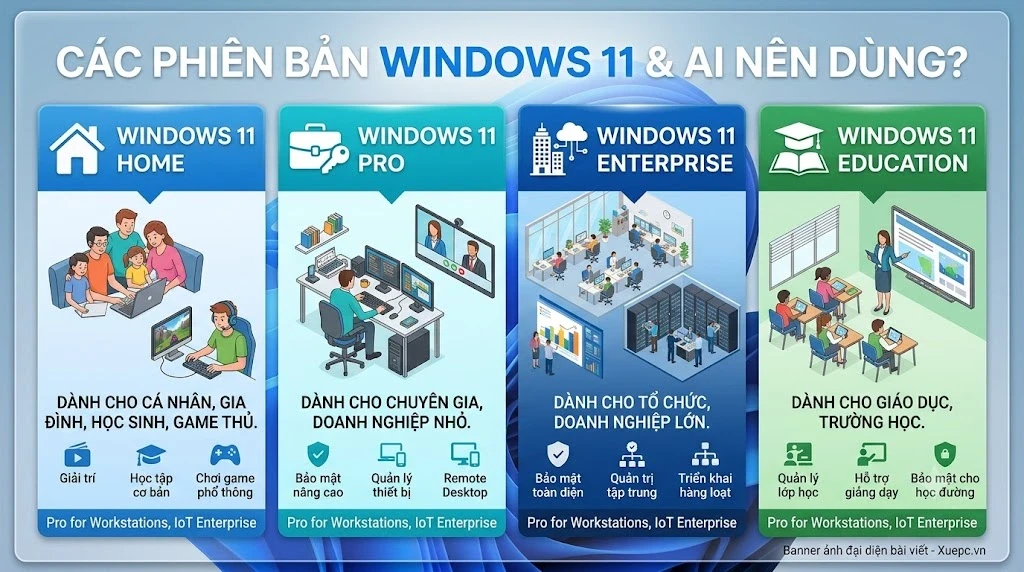
Có Những Phiên Bản Windows 11 Nào? Ai Nên Dùng Loại Nào?

18.07.2026, 10:57 am 38
3 Cách Chia Đôi Màn Hình Máy Tính Windows 10, 11 Cực Nhanh

04.06.2026, 11:49 am 39
Hướng Dẫn Cài Đặt Adobe Acrobat Pro Chi Tiết Cho Người Mới Bắt Đầu
27.05.2026, 11:11 am 57
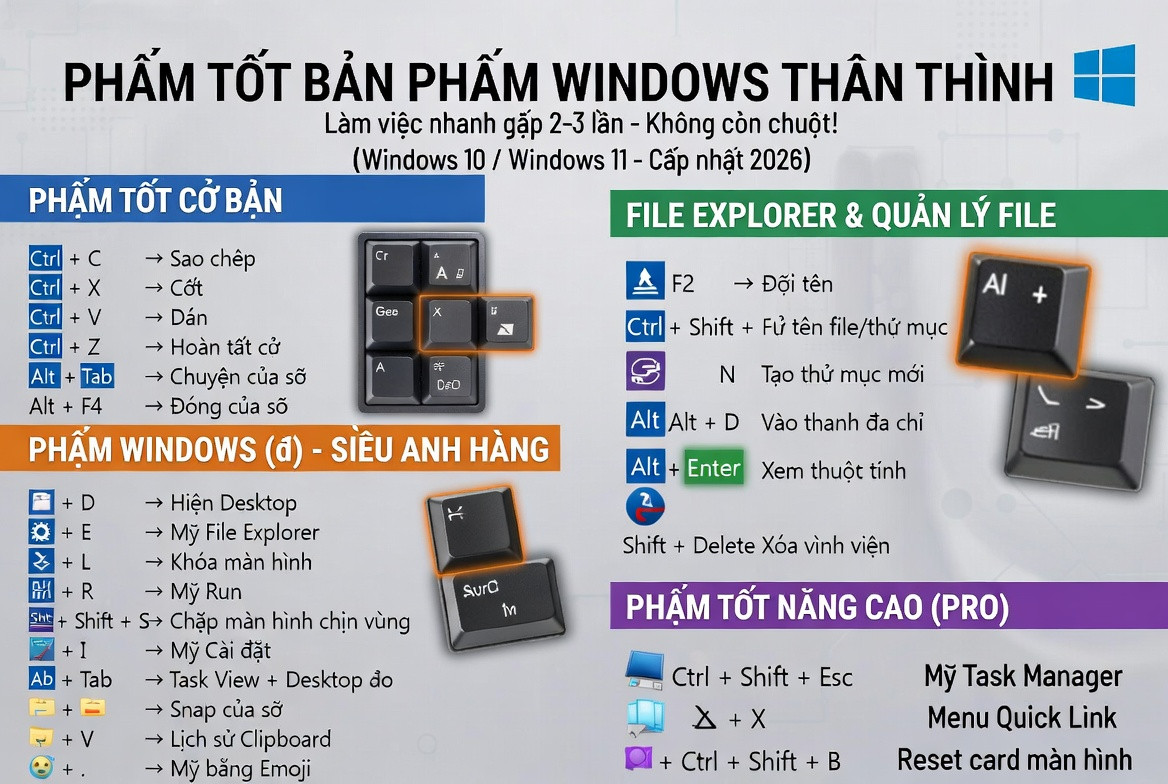
Tip & Trick: Các phím tắt bàn phím “thần thánh” trên Windows giúp bạn làm việc nhanh gấp đôi

22.05.2026, 10:43 am 60
Hướng Dẫn Nâng Cấp Từ Windows 10 Lên Windows 11 Miễn Phí 2026 | Không Mất Dữ Liệu, Có Ảnh Minh Họa

19.05.2026, 4:16 pm 83
Hình Nền AI Là Gì? So Sánh Với Hình Nền Truyền Thống Và Top Công Cụ Tạo Nên Chúng

05.04.2025, 7:23 pm 326
Bảo Trì PC – Câu Chuyện Về Một Bộ PC Chết Yểu
Bảo trì PC đơn giản là việc bạn chăm sóc chiếc máy tính của mình, giữ nó sạch sẽ, kiểm tra định kỳ, và thay thế những linh kiện đã cũ.